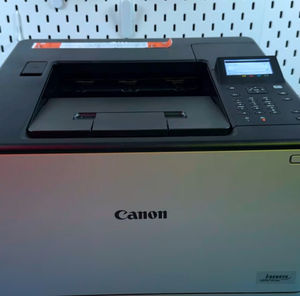
Canon Sensus LBP673Cdw Printeringizni Wi-Fi va Wi-Fi Direct orqali muammosiz ulang
- 1 1-qism: Standart Wi-Fi tarmog'iga ulanish (Simsiz LAN)
- 2 1-qadam: Printer menyusiga kiring
- 3 2-qadam: Simsiz LAN ulanishini yoqing
- 4 3-qadam: Tarmoqingizni tanlang va parolni kiriting
- 5 2-qism: Wi-Fi Direct (Kirish nuqtasi rejimi) ni sozlash
- 6 4-qadam: To'g'ridan-to'g'ri ulanishni yoqing
- 7 5-qadam: Printerning tarmoq nomini (SSID) aniqlang
- 8 6-qadam: Parolni (Tarmoq kalitini) o'rnating va qayta ishga tushiring
- 9 3-qism: Mobil qurilmalardan chop etish
- 10 7-qadam: Ulanish va elektron pochta xabarini chop etish (Universal usul)
- 11 8-qadam: Canon PRINT ilovasini o'rnating va sozlang
- 12 9-qadam: Ilovadagi chop etish sozlamalarini ko'rib chiqing
- 13 4-qism: Windows kompyuteridan ulanish
- 14 10-qadam: Printer-ni Windows-ga qo'shing
- 15 11-qadam: Rasmiy drayverni yuklab oling va o'rnating
- 16 Boshqa tillarda
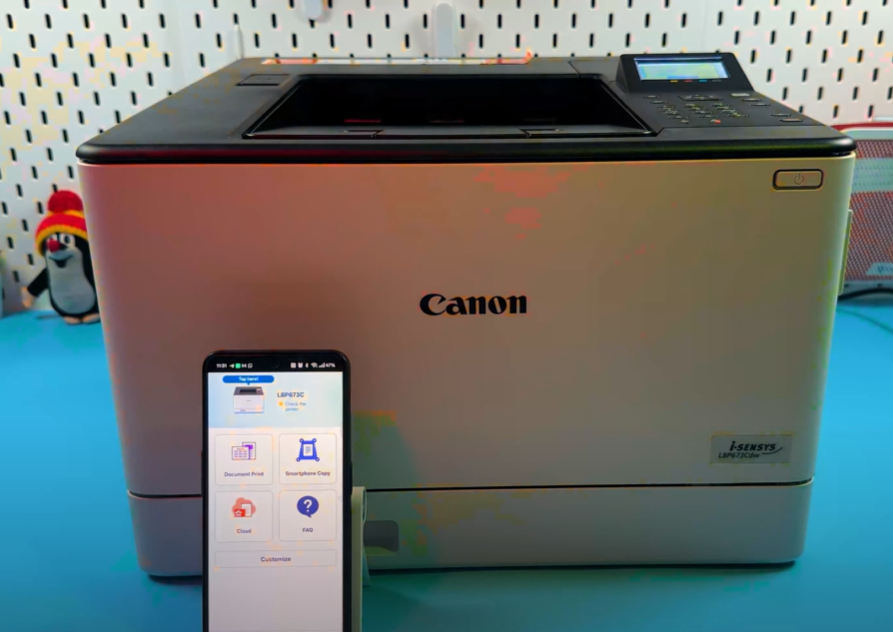
Salom! Yangi printer-ni uyingiz yoki ofis tarmog'iga ulash ba'zan jumboqdek tuyulishi mumkin, ammo biz sizga yordam berish uchun shu yerdamiz. Ushbu qo'llanma sizga Canon Sensus LBP673Cdw modelini sozlashning oddiy bosqichlari orqali yordam beradi va siz standart Wi-Fi tarmog'i yoki to'g'ridan-to'g'ri, peer-to-peer Wi-Fi Direct funksiyasidan foydalanib, har qanday qurilmadan simsiz chop etishingiz mumkin bo'lishini ta'minlaydi. Keling, yangi printeringizni sozlashga kirishamiz!
1-qism: Standart Wi-Fi tarmog'iga ulanish (Simsiz LAN)
Birinchi qadam - Wi-Fi sozlamalarini to'g'ridan-to'g'ri Canon Sensus LBP673Cdw boshqaruv panelida sozlash. Bu printerga mavjud uyingizga yoki ofis tarmog'iga qo'shilish imkonini beradi, bu simsiz chop etishning eng keng tarqalgan usuli hisoblanadi.
1-qadam: Printer menyusiga kiring
Printerning asosiy displeyidan boshlang, u bosh ekran (Home screen) sifatida tanilgan. Agar siz boshqa ekranda bo'lsangiz, asosiy ko'rinishga qaytish uchun shunchaki Bosh sahifa tugmasini bosing. Displeydagi "Menu" (Menyu) opsiyasini belgilash uchun navigatsiya strelkalaridan foydalaning, so'ngra uni tanlash uchun Okay tugmasini bosing.

2-qadam: Simsiz LAN ulanishini yoqing
Menyu ichida pastga aylantiring va "Preferences" (Sozlamalar) ni tanlang, so'ngra "Network" (Tarmoq) ni tanlang. Bu yerdagi birinchi muhim qadam - simsiz ulanish yoqilganligini ta'minlash. Birinchi variantni tanlang, u ulanish sozlamalari bilan bog'liq bo'lishi kerak va uni "Wireless LAN" (WLAN) (Simsiz LAN) ga o'zgartiring. Bu sizning Canon printeringizga Wi-Fi tarmog'ingizga ulanishni aytadi. "Settings applied" (Sozlamalar qo'llanildi) ni ko'rganingizdan so'ng, tasdiqlash uchun Okay tugmasini bosing.


3-qadam: Tarmoqingizni tanlang va parolni kiriting
Keyin, "Wireless LAN Settings" (Simsiz LAN sozlamalari) opsiyasiga o'ting va Okay ni bosing. Printer hududdagi mavjud Wi-Fi tarmoqlarini qidirishni boshlaydi. Unutmangki, ushbu Canon printer modeli faqat eski, keng qo'llab-quvvatlanadigan 2,4 GHz chastota diapazonlariga ulanishi mumkin, 5 GHz emas. Aylanib o'tish uchun navigatsiya strelkalaridan foydalaning va tarmog'ingiz nomini (SSID) toping, so'ngra uni tanlash uchun Okay ni bosing. Keyingi ekranda siz Wi-Fi tarmog'ingizning xavfsizlik paroliga kirishingiz kerak bo'ladi. Katta harflar, kichik harflar va raqamlar o'rtasida o'tish uchun "Entry Mode" (Kiritish rejimi) dan va har qanday maxsus belgilar uchun "Symbol" (Belgi) menyusidan foydalaning. Parolingizni yozgandan so'ng, "Apply" (Qo'llash) ni tanlang va Okay ni bosing. Printer yangi sozlamalar bilan ulanishni xohlaysizmi deb so'raydi; "Yes" (Ha) ni tanlang va Okay ni bosing. Qisqa ulanish jarayonidan so'ng, displey ulanish muvaffaqiyatli bo'lganligini tasdiqlashi kerak.


2-qism: Wi-Fi Direct (Kirish nuqtasi rejimi) ni sozlash
Wi-Fi Direct printerdan to'g'ridan-to'g'ri shaxsiy tarmoq yaratadi, bu qurilmalarga oraliq Wi-Fi routerisiz unga ulanish imkonini beradi. Bu mehmonlar uchun yoki internetga ulanishsiz tezda chop etishingiz kerak bo'lganda juda mos keladi.
4-qadam: To'g'ridan-to'g'ri ulanishni yoqing
Bosh ekrandan menyu, so'ngra "Preferences" (Sozlamalar) va keyin "Network" (Tarmoq) orqali orqaga qayting. Bu safar siz "Direct Connection Settings" (To'g'ridan-to'g'ri ulanish sozlamalari) ni tanlaysiz. Birinchi variant ushbu funksiyani yoqish bo'ladi; sozlamani "On" (Yoqilgan) ga o'tkazing. Shuningdek, harakatsizlik davridan keyin qurilmalarni avtomatik ravishda uzish uchun "Time Until Disconnection" (Ulanishgacha vaqt) ni sozlashingiz yoki ulanishni doimiy ravishda yoqilgan holda saqlash uchun uni nolga o'rnatishingiz mumkin. Tanlovingizni saqlash uchun Okay ni bosing.

5-qadam: Printerning tarmoq nomini (SSID) aniqlang
"Access Point Mode Settings" (Kirish nuqtasi rejimi sozlamalari) ga o'ting va "Use Custom SSID" (Maxsus SSID-dan foydalanish) ni tanlang va uni "On" (Yoqilgan) ga o'tkazing. SSID - bu sizning qurilmalaringiz Wi-Fi-ni qidirganda ko'radigan tarmoq nomi. Printeringiz uchun aniq nom kiriting (masalan, "Canon_Direct_Print"). Ulanish muammolarini oldini olish uchun ushbu nomda maxsus belgilar yoki bo'shliqlardan foydalanmang. Agar sizga orqaga qaytish va xatoni tuzatish kerak bo'lsa, "C" tugmasidan foydalaning. Tugatgandan so'ng "Apply" (Qo'llash) ni tanlang.

6-qadam: Parolni (Tarmoq kalitini) o'rnating va qayta ishga tushiring
Bir ekran orqaga qayting va "Use Custom Network Key" (Maxsus tarmoq kalitidan foydalanish) ni tanlang. Buni "On" (Yoqilgan) ga o'tkazing va keyin to'g'ridan-to'g'ri ulanish uchun kuchli Wi-Fi paroliga kiriting. U kamida 10 ta belgidan iborat bo'lishi kerak. Kiritilgandan so'ng, "Apply" (Qo'llash) va Okay ni tanlang. Nihoyat, "Direct Connection Settings" (To'g'ridan-to'g'ri ulanish sozlamalari) ga qayting va printeringiz har doim topilishi uchun "Keep Enabled" (Yoqilgan holda saqlash) funksiyasi faol ekanligiga ishonch hosil qiling. Keyingi muhim qadam - printer-ni qo'lda qayta ishga tushirish: qurilma to'liq o'chguncha quvvat tugmasini bosib turing, so'ngra uni qayta yoqish uchun yana bir marta quvvat tugmasini bosing. Kompyuteringizga yoki mobil qurilmangizga o'tishdan oldin uning ishga tushirish ketma-ketligini tugatishini kuting.


3-qism: Mobil qurilmalardan chop etish
Endi siz smartfon yoki planshetingizni printerga ikkita usuldan birini qo'llab ulanishingiz mumkin: umumiy uy Wi-Fi tarmog'iga ulanish (agar printer ham ulangan bo'lsa) yoki to'g'ridan-to'g'ri printerning Wi-Fi Direct tarmog'iga ulanish, siz hozirgina yaratdingiz.
7-qadam: Ulanish va elektron pochta xabarini chop etish (Universal usul)
Mobil qurilmangizda (masalan, iPhone yoki Android telefonida) Wi-Fi sozlamalarini oching. Yoki printer bilan bir xil standart 2,4 GHz yoki 5 GHz Wi-Fi tarmog'iga ulanganligingizga ishonch hosil qiling, yoki printerning to'g'ridan-to'g'ri tarmoq nomini (SSID) tanlang va 6-qadamda o'rnatgan parolingizni kiriting. Ulangandan so'ng, deyarli har qanday ilovadan chop etishingiz mumkin. Misol uchun, pochta ilovasini oching, elektron pochta xabarini tanlang, uch nuqtali menyuni bosing, "Print" (Chop etish) ni tanlang, kerakli chop etish sozlamalarini sozlang va "Print" (Chop etish) ni bosing.

8-qadam: Canon PRINT ilovasini o'rnating va sozlang
Eng yaxshi va qulay mobil chop etish tajribasi uchun, ayniqsa Android qurilmalarida, biz rasmiy Canon Print ilovasini o'rnatishni tavsiya etamiz, u iPhone uchun ham mavjud. Ilovani qurilmangizning ilovalar do'konidan yuklab oling. Uni oching va shartlarga rozi bo'ling. So'ralganda, siz kerakli ruxsatlarni, masalan, ilovadan foydalanish vaqtida joylashuvingizga kirish va yaqin atrofdagi qurilmalarni topish qobiliyatini berishingiz kerak. Ilovaning bosh ekranida printer belgisi bilan "Add/Switch" (Qo'shish/O'zgartirish) tugmasini bosing va "Register Printer" (Printer-ni ro'yxatdan o'tkazish) ni tanlang. Ilova sizning Canon Sensus LBP673Cdw modelingizni topadi; uni ilovaga qo'shish uchun uning nomini bosing. Endi siz hujjatlarni to'g'ridan-to'g'ri ilovadan yoki "Open with Canon Print" (Canon Print bilan ochish) opsiyasidan foydalanib, qurilmangizning fayl tizimidan chop etishingiz mumkin.


9-qadam: Ilovadagi chop etish sozlamalarini ko'rib chiqing
Canon Print ilovasida faylni ochgandan so'ng, chop etish vazifangizni aniq sozlash uchun "Next" (Keyingi) va keyin "Settings" (Sozlamalar) ni bosasiz. Bu yerda siz chiqish usulini (masalan, Print (Chop etish) yoki Secure Print (Xavfsiz chop etish)), qog'oz hajmini, nusxalar sonini va chop etish diapazonini (barcha sahifalar yoki ma'lum bir diapazon) sozlashingiz mumkin. Muhimi, ushbu printer avtomatik ikki tomonlama chop etishni (Duplex) qo'llab-quvvatlaydi, uni "Two-sided Printing" (Ikki tomonlama chop etish) ostida tanlashingiz mumkin. Sozlamalaringiz siz xohlaganidek bo'lgandan so'ng, oldindan ko'rish ekraniga qayting va hujjatni Canon Sensus LBP673Cdw ga yuborish uchun "Print" (Chop etish) ni bosing.

4-qism: Windows kompyuteridan ulanish
10-qadam: Printer-ni Windows-ga qo'shing
Windows kompyuteringizda uning Canon Sensus LBP673Cdw bilan bir xil Wi-Fi tarmog'iga (yoki to'g'ridan-to'g'ri printerning Wi-Fi Direct tarmog'iga) ulanganligiga ishonch hosil qiling. Start (Boshlash) menyusini bosing, "Settings" (Sozlamalar) ga o'ting va "printers" (printerlar) ni yozishni boshlang. "Printers and scanners" (Printerlar va skanerlar) sozlamalarini tanlang. Agar printeringiz avtomatik ravishda aniqlanmasa, "Add device" (Qurilma qo'shish) tugmasini bosing. Sizning Canon printeringiz ro'yxatda paydo bo'lishi kerak. Uning nomini bosing, so'ngra "Add device" (Qurilma qo'shish) ni bosing va Windows ulanishni o'rnatishini va asosiy o'rnatishni amalga oshirishini kuting.

11-qadam: Rasmiy drayverni yuklab oling va o'rnating
Windows asosiy ulanishni ta'minlasa-da, to'liq funksionallik uchun sizga rasmiy drayver kerak bo'ladi. Agar kompyuteringizda optik disk drayveri bo'lsa, siz qutida kelgan CD-dan foydalanishingiz mumkin. Aks holda, veb-brauzerni oching va "Canon Sensus LBP673Cdw download driver" (Canon Sensus LBP673Cdw drayverni yuklab olish) ni qidiring. Rasmiy Canon qo'llab-quvvatlash veb-saytiga o'ting, "Drivers" (Drayverlar) yorlig'ini tanlang va operatsion tizimingizni (Windows yoki Mac) va versiyasini tanlang. So'nggi drayver paketining yuklab olish tugmasini toping va bosing. Yuklab olingandan so'ng, uni ochish uchun faylni bosing, so'ralsa, o'rnatishga ruxsat bering va drayver bir marta bosish orqali o'rnatilishi kerak. Sizning Canon Sensus LBP673Cdw endi to'liq sozlandi va kompyuteringizdagi har qanday ilovadan chop etishga tayyor.