Canon PIXMA TR4700 Series, PIXMA TR4723 / TR4725 Qo'llanma
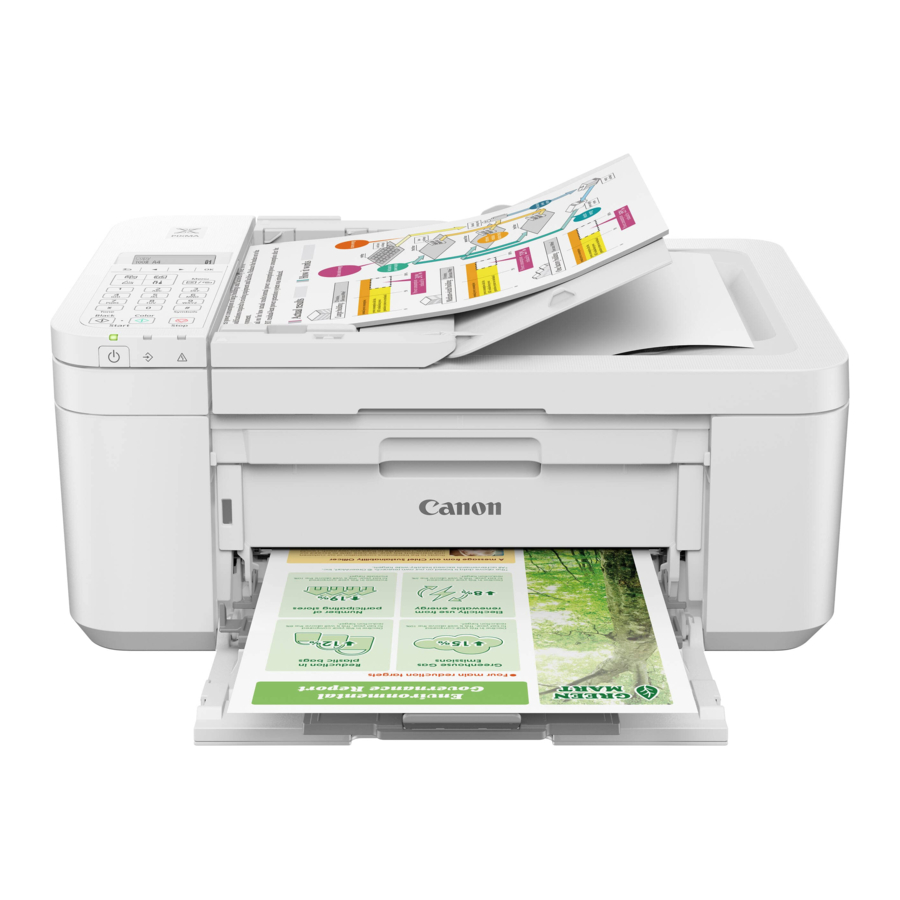
Printerni sozlash
Printerni ushlab turish

Qutining ichida nima bor
- Siyoh kartridjlari
![]()
- Elektr shnuri
- Telefon kabeli
- Xavfsizlik va muhim ma'lumotlar
- Ishni boshlash (ushbu qo'llanma)

Apelsin rangli lentani olib tashlash
- Apelsin rangli lentani olib tashlang.
- Old qopqoqni oching, so'ng qog'oz chiqish tepsisini oching.

- Qog'oz chiqish qopqog'ini oching, so'ng apelsin rangli lentani olib tashlang.
![]()
- Qog'oz chiqish tepsisini va old qopqoqni yoping.


Printerni yoqish
- Elektr shnurini ulang.
![]()
- ON (Yoqish) tugmasini bosing.
![]()
- Quyidagi ekran paydo bo'lganda, tilni tanlash uchun
![]() va
va ![]() tugmalaridan foydalaning, so'ngra OK (OK) tugmasini bosing.
tugmalaridan foydalaning, so'ngra OK (OK) tugmasini bosing.
![]()
![]()
Agar ekranda xatolik paydo bo'lsa, "Agar ekranda xabar (qo'llab-quvvatlash kodi) paydo bo'lsa" bo'limiga qarang va ko'rsatmalarga amal qiling. - Agar quyidagi ekran paydo bo'lsa, mamlakatingiz yoki mintaqangizni tanlang, so'ngra OK (OK) tugmasini bosing.
![]()


 va
va  tugmalaridan foydalaning, so'ngra OK (OK) tugmasini bosing.


Siyoh kartridjlarini o'rnatish
- Old qopqoqni oching, so'ng qog'oz chiqish tepsisini oching.

- Qog'oz chiqish qopqog'ini oching.
![]()
![]()
Siyoh kartridji ushlagichi harakatlanishni to'xtatmaguncha unga tegmang. - Chap tarafdagi siyoh kartridji qulf рычагини pastga tushiring.

- Rangli siyoh kartridjini paketdan chiqarib oling va apelsin rangli lentani olib tashlang.
![]()
![]()
- Apelsin rangli lentadagi siyohga tegmang. U qo'llaringizni yoki atrofingizdagi narsalarni bo'yashi mumkin.
- Rasmdagi ko'rsatilgan joylarga tegmang. Aks holda, printer to'g'ri chop etmasligi mumkin.
![]()
- Rangli siyoh kartridjini siyoh kartridji ushlagichiga joylashtiring.
![]()
![]()
Siyoh kartridjini urib yubormang. Bu nosozlikka olib kelishi mumkin.
![]()
- Siyoh kartridji qulf рычагиni ko'taring.

- 3 dan 6-gacha bo'lgan amallarni takrorlang va Oq-qora siyoh kartridjini o'ng tomonga o'rnating.
![]()
- Qog'oz chiqish tepsisini va old qopqoqni yoping.

- Ekrandagi ko'rsatmalarga amal qiling, so'ngra OK (OK) tugmasini bosing.
![]()


Printerni qanday ishlatishingizga eng mos keladigan ulanish usulini tanlang.
- Printerni boshqa qurilmalarga ulanmasdan ishlatish uchun
- Sozlash endi yakunlandi.
Faksni sozlash uchun "Faks funksiyasidan foydalanish" bo'limiga qarang.
- Sozlash endi yakunlandi.
- Printerni kompyuterga yoki smartfonga ulab ishlatish uchun
- Quyiga qarang.
 Agar ekranda xabar (qo'llab-quvvatlash kodi) paydo bo'lsa

Qo'llab-quvvatlash kodini tekshiring, so'ngra agar ko'rsatilgan kod quyida yozilgan bo'lsa, ko'rsatmalarga amal qiling.
- 1890
Himoya materiali qolgan.- "Apelsin rangli lentani olib tashlash"
- 168A
Siyoh kartridjlari to'g'ri o'rnatilmagan.- "Siyoh kartridjlarini o'rnatish"
Qaysi qurilmaga ulanyapsiz
Kompyuterga ulanish

Agar siz bir nechta kompyuterdan foydalanayotgan bo'lsangiz, ushbu amallarni har bir kompyuterda bajaring.
- Kompyuteringizdan Canon veb-saytiga kiring.
https://ij.start.canon - Tanlang
![]() Sozlash (Set Up).
Sozlash (Set Up). - Printeringiz model nomini kiriting va Go (O'tish) tugmasini bosing.
- Start (Boshlash) tugmasini bosing, so'ngra Connecting to a Computer/Smartphone (Kompyuterga/Smartfonga ulanish) ni tanlang.
- Quyidagi amallar Windows foydalanuvchilari uchun.
- Download (Yuklab olish) tugmasini bosing.
- Yuklab olingan faylni ishga tushiring.
- Ekrandagi ko'rsatmalarga amal qiling. Bu biroz vaqt olishi mumkin.
- Smartfonga ham ulanish uchun "Smartfonga ulanish" bo'limiga qarang.
- Printerni qo'shganingizdan so'ng, kompyuteringizdan chop etishingiz mumkin. Chop etish uchun "Qog'ozni yuklash" bo'limiga qarang.
- Faksni sozlash uchun "Faks funksiyasidan foydalanish" bo'limiga qarang.


Smartfonga ulanish
Agar siz bir nechta smartfondan foydalanayotgan bo'lsangiz, ushbu amallarni har bir smartfonda bajaring.

- Smartfoningizga "Canon PRINT Inkjet/SELPHY" ilovasini o'rnating.
![]()
- App Store yoki Google Playda "Canon PRINT" ni qidiring.


- Ilovani yuklab olish uchun Canon veb-saytiga kiring.

- O'rnatilgan ilovani oching va printeringizni qo'shish uchun ilovadagi ekrandagi ko'rsatmalarga amal qiling.
![]()

- Printerni qo'shganingizdan so'ng, smartfoningizdan chop etishingiz mumkin. Rasmlarni chop etish uchun "Qog'ozni yuklash" bo'limiga qarang.
- Faksni sozlash uchun "Faks funksiyasidan foydalanish" bo'limiga qarang.

Faks funksiyasidan foydalanish
Printeringizning faks funksiyasi sozlashni talab qiladi. FAX Setup Guide (FAKSni sozlash bo'yicha qo'llanma) ga murojaat qiling.
- Canon veb-saytiga kiring.
https://ij.start.canon/fax

Qog'ozni yuklash
- Old qopqoqni oching.
![]()
- O'ng tarafdagi qog'oz yo'naltirgichini o'ng tomonga suring.

- Bir nechta qog'oz varaqlarini bosib chiqarish tomoni pastga qaratilgan holda yuklang va qog'oz yo'naltirgichini qog'oz uyumining chetiga qarshi suring.
- Qog'ozni kassetaga oxirigacha suring.

- Qog'ozni kassetaga oxirigacha suring.
- Qog'oz chiqish tepsisini oching.
![]()
- Qog'oz chiqish tepsisining qog'oz chiqish tayanchini tortib oling.
![]()
- Chiqish tepsisi kengaytmasini oching.
![]()
- Quyidagi ekran paydo bo'lganda, OK (OK) tugmasini bosing.
![]()
- Qog'oz o'lchami va turini tanlang va OK (OK) tugmasini bosing.


Agar chop etish natijalari qoniqarsiz bo'lsa
Agar to'g'ri chiziqlar qiyshaygan bo'lsa yoki ranglar nomuvofiq bo'lsa yoki chop etish natijalari siz kutganidek bo'lmasa, Print Head Alignment (Bosib chiqarish boshini tekislash) ni bajaring.
Tafsilotlar uchun Online Manual (Onlayn qo'llanma) dagi Maintenance (Xizmat ko'rsatish) ni bosing va If Printing Is Faint or Uneven (Agar chop etish xira yoki notekis bo'lsa) > Aligning the Print Head (Bosib chiqarish boshini tekislash) ga murojaat qiling.
- Lines Are Misaligned (Chiziqlar noto'g'ri tekislangan)
![]()
- Uneven or Streaked Colors (Notekis yoki yo'l-yo'l ranglar)
![]()


Manbalar


Qo'llanmani yuklab olish
Bu yerda siz qo'llanmaning to'liq pdf versiyasini yuklab olishingiz mumkin, u qo'shimcha xavfsizlik ko'rsatmalari, kafolat ma'lumotlari, FCC qoidalari va hokazolarni o'z ichiga olishi mumkin.
Canon PIXMA TR4700 Series, PIXMA TR4723 / TR4725 Qo'llanma ni yuklab olish


