Canon PIXMA TR4700 -sarja, PIXMA TR4723 / TR4725 -käyttöopas
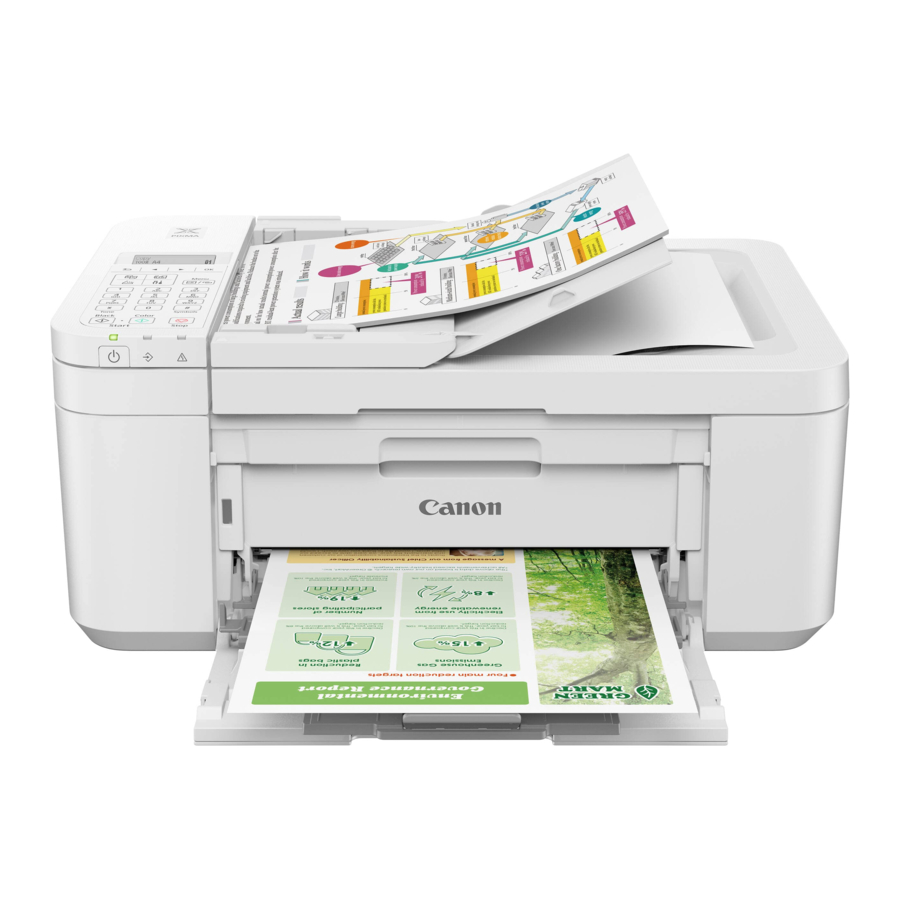
Tulostimen asentaminen
Tulostimen pitäminen

Pakkauksen sisältö
- Mustekasetit
![]()
- Virtajohto
- Puhelinjohto
- Turvallisuus- ja tärkeitä tietoja
- Aloitusopas (tämä opas)

Oranssin teipin poistaminen
- Poista oranssi teippi.
- Avaa etukansi ja sitten paperinluovutusalusta.

- Avaa paperinluovutuskansi ja poista sitten oranssi teippi.
![]()
- Sulje paperinluovutusalusta ja etukansi.


Tulostimen käynnistäminen
- Liitä virtajohto.
![]()
- Paina ON-painiketta.
![]()
- Kun seuraava näyttö tulee näkyviin, valitse kieli
![]() - ja
- ja ![]() -painikkeilla ja paina sitten OK-painiketta.
-painikkeilla ja paina sitten OK-painiketta.
![]()
![]()
Jos näytöllä näkyy virhe, katso kohtaa ”Jos näytöllä näkyy virheilmoitus (tukikoodi)” ja noudata ohjeita. - Jos seuraava näyttö tulee näkyviin, valitse maa tai alue ja paina sitten OK-painiketta.
![]()


 - ja
- ja  -painikkeilla ja paina sitten OK-painiketta.


Mustekasettien asentaminen
- Avaa etukansi ja sitten paperinluovutusalusta.

- Avaa paperinluovutuskansi.
![]()
![]()
Älä koske mustekasetin pidikkeeseen, ennen kuin se pysähtyy. - Laske mustekasetin lukitusvipua vasemmalla puolella.

- Poista värikasetti pakkauksesta ja poista oranssi teippi.
![]()
![]()
- Älä koske musteeseen oranssissa teipissä. Se voi tahrata kätesi tai ympäröivät esineet.
- Älä koske kuvassa näkyviin alueisiin. Muutoin tulostin ei ehkä tulosta oikein.
![]()
- Aseta värikasetti mustekasetin pidikkeeseen.
![]()
![]()
Älä kolhi mustekasettia. Se voi aiheuttaa toimintahäiriön.
![]()
- Nosta mustekasetin lukitusvipua.

- Toista vaiheet 3–6 ja asenna musta mustekasetti oikealle puolelle.
![]()
- Sulje paperinluovutusalusta ja etukansi.

- Noudata näytön ohjeita ja paina sitten OK-painiketta.
![]()


Valitse yhteystapa, joka parhaiten vastaa tulostimen käyttötapaa.
- Jos haluat käyttää tulostinta ilman, että muodostat yhteyttä muihin laitteisiin
- Asennus on nyt valmis.
Jos haluat määrittää faksin, katso kohtaa "Faksitoiminnon käyttäminen".
- Asennus on nyt valmis.
- Jos haluat käyttää tulostinta muodostamalla yhteyden tietokoneeseen tai älypuhelimeen
- Katso alta.
 Jos näytöllä näkyy virheilmoitus (tukikoodi)

Tarkista tukikoodi ja noudata sitten ohjeita, jos näkyviin tuleva koodi on kirjoitettu alle.
- 1890
Suojamateriaali jäljellä.- "Oranssin teipin poistaminen"
- 168A
Mustekasetteja ei ole asennettu oikein.- "Mustekasettien asentaminen"
Mihin laitteeseen muodostat yhteyttä
Yhdistäminen tietokoneeseen

Jos käytät useita tietokoneita, suorita nämä vaiheet jokaisessa tietokoneessa.
- Siirry Canonin verkkosivustolle tietokoneellasi.
https://ij.start.canon - Valitse
![]() Määritä (Set Up).
Määritä (Set Up). - Kirjoita tulostimesi mallinimi ja napsauta Siirry (Go).
- Napsauta Aloita (Start) ja valitse sitten Yhdistäminen tietokoneeseen/älypuhelimeen (Connecting to a Computer/Smartphone).
- Seuraavat vaiheet ovat Windows-käyttäjille.
- Napsauta Lataa (Download).
- Suorita ladattu tiedosto.
- Noudata näytön ohjeita. Tämä voi kestää jonkin aikaa.
- Jos haluat muodostaa yhteyden myös älypuhelimeen, katso kohtaa "Yhdistäminen älypuhelimeen".
- Kun olet lisännyt tulostimesi, voit tulostaa tietokoneeltasi. Katso tulostusohjeet kohdasta "Paperin lisääminen"
- Jos haluat määrittää faksin, katso kohtaa "Faksitoiminnon käyttäminen".


Yhdistäminen älypuhelimeen
Jos käytät useita älypuhelimia, suorita nämä vaiheet jokaisessa älypuhelimessa.

- Asenna "Canon PRINT Inkjet/SELPHY" -sovellus älypuhelimeesi.
![]()
- Hae "Canon PRINT" -sovellusta App Storesta tai Google Playsta.


- Siirry Canonin verkkosivustolle ladataksesi sovelluksen.

- Avaa asennettu sovellus ja noudata sovelluksen näytön ohjeita lisätäksesi tulostimesi.
![]()

- Kun olet lisännyt tulostimesi, voit tulostaa älypuhelimestasi. Valokuvien tulostusohjeet ovat kohdassa "Paperin lisääminen".
- Jos haluat määrittää faksin, katso kohtaa "Faksitoiminnon käyttäminen".

Faksitoiminnon käyttäminen
Tulostimesi faksitoiminto edellyttää määritystä. Katso FAX Setup Guide.
- Siirry Canonin verkkosivustolle.
https://ij.start.canon/fax

Paperin lisääminen
- Avaa etukansi.
![]()
- Liu'uta oikeanpuoleinen paperiohjain äärimmäiseen oikeaan reunaan.

- Lisää useita paperiarkkeja tulostuspuoli alaspäin ja liu'uta paperiohjain paperipinon reunaa vasten.
- Työnnä paperi kokonaan kasettiin.

- Työnnä paperi kokonaan kasettiin.
- Avaa paperinluovutusalusta.
![]()
- Vedä paperinluovutusalustan paperintukiosa ulos.
![]()
- Avaa tulostusalustan jatke.
![]()
- Kun seuraava näyttö tulee näkyviin, paina OK-painiketta.
![]()
- Valitse paperikoko ja -tyyppi ja paina OK-painiketta.


Jos tulostustulos on epätyydyttävä
Suorita tulostuspään kohdistus, jos suorat viivat ovat vääriä tai värit ovat epäjohdonmukaisia tai tulostustulos ei muuten ole odotetun mukainen.
Lisätietoja saat napsauttamalla Maintenance (Huolto) -kohdetta Online Manual (Online-käyttöopas) -sivulla ja katso kohtaa If Printing Is Faint or Uneven (Jos tulostus on heikkoa tai epätasaista) > Aligning the Print Head (Tulostuspään kohdistaminen).
- Viivat ovat kohdistuksesta poissa
![]()
- Epätasaiset tai raidalliset värit
![]()


Viitteet


Lataa käyttöohje
Täältä voit ladata täydellisen pdf-version käyttöohjeesta, se voi sisältää lisäturvallisuusohjeita, takuutietoja, FCC-sääntöjä jne.
Lataa Canon PIXMA TR4700 -sarja, PIXMA TR4723 / TR4725 -käyttöopas


