Manuale della serie Canon PIXMA TR4700, PIXMA TR4723 / TR4725
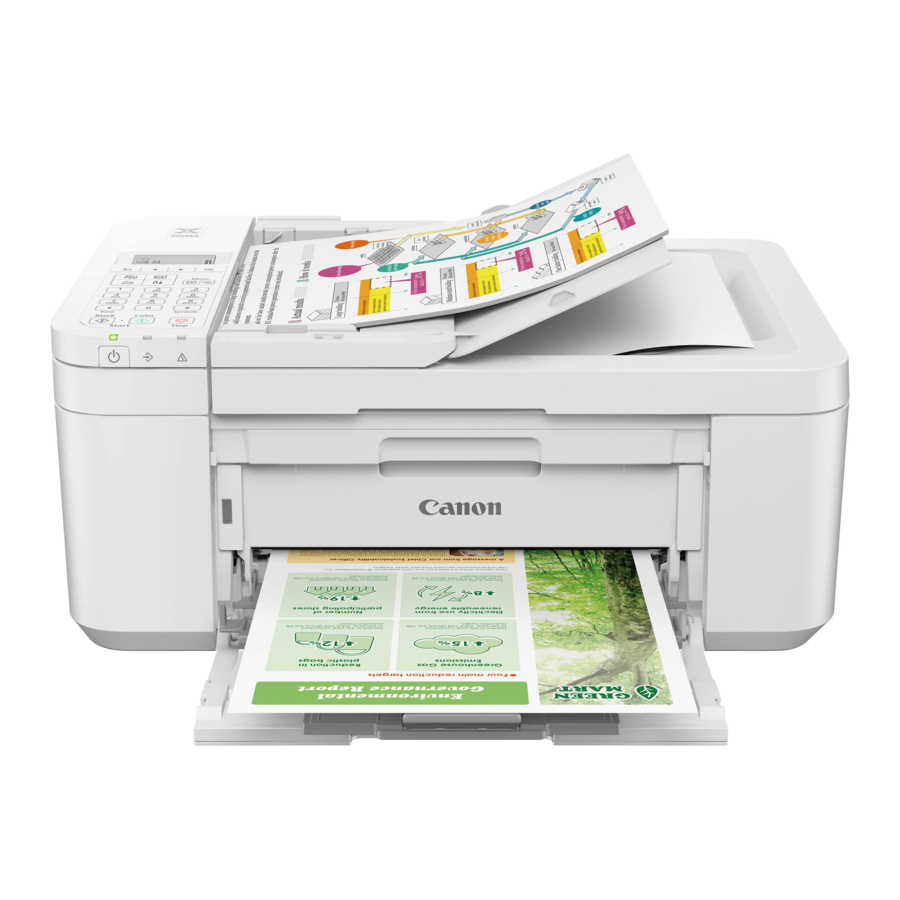
Configurazione della stampante
Come tenere la stampante

Contenuto della confezione
- Cartucce d'inchiostro
![]()
- Cavo di alimentazione
- Cavo telefonico
- Informazioni importanti e sulla sicurezza
- Guida introduttiva (questo manuale)

Rimozione del nastro arancione
- Rimuovere il nastro arancione.
- Aprire il coperchio anteriore, quindi aprire il vassoio di uscita della carta.

- Aprire il coperchio di uscita della carta, quindi rimuovere il nastro arancione.
![]()
- Chiudere il vassoio di uscita della carta e il coperchio anteriore.


Accensione della stampante
- Collegare il cavo di alimentazione.
![]()
- Premere il pulsante ON.
![]()
- Quando viene visualizzata la seguente schermata, utilizzare i pulsanti
![]() e
e ![]() per selezionare una lingua, quindi premere il pulsante OK.
per selezionare una lingua, quindi premere il pulsante OK.
![]()
![]()
Se sullo schermo viene visualizzato un errore, vedere "Se sullo schermo viene visualizzato un messaggio di errore (codice di supporto)" e seguire le istruzioni. - Se viene visualizzata la seguente schermata, selezionare il paese o l'area geografica, quindi premere il pulsante OK.
![]()


 e
e  per selezionare una lingua, quindi premere il pulsante OK.


Installazione delle cartucce d'inchiostro
- Aprire il coperchio anteriore, quindi aprire il vassoio di uscita della carta.

- Aprire il coperchio di uscita della carta.
![]()
![]()
Non toccare il supporto della cartuccia d'inchiostro finché non smette di muoversi. - Abbassare la leva di blocco della cartuccia d'inchiostro sul lato sinistro.

- Rimuovere la cartuccia d'inchiostro a colori dalla confezione e rimuovere il nastro arancione.
![]()
![]()
- Non toccare l'inchiostro sul nastro arancione. Potrebbe macchiare le mani o gli oggetti circostanti.
- Non toccare le aree mostrate nella figura. In caso contrario, la stampante potrebbe non stampare correttamente.
![]()
- Inserire la cartuccia d'inchiostro a colori nel supporto della cartuccia d'inchiostro.
![]()
![]()
Non urtare la cartuccia d'inchiostro. In caso contrario, potrebbe verificarsi un malfunzionamento.
![]()
- Sollevare la leva di blocco della cartuccia d'inchiostro.

- Ripetere i passaggi da 3 a 6 e installare la cartuccia d'inchiostro nero sul lato destro.
![]()
- Chiudere il vassoio di uscita della carta e il coperchio anteriore.

- Seguire le istruzioni visualizzate sullo schermo, quindi premere il pulsante OK.
![]()


Selezionare il metodo di connessione più adatto al modo in cui si utilizzerà la stampante.
- Per utilizzare la stampante senza connettersi ad altri dispositivi
- La configurazione è ora completa.
Per impostare un fax, vedere "Utilizzo della funzione fax".
- La configurazione è ora completa.
- Per utilizzare la stampante connettendosi a un computer o smartphone
- Vedere di seguito.
 Se sullo schermo viene visualizzato un messaggio di errore (codice di supporto)

Controllare il codice di supporto, quindi seguire le istruzioni se il codice visualizzato è scritto di seguito.
- 1890
Materiale protettivo rimanente.- "Rimozione del nastro arancione"
- 168A
Le cartucce d'inchiostro non sono installate correttamente.- "Installazione delle cartucce d'inchiostro"
A quale dispositivo ti stai connettendo?
Connessione a un computer

Se si utilizzano più computer, eseguire questi passaggi su ciascun computer.
- Accedere al sito Web di Canon dal computer.
https://ij.start.canon - Selezionare
![]() Configura.
Configura. - Immettere il nome del modello della stampante e fare clic su Vai.
- Fare clic su Avvia, quindi selezionare Connessione a un computer/smartphone.
- I passaggi seguenti sono per gli utenti Windows.
- Fare clic su Scarica.
- Eseguire il file scaricato.
- Seguire le istruzioni visualizzate sullo schermo. Potrebbe richiedere del tempo.
- Per connettersi anche a uno smartphone, vedere "Connessione a uno smartphone".
- Dopo aver aggiunto la stampante, è possibile stampare dal computer. Per stampare, vedere "Caricamento della carta"
- Per impostare un fax, vedere "Utilizzo della funzione fax".


Connessione a uno smartphone
Se si utilizzano più smartphone, eseguire questi passaggi su ciascuno smartphone.

- Installare l'app "Canon PRINT Inkjet/SELPHY" sullo smartphone.
![]()
- Cercare "Canon PRINT" in App Store o Google Play.


- Accedere al sito Web di Canon per scaricare l'app.

- Aprire l'app installata e seguire le istruzioni visualizzate sullo schermo nell'app per aggiungere la stampante.
![]()

- Dopo aver aggiunto la stampante, è possibile stampare dallo smartphone. Per stampare le foto, vedere "Caricamento della carta".
- Per impostare un fax, vedere "Utilizzo della funzione fax".

Utilizzo della funzione fax
La funzione fax della stampante richiede la configurazione. Fare riferimento alla Guida alla configurazione FAX.
- Accedere al sito Web di Canon.
https://ij.start.canon/fax

Caricamento della carta
- Aprire il coperchio anteriore.
![]()
- Far scorrere la guida della carta sul lato destro completamente a destra.

- Caricare diversi fogli di carta con il lato di stampa rivolto verso il basso e far scorrere la guida della carta contro il bordo della risma di carta.
- Spingere completamente la carta nel cassettino.

- Spingere completamente la carta nel cassettino.
- Aprire il vassoio di uscita della carta.
![]()
- Estrarre il supporto di uscita della carta del vassoio di uscita della carta.
![]()
- Aprire l'estensione del vassoio di uscita.
![]()
- Quando viene visualizzata la seguente schermata, premere il pulsante OK.
![]()
- Selezionare il formato e il tipo di carta, quindi premere il pulsante OK.


Se i risultati di stampa non sono soddisfacenti
Eseguire l'allineamento della testina di stampa se le linee rette sono storte o i colori non sono uniformi oppure se i risultati di stampa non sono quelli previsti.
Per i dettagli, fare clic su Manutenzione nel Manuale online e fare riferimento a Se la stampa è sbiadita o irregolare > Allineamento della testina di stampa.
- Linee disallineate
![]()
- Colori irregolari o striati
![]()


Riferimenti


Scarica manuale
Qui puoi scaricare la versione completa in PDF del manuale, può contenere ulteriori istruzioni di sicurezza, informazioni sulla garanzia, regole FCC, ecc.
Scarica Manuale della serie Canon PIXMA TR4700, PIXMA TR4723 / TR4725


