Manuale della serie Canon PIXMA G3060, PIXMA G3160
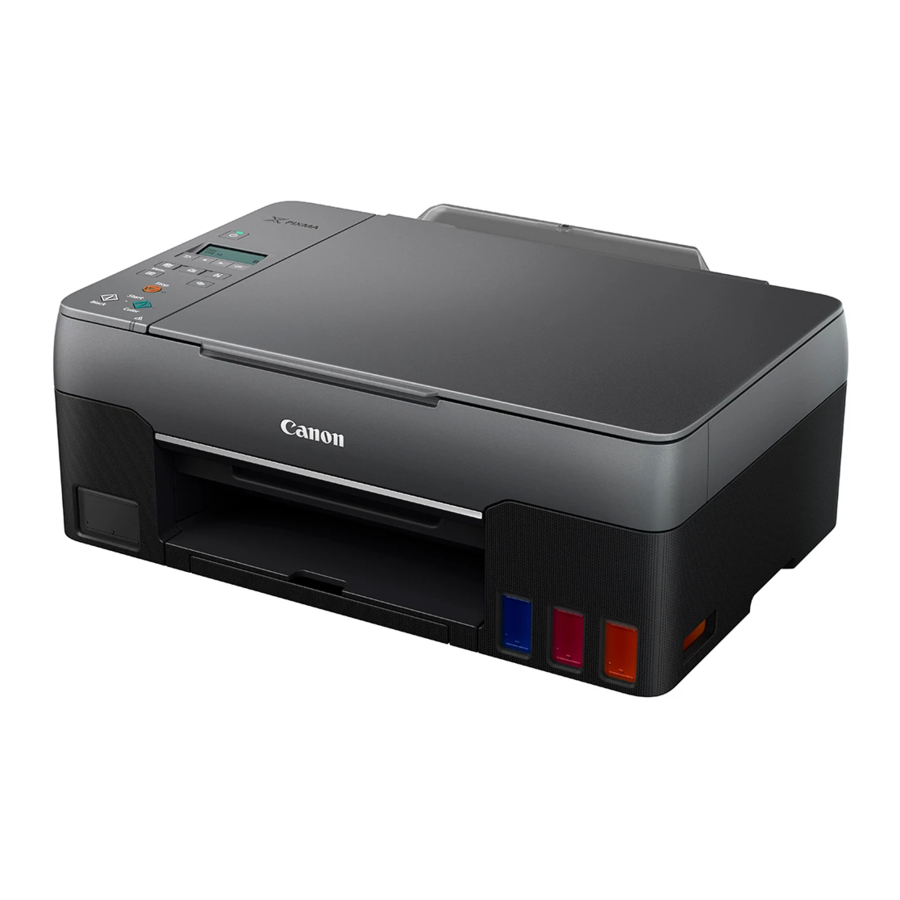
Come tenere l'unità

Video dimostrativi


Configurazione dell'unità
Contenuto della confezione
- Testine di stampa
![]()
- Flaconi di inchiostro
- Cavo di alimentazione
- CD-ROM di installazione
- Informazioni importanti sulla sicurezza e Guida introduttiva (questo manuale)

Rimozione dei materiali di imballaggio


- Rimuovere e smaltire eventuali materiali di imballaggio e nastro adesivo arancione.
- Aprire l'unità/coperchio di scansione, rimuovere e smaltire il nastro adesivo arancione e il materiale protettivo all'interno.
Installazione delle testine di stampa

- Aprire il coperchio di blocco della testina di stampa.

- Estrarre ogni testina di stampa dalla confezione e rimuovere l'etichetta.

- Rimuovere il nastro protettivo.

- Inserire la testina di stampa C (colore) a sinistra e la testina di stampa B (nero) a destra.
![]()
- Chiudere il coperchio di blocco della testina di stampa e premere verso il basso fino a quando non scatta in posizione.

- Premere completamente entrambi i pulsanti di giunzione fino a quando non scattano in posizione.

- Chiudere l'unità/coperchio di scansione.
- Aprire completamente l'unità/coperchio di scansione e quindi chiuderlo.

- Aprire completamente l'unità/coperchio di scansione e quindi chiuderlo.


Prestare attenzione alle dita.
Accensione dell'unità

- Collegare il cavo di alimentazione.
![]()
- Premere il pulsante ON (ACCESO).
![]()
- Quando viene visualizzata la seguente schermata, utilizzare i pulsanti
![]() e
e ![]() per selezionare una lingua, quindi premere il pulsante OK (OK).
per selezionare una lingua, quindi premere il pulsante OK (OK).
![]()


 e
e  per selezionare una lingua, quindi premere il pulsante OK (OK).

Se viene visualizzato un errore sullo schermo, vedere "Se sullo schermo viene visualizzato un messaggio di errore/codice di supporto" e seguire le istruzioni.
Versamento dell'inchiostro

Questo prodotto richiede un'attenta manipolazione dell'inchiostro. L'inchiostro potrebbe schizzare quando i serbatoi dell'inchiostro vengono riempiti con l'inchiostro. Se l'inchiostro finisce sui vestiti o sugli effetti personali, potrebbe non venire via.
- Aprire l'unità/coperchio di scansione.
![]()
- Aprire il tappo del serbatoio sul lato sinistro della stampante.
![]()
- Tenere la bottiglia di inchiostro in posizione verticale e ruotare delicatamente il tappo della bottiglia per rimuoverlo.
![]()
- Allineare l'ugello della bottiglia di inchiostro con l'ingresso.

- Capovolgere lentamente la bottiglia di inchiostro e spingere verso il basso per versare l'inchiostro.

- Se l'inchiostro non viene versato, rimuovere delicatamente la bottiglia di inchiostro e riprovare.
- Rimuovere delicatamente la bottiglia di inchiostro dall'ingresso.
![]()
- Fare attenzione a non versare l'inchiostro.
- Riposizionare il tappo del serbatoio saldamente.

- Ripetere i passaggi da 2 a 7 per versare tutto l'inchiostro nei serbatoi di inchiostro corrispondenti a destra.

- Chiudere l'unità/coperchio di scansione.
![]()
- Aprire completamente l'unità/coperchio di scansione e quindi chiuderlo.


Prestare attenzione alle dita.
- Quando viene visualizzata la seguente schermata, utilizzare i pulsanti
![]() e
e ![]() per selezionare Yes (Sì), quindi premere il pulsante OK (OK).
per selezionare Yes (Sì), quindi premere il pulsante OK (OK).
![]()
- Attendere un istante fino a quando non viene visualizzata la seguente schermata. Seguire le istruzioni visualizzate sullo schermo, quindi premere il pulsante OK (OK).
![]()
- Attendere un istante fino a quando non viene visualizzata la seguente schermata. Seguire le istruzioni visualizzate sullo schermo, quindi premere il pulsante OK (OK).


Se si utilizza la stampante senza collegare altri dispositivi, l'installazione è ora completa.
Selezionare il metodo di connessione più adatto al modo in cui si intende utilizzare la stampante.
- Per utilizzare la stampante senza collegarla ad altri dispositivi
⇒ L'installazione è ora completa. - Per utilizzare la stampante collegandola a un computer o a uno smartphone
⇒ Passare alla sezione successiva.
Connessione a un computer

Se si utilizzano più computer, eseguire questi passaggi su ciascun computer.
- Accedere al sito Web Canon dal computer.
https://ij.start.canon - Selezionare
![]() Set Up (Configura).
Set Up (Configura). - Immettere il nome del modello della stampante e fare clic su Go (Vai).
- Fare clic su Start (Avvia).
- Fare clic su (B) Connecting to a Computer/Smartphone ((B) Connessione a un computer/smartphone)
- I passaggi successivi sono per gli utenti di Windows.
- Fare clic su Download (Scarica).
- Eseguire il file scaricato.
- Seguire le istruzioni visualizzate sullo schermo.
- Potrebbe essere necessario un po' di tempo.
- Per connettersi anche a uno smartphone, vedere "Connessione a uno smartphone".
 Set Up (Configura).
 Using the Setup CD-ROM (Utilizzo del CD-ROM di installazione)
Fare doppio clic su EasySetup.exe nel CD-ROM, quindi continuare dal passaggio 3. Se non si dispone di una connessione Internet, aprire la cartella win nel CD-ROM e fare doppio clic su SETUP.exe. In questo modo verrà installato il driver della stampante.
Connessione a uno smartphone

Se si utilizzano più smartphone, eseguire questi passaggi su ciascuno smartphone.
- Installare l'app "Canon PRINT Inkjet/SELPHY" sullo smartphone.
- Cercare "Canon PRINT" in App Store o Google Play.
![]()
- Cercare "Canon PRINT" in App Store o Google Play.


- Accedere al sito Web Canon per scaricare l'app.

- Aprire le impostazioni Wi-Fi dello smartphone. Verificare che venga visualizzato il nome della rete (SSID) che inizia con "Canon_ij_".

- Se viene visualizzato "Canon_ij_" ⇒ Passare al passaggio 3.
- Se non viene visualizzato "Canon_ij_" ⇒ Passare al passaggio 4.
- Toccare il nome della rete (SSID) che inizia con "Canon_ij_".
- Aprire l'app installata e seguire le istruzioni visualizzate sullo schermo nell'app per aggiungere la stampante.
![]()


Una volta aggiunta la stampante, è possibile stampare dallo smartphone.
Per stampare le foto, vedere "Caricamento della carta".
Se sullo schermo viene visualizzato un messaggio di errore / codice di supporto

Controllare il codice di supporto, quindi seguire le istruzioni se il codice visualizzato è scritto di seguito.
- 1890
Materiale protettivo rimanente.
⇒ "Rimozione dei materiali di imballaggio" - 1470
Le testine di stampa non sono installate correttamente.
⇒ "Installazione delle testine di stampa" - 1471
Impossibile riconoscere le testine di stampa.
⇒ "Installazione delle testine di stampa" - 5200
La preparazione del sistema di inchiostro non è stata completata correttamente. Premere il pulsante ON per riavviare la stampante, quindi consultare "Versamento dell'inchiostro".
Per tutti gli altri casi, fare riferimento al Manuale online.
Caricamento della carta
- Estendere il supporto della carta.

- Aprire il coperchio della fessura di alimentazione e far scorrere la guida della carta laterale destra completamente a destra.

- Caricare diversi fogli di carta con il lato di stampa rivolto verso l'alto e far scorrere la guida laterale della carta contro il bordo della risma di carta.

- Chiudere il coperchio della fessura di alimentazione.
![]()
- Quando sullo schermo della stampante viene visualizzato Save the rear tray paper information (Salva le informazioni sulla carta del vassoio posteriore), premere il pulsante OK.
- Selezionare il formato e il tipo di carta, quindi premere il pulsante OK.
- Estendere il vassoio di uscita della carta.


Trasporto del prodotto
Quando si sposta la stampante, controllare quanto segue. Per i dettagli, fare riferimento al Manuale online.

Verificare che entrambi i pulsanti di giunzione siano premuti completamente verso il basso per evitare perdite di inchiostro.

Verificare che la posizione della leva della valvola dell'inchiostro sia chiusa.

Imballare la stampante in un sacchetto di plastica in caso di perdite di inchiostro.
- Imballare la stampante in una scatola robusta in modo che sia posizionata con il fondo rivolto verso il basso, utilizzando materiale protettivo sufficiente per garantire un trasporto sicuro.
- Non inclinare la stampante. L'inchiostro potrebbe fuoriuscire.
- Maneggiare con cura e assicurarsi che la scatola rimanga piatta e NON capovolta o su un lato, poiché la stampante potrebbe danneggiarsi e l'inchiostro nella stampante potrebbe fuoriuscire.
- Quando un agente di spedizione gestisce il trasporto della stampante, far contrassegnare la sua scatola con "THIS SIDE UP" (QUESTO LATO IN ALTO) per mantenere la stampante con il fondo rivolto verso il basso. Contrassegnare anche con "FRAGILE" (FRAGILE) o "HANDLE WITH CARE" (MANEGGIARE CON CURA).
Riferimenti


Scarica manuale
Qui puoi scaricare la versione completa in PDF del manuale, può contenere ulteriori istruzioni di sicurezza, informazioni sulla garanzia, regole FCC, ecc.
Scarica Manuale della serie Canon PIXMA G3060, PIXMA G3160


