Εγχειρίδιο σειράς Canon PIXMA G3060, PIXMA G3160
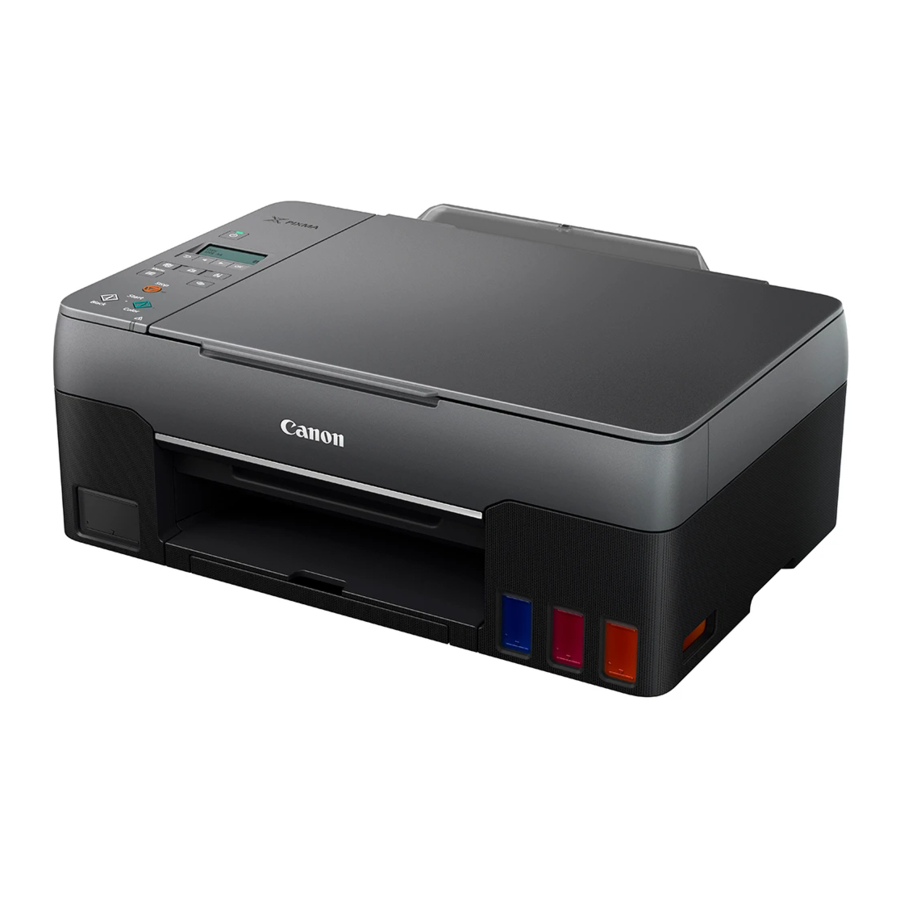
Κράτημα της Μονάδας

Εκπαιδευτικά Βίντεο


Ρύθμιση της μονάδας
Περιεχόμενα κουτιού
- Κεφαλές εκτύπωσης
![]()
- Μπουκάλια μελανιού
- Καλώδιο ρεύματος
- CD-ROM εγκατάστασης
- Ασφάλεια και σημαντικές πληροφορίες Έναρξη (αυτό το εγχειρίδιο)

Αφαίρεση υλικών συσκευασίας


- Αφαιρέστε και απορρίψτε τυχόν υλικά συσκευασίας και την πορτοκαλί ταινία.
- Ανοίξτε τη μονάδα/κάλυμμα σάρωσης, αφαιρέστε και απορρίψτε την πορτοκαλί ταινία και το προστατευτικό υλικό στο εσωτερικό.
Εγκατάσταση των κεφαλών εκτύπωσης

- Ανοίξτε το κάλυμμα ασφάλισης της κεφαλής εκτύπωσης.

- Βγάλτε κάθε κεφαλή εκτύπωσης από τη συσκευασία και αφαιρέστε την ετικέτα.

- Αφαιρέστε την προστατευτική ταινία.

- Εισαγάγετε την κεφαλή εκτύπωσης C (color) στα αριστερά και την κεφαλή εκτύπωσης B (black) στα δεξιά.
![]()
- Κλείστε το κάλυμμα ασφάλισης της κεφαλής εκτύπωσης και πιέστε προς τα κάτω μέχρι να ακούσετε ένα κλικ.

- Πιέστε και τα δύο κουμπιά σύνδεσης τελείως μέχρι να κάνουν κλικ.

- Κλείστε τη μονάδα/κάλυμμα σάρωσης.
- Ανοίξτε τη μονάδα/κάλυμμα σάρωσης πλήρως και, στη συνέχεια, κλείστε το.

- Ανοίξτε τη μονάδα/κάλυμμα σάρωσης πλήρως και, στη συνέχεια, κλείστε το.


Προσέχετε τα δάχτυλά σας.
Ενεργοποίηση της μονάδας

- Συνδέστε το καλώδιο ρεύματος.
![]()
- Πατήστε το κουμπί ON (ΕΝΕΡΓΟΠΟΙΗΣΗ).
![]()
- Όταν εμφανιστεί η παρακάτω οθόνη, χρησιμοποιήστε τα κουμπιά
![]() και
και ![]() για να επιλέξετε μια γλώσσα και, στη συνέχεια, πατήστε το κουμπί OK (ΟΚ).
για να επιλέξετε μια γλώσσα και, στη συνέχεια, πατήστε το κουμπί OK (ΟΚ).
![]()


 και
και  για να επιλέξετε μια γλώσσα και, στη συνέχεια, πατήστε το κουμπί OK (ΟΚ).

Εάν εμφανιστεί ένα σφάλμα στην οθόνη, ανατρέξτε στην ενότητα "Εάν εμφανιστεί ένα μήνυμα σφάλματος/κωδικός υποστήριξης στην οθόνη" και ακολουθήστε τις οδηγίες.
Έγχυση μελανιού

Αυτό το προϊόν απαιτεί προσεκτικό χειρισμό του μελανιού. Ενδέχεται να πιτσιλιστεί μελάνι όταν οι δεξαμενές μελανιού γεμίζουν με μελάνι. Εάν το μελάνι λερώσει τα ρούχα ή τα υπάρχοντά σας, ενδέχεται να μην βγει.
- Ανοίξτε τη μονάδα/κάλυμμα σάρωσης.
![]()
- Ανοίξτε το καπάκι της δεξαμενής στα αριστερά του εκτυπωτή.
![]()
- Κρατήστε το μπουκάλι μελανιού σε όρθια θέση και στρίψτε απαλά το καπάκι του μπουκαλιού για να το αφαιρέσετε.
![]()
- Ευθυγραμμίστε το ακροφύσιο του μπουκαλιού μελανιού με την είσοδο.

- Αναποδογυρίστε αργά το μπουκάλι μελανιού και πιέστε προς τα κάτω για να ρίξετε το μελάνι.

- Εάν το μελάνι δεν ρέει, αφαιρέστε απαλά το μπουκάλι μελανιού και δοκιμάστε ξανά.
- Αφαιρέστε απαλά το μπουκάλι μελανιού από την είσοδο.
![]()
- Προσέξτε να μην χυθεί το μελάνι.
- Επανατοποθετήστε το καπάκι της δεξαμενής με ασφάλεια.

- Επαναλάβετε τα βήματα 2 έως 7 για να ρίξετε όλο το μελάνι στις αντίστοιχες δεξαμενές μελανιού στα δεξιά.

- Κλείστε τη μονάδα/κάλυμμα σάρωσης.
![]()
- Ανοίξτε τη μονάδα/κάλυμμα σάρωσης πλήρως και, στη συνέχεια, κλείστε το.


Προσέχετε τα δάχτυλά σας.
- Όταν εμφανιστεί η παρακάτω οθόνη, χρησιμοποιήστε τα κουμπιά
![]() και
και ![]() για να επιλέξετε Yes (Ναι) και, στη συνέχεια, πατήστε το κουμπί OK (ΟΚ).
για να επιλέξετε Yes (Ναι) και, στη συνέχεια, πατήστε το κουμπί OK (ΟΚ).
![]()
- Περιμένετε για λίγο μέχρι να εμφανιστεί η παρακάτω οθόνη. Ακολουθήστε τις οδηγίες στην οθόνη και, στη συνέχεια, πατήστε το κουμπί OK (ΟΚ).
![]()
- Περιμένετε για λίγο μέχρι να εμφανιστεί η παρακάτω οθόνη. Ακολουθήστε τις οδηγίες στην οθόνη και, στη συνέχεια, πατήστε το κουμπί OK (ΟΚ).


Εάν θα χρησιμοποιήσετε τον εκτυπωτή χωρίς να συνδέσετε άλλες συσκευές, η εγκατάσταση έχει πλέον ολοκληρωθεί.
Επιλέξτε τη μέθοδο σύνδεσης που ταιριάζει καλύτερα στον τρόπο που θα χρησιμοποιήσετε τον εκτυπωτή.
- Για να χρησιμοποιήσετε τον εκτυπωτή χωρίς να συνδεθείτε σε άλλες συσκευές
⇒ Η εγκατάσταση έχει πλέον ολοκληρωθεί. - Για να χρησιμοποιήσετε τον εκτυπωτή συνδεδεμένο σε υπολογιστή ή smartphone
⇒ Προχωρήστε στην επόμενη ενότητα.
Σύνδεση σε υπολογιστή

Εάν χρησιμοποιείτε πολλούς υπολογιστές, εκτελέστε αυτά τα βήματα σε κάθε υπολογιστή.
- Αποκτήστε πρόσβαση στον ιστότοπο της Canon από τον υπολογιστή σας.
https://ij.start.canon - Επιλέξτε
![]() Set Up (Ρύθμιση).
Set Up (Ρύθμιση). - Εισαγάγετε το όνομα μοντέλου του εκτυπωτή σας και κάντε κλικ στο Go (Μετάβαση).
- Κάντε κλικ στο Start (Έναρξη).
- Κάντε κλικ στο (B) Connecting to a Computer/Smartphone ((B) Σύνδεση σε υπολογιστή/Smartphone)
- Τα παρακάτω βήματα προορίζονται για χρήστες Windows.
- Κάντε κλικ στο Download (Λήψη).
- Εκτελέστε το ληφθέν αρχείο.
- Ακολουθήστε τις οδηγίες στην οθόνη.
- Αυτό μπορεί να διαρκέσει λίγο.
- Για να συνδεθείτε και σε smartphone, ανατρέξτε στην ενότητα "Σύνδεση σε smartphone".
 Set Up (Ρύθμιση).
 Χρήση του CD-ROM εγκατάστασης
Κάντε διπλό κλικ στο EasySetup.exe στο CD-ROM και, στη συνέχεια, συνεχίστε από το βήμα 3. Εάν δεν έχετε σύνδεση στο Internet, ανοίξτε το φάκελο win στο CD-ROM και κάντε διπλό κλικ στο SETUP.exe. Αυτό θα εγκαταστήσει το πρόγραμμα οδήγησης του εκτυπωτή.
Σύνδεση σε Smartphone

Εάν χρησιμοποιείτε πολλά smartphone, εκτελέστε αυτά τα βήματα σε κάθε smartphone.
- Εγκαταστήστε την εφαρμογή "Canon PRINT Inkjet/SELPHY" στο smartphone σας.
- Αναζητήστε το "Canon PRINT" στο App Store ή στο Google Play.
![]()
- Αναζητήστε το "Canon PRINT" στο App Store ή στο Google Play.


- Αποκτήστε πρόσβαση στον ιστότοπο της Canon για να κάνετε λήψη της εφαρμογής.

- Ανοίξτε τις ρυθμίσεις Wi-Fi του smartphone σας. Ελέγξτε ότι εμφανίζεται το όνομα δικτύου (SSID) που ξεκινά με "Canon_ij_".

- Εάν εμφανίζεται το "Canon_ij_" ⇒ Προχωρήστε στο βήμα 3.
- Εάν δεν εμφανίζεται το "Canon_ij_" ⇒ Προχωρήστε στο βήμα 4.
- Πατήστε το όνομα δικτύου (SSID) που ξεκινά με "Canon_ij_".
- Ανοίξτε την εγκατεστημένη εφαρμογή και ακολουθήστε τις οδηγίες στην οθόνη στην εφαρμογή για να προσθέσετε τον εκτυπωτή σας.
![]()


Αφού προσθέσετε τον εκτυπωτή σας, μπορείτε να εκτυπώσετε από το smartphone σας.
Για να εκτυπώσετε φωτογραφίες, ανατρέξτε στην ενότητα "Φόρτωση χαρτιού".
Εάν εμφανιστεί ένα μήνυμα σφάλματος / κωδικός υποστήριξης στην οθόνη

Ελέγξτε τον κωδικό υποστήριξης και, στη συνέχεια, ακολουθήστε τις οδηγίες εάν ο κωδικός που εμφανίζεται είναι γραμμένος παρακάτω.
- 1890
Υπάρχει προστατευτικό υλικό.
⇒ "Αφαίρεση υλικών συσκευασίας" - 1470
Οι κεφαλές εκτύπωσης δεν έχουν εγκατασταθεί σωστά.
⇒ "Εγκατάσταση των κεφαλών εκτύπωσης" - 1471
Δεν είναι δυνατή η αναγνώριση των κεφαλών εκτύπωσης.
⇒ "Εγκατάσταση των κεφαλών εκτύπωσης" - 5200
Η προετοιμασία του συστήματος μελάνης δεν ολοκληρώθηκε με επιτυχία. Πατήστε το κουμπί ON (ΕΝΕΡΓΟΠΟΙΗΣΗ) για να επανεκκινήσετε τον εκτυπωτή και, στη συνέχεια, ανατρέξτε στην ενότητα "Έγχυση μελάνης".
Για όλες τις άλλες περιπτώσεις, ανατρέξτε στο Online Manual (Ηλεκτρονικό εγχειρίδιο).
Τοποθέτηση χαρτιού
- Επεκτείνετε τη βάση στήριξης χαρτιού.

- Ανοίξτε το κάλυμμα της υποδοχής τροφοδοσίας και σύρετε τον οδηγό χαρτιού της δεξιάς πλευράς εντελώς προς τα δεξιά.

- Τοποθετήστε πολλά φύλλα χαρτιού με την πλευρά εκτύπωσης προς τα πάνω και σύρετε τον πλευρικό οδηγό χαρτιού προς την άκρη της στοίβας χαρτιού.

- Κλείστε το κάλυμμα της υποδοχής τροφοδοσίας.
![]()
- Όταν εμφανιστεί η ένδειξη Save the rear tray paper information (Αποθήκευση πληροφοριών χαρτιού πίσω δίσκου) στην οθόνη του εκτυπωτή, πατήστε το κουμπί OK (ΟΚ).
- Επιλέξτε το μέγεθος και τον τύπο χαρτιού και πατήστε το κουμπί OK (ΟΚ).
- Επεκτείνετε το δίσκο εξόδου χαρτιού.


Μεταφορά του προϊόντος σας
Όταν μετακινείτε τον εκτυπωτή, ελέγξτε τα ακόλουθα. Ανατρέξτε στο Online Manual (Ηλεκτρονικό εγχειρίδιο) για λεπτομέρειες.

Βεβαιωθείτε ότι και τα δύο κουμπιά σύνδεσης είναι πατημένα τελείως προς τα κάτω για να αποφύγετε διαρροές μελάνης.

Βεβαιωθείτε ότι η θέση του μοχλού της βαλβίδας μελάνης είναι κλειστή.

Συσκευάστε τον εκτυπωτή σε μια πλαστική σακούλα σε περίπτωση διαρροής μελάνης.
- Συσκευάστε τον εκτυπωτή σε ένα ανθεκτικό κουτί, έτσι ώστε να τοποθετηθεί με την κάτω πλευρά του προς τα κάτω, χρησιμοποιώντας επαρκές προστατευτικό υλικό για να διασφαλιστεί η ασφαλής μεταφορά.
- Μην наклоняйте τον εκτυπωτή. Μπορεί να υπάρξει διαρροή μελάνης.
- Παρακαλούμε χειριστείτε με προσοχή και βεβαιωθείτε ότι το κουτί παραμένει επίπεδο και ΔΕΝ έχει αναποδογυρίσει ή έχει τοποθετηθεί στο πλάι, καθώς ο εκτυπωτής μπορεί να υποστεί ζημιά και μπορεί να υπάρξει διαρροή μελάνης από τον εκτυπωτή.
- Όταν ένας μεταφορέας χειρίζεται τη μεταφορά του εκτυπωτή, επισημάνετε το κουτί του με την ένδειξη "ΑΥΤΗ Η ΠΛΕΥΡΑ ΠΡΟΣ ΤΑ ΠΑΝΩ" για να διατηρήσετε τον εκτυπωτή με την κάτω πλευρά του προς τα κάτω. Σημειώστε επίσης με την ένδειξη "ΕΥΘΡΑΥΣΤΟ" ή "ΧΕΙΡΙΣΤΕΙΤΕ ΜΕ ΠΡΟΣΟΧΗ".
References


Λήψη εγχειριδίου
Εδώ μπορείτε να κατεβάσετε την πλήρη έκδοση pdf του εγχειριδίου, μπορεί να περιέχει πρόσθετες οδηγίες ασφαλείας, πληροφορίες εγγύησης, κανόνες FCC κ.λπ.
Λήψη Εγχειρίδιο σειράς Canon PIXMA G3060, PIXMA G3160


