Canon PIXMA TS3400 Series, PIXMA TS3450, PIXMA TS3440 Εγχειρίδιο
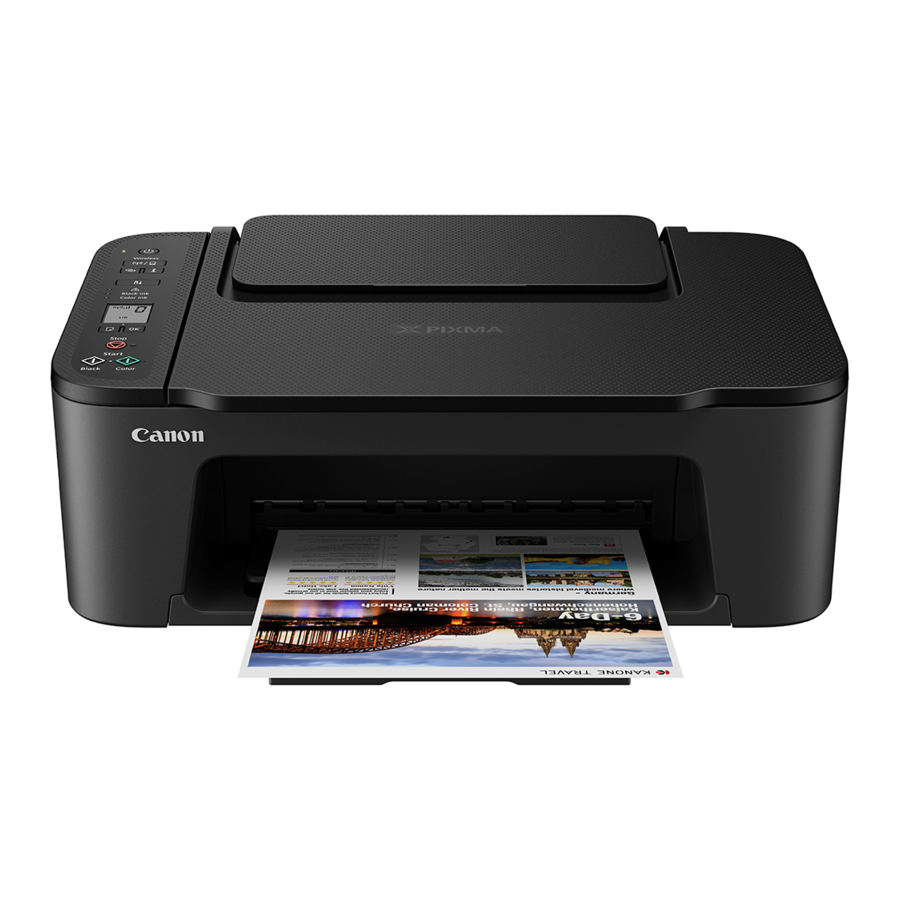
Ρύθμιση του εκτυπωτή
Περιεχόμενα συσκευασίας
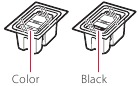
- Φυσίγγια FINE
![]()
- Καλώδιο τροφοδοσίας
- CD-ROM εγκατάστασης
- Πληροφορίες ασφαλείας και σημαντικές πληροφορίες
- Ξεκινώντας (αυτό το εγχειρίδιο)
Αφαίρεση υλικών συσκευασίας
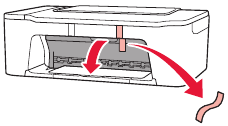
- Αφαιρέστε την πορτοκαλί ταινία στα δεξιά και ανοίξτε το κάλυμμα.
![]()
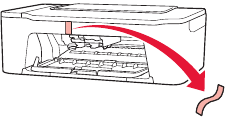
- Αφαιρέστε την πορτοκαλί ταινία στα αριστερά.
![]()
- Κλείστε το κάλυμμα.
![]()
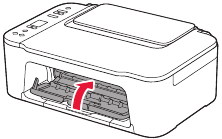


Ενεργοποίηση του εκτυπωτή
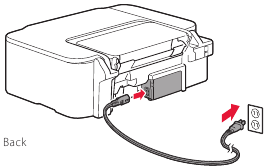
- Συνδέστε το καλώδιο τροφοδοσίας.
![]()
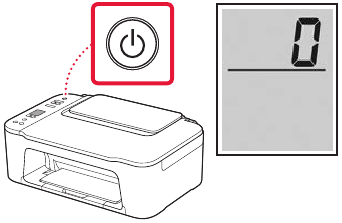
- Πατήστε το κουμπί ON (ΕΝΕΡΓΟΠΟΙΗΣΗ).

![]()
Εάν εμφανιστεί κάποια άλλη οθόνη, ανατρέξτε στην ενότητα "Εάν εμφανιστεί οποιαδήποτε από τις παρακάτω οθόνες" και ακολουθήστε τις οδηγίες.


Εγκατάσταση των φυσιγγίων FINE
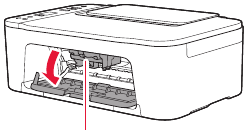
- Ανοίξτε το κάλυμμα.
![]()
![]()
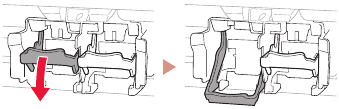
Μην αγγίζετε τη θήκη φυσιγγίων FINE μέχρι να σταματήσει να κινείται. - Χαμηλώστε το μοχλό ασφάλισης φυσιγγίου μελανιού στην αριστερή πλευρά.

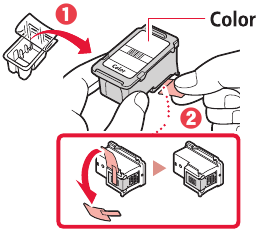
- Αφαιρέστε το έγχρωμο φυσίγγιο FINE από τη συσκευασία και αφαιρέστε την προστατευτική ταινία.
![]()
![]()
- Μην αγγίζετε το μελάνι στην προστατευτική ταινία. Μπορεί να λερώσει τα χέρια σας ή τα αντικείμενα γύρω σας.
- Μην αγγίζετε τις περιοχές που φαίνονται στην εικόνα. Διαφορετικά, ο εκτυπωτής ενδέχεται να μην εκτυπώσει σωστά.
![]()
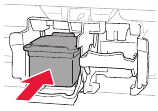
- Τοποθετήστε το έγχρωμο φυσίγγιο FINE στη θήκη φυσιγγίων FINE.
![]()
![]()
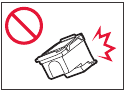
- Μην χτυπήσετε το φυσίγγιο FINE. Αυτό μπορεί να προκαλέσει δυσλειτουργία.
![]()
- Μην χτυπήσετε το φυσίγγιο FINE. Αυτό μπορεί να προκαλέσει δυσλειτουργία.
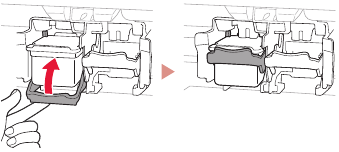
- Ανυψώστε το μοχλό ασφάλισης φυσιγγίου μελανιού.

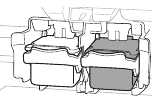
- Επαναλάβετε τα βήματα 2 έως 5 και εγκαταστήστε το μαύρο φυσίγγιο FINE στη δεξιά πλευρά.
![]()
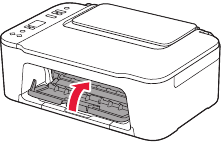
- Κλείστε το κάλυμμα.
![]()
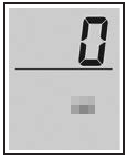
- Ελέγξτε ότι εμφανίζεται η ακόλουθη οθόνη.
![]()
![]()
Εάν εμφανιστεί η ένδειξη E > 0 > 4 στην οθόνη, ανατρέξτε στην ενότητα "Εάν εμφανιστεί οποιαδήποτε από τις παρακάτω οθόνες" και ακολουθήστε τις οδηγίες.


Επιλέξτε τη μέθοδο σύνδεσης που ταιριάζει καλύτερα στον τρόπο χρήσης του εκτυπωτή.
- Για να χρησιμοποιήσετε τον εκτυπωτή χωρίς να συνδεθείτε σε άλλες συσκευές
- Η εγκατάσταση έχει πλέον ολοκληρωθεί.
- Για να χρησιμοποιήσετε τον εκτυπωτή συνδέοντας σε έναν υπολογιστή ή smartphone
- Προχωρήστε στο επόμενο βήμα.
Εάν εμφανιστεί οποιαδήποτε από τις παρακάτω οθόνες

Ελέγξτε την οθόνη και, στη συνέχεια, ακολουθήστε τις αντίστοιχες οδηγίες παρακάτω.

Εγκαταστήστε τα φυσίγγια FINE.
- "Εγκατάσταση των φυσιγγίων FINE"

Υλικό προστασίας που έχει απομείνει.
- "Αφαίρεση υλικών συσκευασίας"

Τα φυσίγγια FINE δεν έχουν εγκατασταθεί σωστά.
- "Εγκατάσταση των φυσιγγίων FINE"

Σε ποια συσκευή συνδέεστε
Σύνδεση σε υπολογιστή
Εάν χρησιμοποιείτε πολλούς υπολογιστές, εκτελέστε αυτά τα βήματα σε κάθε υπολογιστή.

- Αποκτήστε πρόσβαση στην τοποθεσία web της Canon από τον υπολογιστή σας.
https://ij.start.canon - Επιλέξτε
![]() Set Up (Ρύθμιση).
Set Up (Ρύθμιση). - Εισαγάγετε το όνομα μοντέλου του εκτυπωτή σας και κάντε κλικ στην επιλογή Go (Μετάβαση).
- Κάντε κλικ στην επιλογή Start (Έναρξη).
- Κάντε κλικ στην επιλογή (B) Connecting to a Computer/Smartphone (Σύνδεση σε υπολογιστή/Smartphone).
- Τα παρακάτω βήματα προορίζονται για χρήστες Windows.
- Κάντε κλικ στην επιλογή Download (Λήψη).
- Εκτελέστε το ληφθέν αρχείο.
- Ακολουθήστε τις οδηγίες που εμφανίζονται στην οθόνη.
- Αυτές οι λειτουργίες ενδέχεται να διαρκέσουν κάποιο χρονικό διάστημα.
- Για να συνδεθείτε επίσης σε ένα smartphone, ανατρέξτε στην ενότητα "Σύνδεση σε smartphone".

Χρήση του CD-ROM εγκατάστασης
Κάντε διπλό κλικ στο EasySetup.exe στο CD-ROM και, στη συνέχεια, συνεχίστε από το βήμα 3. Εάν δεν έχετε σύνδεση στο διαδίκτυο, ανοίξτε το φάκελο win στο CD-ROM και κάντε διπλό κλικ στο SETUP.exe. Αυτό θα εγκαταστήσει το πρόγραμμα οδήγησης του εκτυπωτή.

Σύνδεση σε smartphone
Εάν χρησιμοποιείτε πολλά smartphone, εκτελέστε αυτά τα βήματα σε κάθε smartphone.

- Εγκαταστήστε την εφαρμογή "Canon PRINT Inkjet/SELPHY" στο smartphone σας.
![]()
- Αναζητήστε το "Canon PRINT" στο App Store ή το Google Play.


- Αποκτήστε πρόσβαση στην τοποθεσία web της Canon για να κάνετε λήψη της εφαρμογής.

- Ανοίξτε τις ρυθμίσεις Wi-Fi του smartphone σας. Ελέγξτε ότι εμφανίζεται το όνομα δικτύου (SSID) που ξεκινά με "Canon_ij_".
(Παράδειγμα οθόνης iOS)
![]()
- Εάν εμφανίζεται το "Canon_ij_" > Προχωρήστε στο βήμα 3
- Εάν δεν εμφανίζεται το "Canon_ij_" > Προχωρήστε στο βήμα 4
- Πατήστε το όνομα δικτύου (SSID) που ξεκινά με "Canon_ij_".
- Ανοίξτε την εγκατεστημένη εφαρμογή και ακολουθήστε τις οδηγίες που εμφανίζονται στην οθόνη της εφαρμογής για να προσθέσετε τον εκτυπωτή σας.
![]()

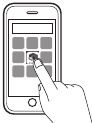
Αφού προσθέσετε τον εκτυπωτή σας, μπορείτε να εκτυπώσετε από το smartphone σας.
Για να εκτυπώσετε φωτογραφίες, ανατρέξτε στην ενότητα "Τοποθέτηση χαρτιού".

Τοποθέτηση χαρτιού
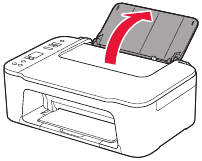
- Ανοίξτε το στήριγμα χαρτιού.
![]()
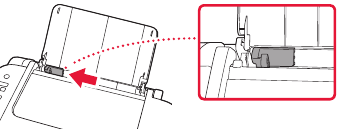
- Σύρετε τον οδηγό χαρτιού προς τα αριστερά.

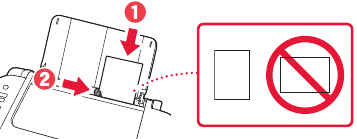
- Τοποθετήστε πολλά φύλλα χαρτιού στην δεξιά άκρη με την πλευρά εκτύπωσης προς τα πάνω και ευθυγραμμίστε τον οδηγό χαρτιού με το πλάτος του χαρτιού.

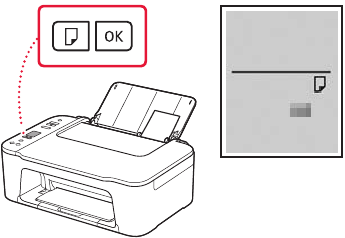
- Πατήστε το κουμπί Paper Select (Επιλογή χαρτιού), επιλέξτε ένα μέγεθος χαρτιού και, στη συνέχεια, πατήστε το κουμπί OK (Εντάξει).

- Επεκτείνετε το δίσκο εξόδου χαρτιού και ανοίξτε την επέκταση του δίσκου εξόδου.

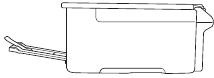
- Κοιτάξτε το από το πλάι για να επιβεβαιώσετε ότι μοιάζει με το διάγραμμα.
![]()

Εάν τα αποτελέσματα εκτύπωσης δεν είναι ικανοποιητικά
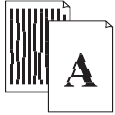
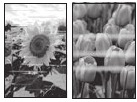
Εκτελέστε Ευθυγράμμιση κεφαλής εκτύπωσης εάν οι ευθείες γραμμές είναι στραβές ή τα χρώματα δεν είναι συνεπή, ή τα αποτελέσματα εκτύπωσης δεν είναι αυτά που περιμένατε.
Για λεπτομέρειες, κάντε κλικ στην επιλογή Maintenance (Συντήρηση) στο Online Manual (Ηλεκτρονικό εγχειρίδιο) και ανατρέξτε στην ενότητα If Printing Is Faint or Uneven (Εάν η εκτύπωση είναι αχνή ή άνιση) > Aligning the Print Head (Ευθυγράμμιση της κεφαλής εκτύπωσης). Ανατρέξτε στο οπισθόφυλλο για τον τρόπο πρόσβασης στο Online Manual (Ηλεκτρονικό εγχειρίδιο).
- Οι γραμμές είναι εσφαλμένα ευθυγραμμισμένες
![]()
- Ακανόνιστα ή με ραβδώσεις χρώματα
![]()
References


Λήψη εγχειριδίου
Εδώ μπορείτε να κατεβάσετε την πλήρη έκδοση pdf του εγχειριδίου, μπορεί να περιέχει πρόσθετες οδηγίες ασφαλείας, πληροφορίες εγγύησης, κανόνες FCC κ.λπ.
Λήψη Canon PIXMA TS3400 Series, PIXMA TS3450, PIXMA TS3440 Εγχειρίδιο


