Mwongozo wa Canon PIXMA TS3400 Series, PIXMA TS3450, PIXMA TS3440
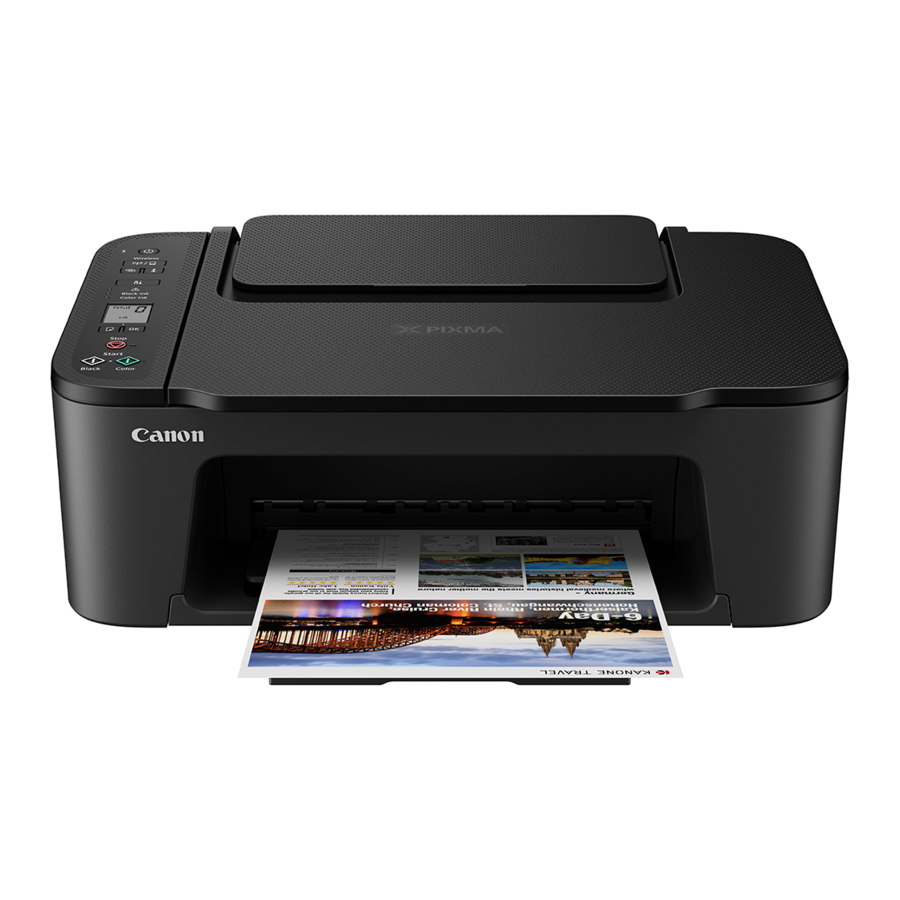
Kuweka Printer
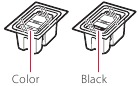
Yaliyomo kwenye Sanduku
- Katiriji za FINE
![]()
- Kebo ya Umeme
- CD-ROM ya Usanidi
- Taarifa Muhimu za Usalama
- Kuanza (mwongozo huu)
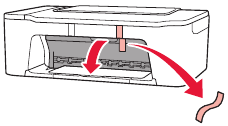
Kuondoa Vifaa vya Ufungashaji
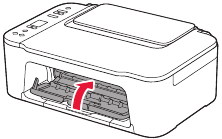
- Ondoa mkanda wa rangi ya machungwa upande wa kulia na ufungue kifuniko.
![]()
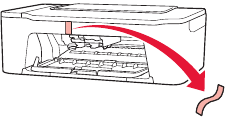
- Ondoa mkanda wa rangi ya machungwa upande wa kushoto.
![]()
- Funga kifuniko.
![]()


Kuwasha Printer
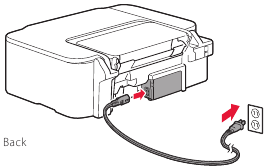
- Unganisha kebo ya umeme.
![]()
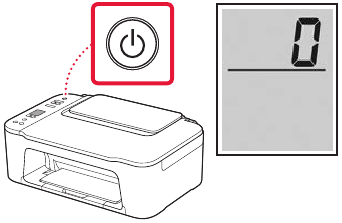
- Bonyeza kitufe cha ON (WASHA).

![]()
Ikiwa skrini nyingine itaonekana, angalia "Ikiwa skrini zifuatazo zitaonekana" na ufuate maagizo.


Kusakinisha Katiriji za FINE
- Fungua kifuniko.
![]()
![]()
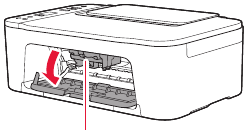
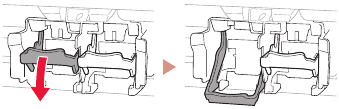
Usiguse kishikilia katiriji ya FINE hadi kiache kusonga. - Shusha chini leveri ya kufunga katiriji ya wino upande wa kushoto.

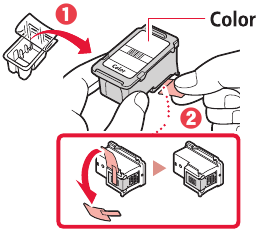
- Ondoa katiriji ya rangi ya FINE kutoka kwenye kifurushi na uondoe mkanda wa kinga.
![]()
![]()
- Usiguse wino kwenye mkanda wa kinga. Inaweza kuchafua mikono yako au vitu vinavyokuzunguka.
- Usiguse maeneo yaliyoonyeshwa kwenye mchoro. Vinginevyo, printer inaweza isichapishe kwa usahihi.
![]()
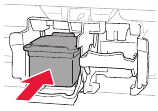
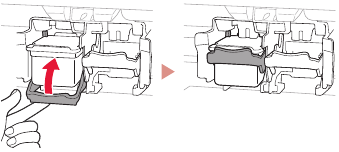
- Ingiza katiriji ya rangi ya FINE kwenye kishikilia katiriji ya FINE.
![]()
![]()
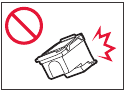
- Usisukume katiriji ya FINE. Kufanya hivyo kunaweza kusababisha hitilafu.
![]()
- Usisukume katiriji ya FINE. Kufanya hivyo kunaweza kusababisha hitilafu.
- Inua leveri ya kufunga katiriji ya wino.

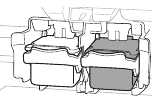
- Rudia hatua ya 2 hadi 5 na usakinishe katiriji nyeusi ya FINE upande wa kulia.
![]()
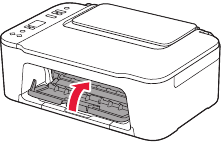
- Funga kifuniko.
![]()
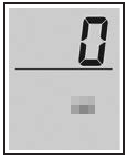
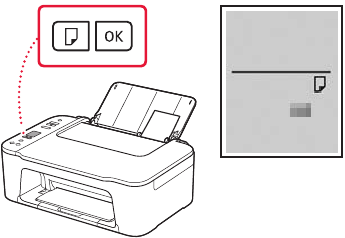
- Hakikisha skrini ifuatayo inaonekana.
![]()
![]()
Ikiwa E > 0 > 4 itaonekana kwenye skrini, angalia "Ikiwa skrini zifuatazo zitaonekana" na ufuate maagizo.


Chagua njia ya muunganisho ambayo inafaa zaidi jinsi utakavyotumia printer.
- Kutumia printer bila kuunganisha kwenye kifaa chochote
- Usanidi sasa umekamilika.
- Kutumia printer kuunganisha kwenye kompyuta au simu mahiri
- Endelea kwenye hatua inayofuata.
Ikiwa skrini zifuatazo zitaonekana

Angalia skrini, na kisha ufuate maagizo yanayolingana hapa chini.

Sakinisha katiriji za FINE.
- "Kusakinisha Katiriji za FINE"

Vifaa vya kinga vimebaki.
- "Kuondoa Vifaa vya Ufungashaji"

Katiriji za FINE hazijasakinishwa kwa usahihi.
- "Kusakinisha Katiriji za FINE"

Unaunganisha kifaa gani
Kuunganisha kwenye Kompyuta
Ikiwa unatumia kompyuta nyingi, fanya hatua hizi kwenye kila kompyuta.

- Fikia tovuti ya Canon kutoka kwenye kompyuta yako.
https://ij.start.canon - Chagua
![]() Sanidi.
Sanidi. - Weka jina la kielelezo cha printer yako na ubofye Nenda.
- Bofya Anza.
- Bofya (B) Kuunganisha kwenye Kompyuta/Simu Mahiri.
- Hatua zifuatazo ni za watumiaji wa Windows.
- Bofya Pakua.
- Endesha faili iliyopakuliwa.
- Fuata maagizo kwenye skrini.
- Uendeshaji huu unaweza kuchukua muda.
- Ili kuunganisha kwenye simu mahiri pia, angalia "Kuunganisha kwenye Simu Mahiri".

Kutumia CD-ROM ya Usanidi
Bofya mara mbili EasySetup.exe kwenye CD-ROM, kisha uendelee kutoka hatua ya 3. Ikiwa huna muunganisho wa intaneti, fungua folda ya win kwenye CD-ROM na ubofye mara mbili SETUP.exe. Hii itasakinisha kiendeshi cha printer.

Kuunganisha kwenye Simu Mahiri
Ikiwa unatumia simu mahiri nyingi, fanya hatua hizi kwenye kila simu mahiri.

- Sakinisha programu ya "Canon PRINT Inkjet/SELPHY" kwenye simu yako mahiri.
![]()
- Tafuta "Canon PRINT" kwenye App Store, au Google Play.


- Fikia tovuti ya Canon ili kupakua programu.

- Fungua mipangilio ya Wi-Fi ya simu yako mahiri. Hakikisha jina la mtandao (SSID) ambalo linaanza na "Canon_ij_" linaonekana.
(Mfano wa skrini ya iOS)
![]()
- Ikiwa "Canon_ij_" inaonekana > Endelea kwenye hatua 3
- Ikiwa "Canon_ij_" haionekani > Endelea kwenye hatua 4
- Gusa jina la mtandao (SSID) ambalo linaanza na "Canon_ij_".
- Fungua programu iliyosakinishwa, na ufuate maagizo kwenye skrini kwenye programu ili kuongeza printer yako.
![]()

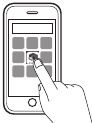
Mara tu umeongeza printer yako, unaweza kuchapisha kutoka kwa simu yako mahiri.
Ili kuchapisha picha, angalia "Kupakia Karatasi".

Kupakia Karatasi
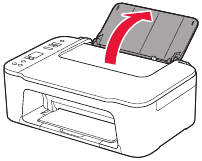
- Fungua msaada wa karatasi.
![]()
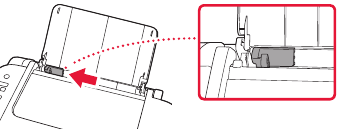
- Telezesha mwongozo wa karatasi upande wa kushoto.

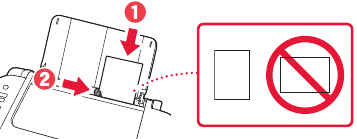
- Pakia karatasi kadhaa dhidi ya ukingo wa kulia na upande wa kuchapisha ukiangalia juu na ulinganishe mwongozo wa karatasi na upana wa karatasi.

- Bonyeza kitufe cha Paper Select (Chagua Karatasi), chagua ukubwa wa karatasi, na kisha ubonyeze kitufe cha OK (Sawa).

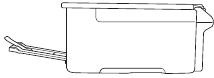
- Panua trei ya kutoa karatasi, na ufungue kiendelezi cha trei ya kutoa.

- Iangalie kutoka upande ili kuthibitisha inaonekana kama mchoro.
![]()

Ikiwa Matokeo ya Uchapishaji Hayaridhishi
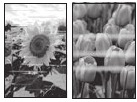
Fanya Upangaji wa Kichwa cha Uchapishaji ikiwa mistari iliyonyooka imepinda au rangi haziendani, au matokeo ya uchapishaji sivyo ulivyotarajia.
Kwa maelezo, bofya Maintenance (Matengenezo) kwenye Online Manual (Mwongozo wa Mtandaoni) na uelekeze kwenye If Printing Is Faint or Uneven (Ikiwa Uchapishaji Ni Mwepesi au Haulingani) > Aligning the Print Head (Kupanga Kichwa cha Uchapishaji). Rejelea jalada la nyuma kwa jinsi ya kufikia Online Manual (Mwongozo wa Mtandaoni).
- Mistari Haijaligana
![]()
- Rangi Hazilingani au Zina Mchirizi
![]()

Marejeleo


Pakua mwongozo
Hapa unaweza kupakua toleo kamili la pdf la mwongozo, linaweza kujumuisha maelekezo ya ziada ya usalama, taarifa za udhamini, sheria za FCC, n.k.
Pakua Mwongozo wa Canon PIXMA TS3400 Series, PIXMA TS3450, PIXMA TS3440


