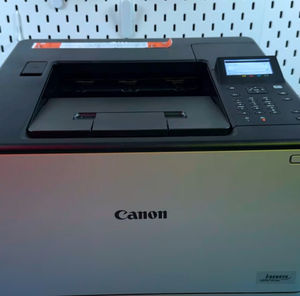
Unganisha Printa yako ya Canon Sensus LBP673Cdw kwa Urahisi kupitia Wi-Fi na Wi-Fi Direct
- 1 Sehemu ya 1: Kuunganisha kwenye Mtandao wa Kawaida wa Wi-Fi (Wireless LAN)
- 2 Hatua ya 1: Fikia Menyu ya Printa
- 3 Hatua ya 2: Washa Muunganisho wa Wireless LAN
- 4 Hatua ya 3: Chagua Mtandao Wako na Uingize Nenosiri
- 5 Sehemu ya 2: Kusanidi Wi-Fi Direct (Njia ya Access Point)
- 6 Hatua ya 4: Washa Muunganisho wa Moja kwa Moja
- 7 Hatua ya 5: Bainisha Jina la Mtandao wa Printa (SSID)
- 8 Hatua ya 6: Weka Nenosiri (Ufunguo wa Mtandao) na Uanzishe Upya
- 9 Sehemu ya 3: Kuchapisha kutoka kwa Vifaa vya Mkononi
- 10 Hatua ya 7: Unganisha na Uchapishe Barua Pepe (Njia ya Ulimwengu)
- 11 Hatua ya 8: Sakinisha na Usanidi Programu ya Canon PRINT
- 12 Hatua ya 9: Kagua Mipangilio ya Uchapishaji katika Programu
- 13 Sehemu ya 4: Kuunganisha kutoka kwa Kompyuta ya Windows
- 14 Hatua ya 10: Ongeza Printa kwenye Windows
- 15 Hatua ya 11: Pakua na Usakinishe Dereva Rasmi
- 16 Katika Lugha Nyingine
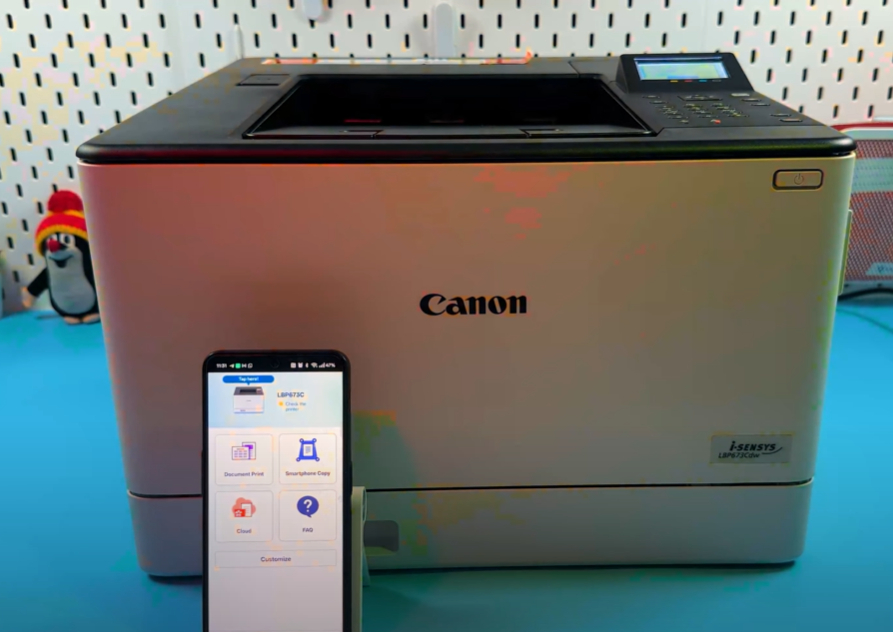
Habari! Kuunganisha printa mpya kwenye mtandao wako wa nyumbani au ofisini wakati mwingine kunaweza kuhisi kama fumbo, lakini tuko hapa kukusaidia. Mwongozo huu utakuelekeza kupitia hatua rahisi za kusanidi modeli yako ya Canon Sensus LBP673Cdw, kuhakikisha kuwa unaweza kuchapisha bila waya kutoka kwa kifaa chochote kwa kutumia mtandao wa kawaida wa Wi-Fi au kipengele cha moja kwa moja cha Wi-Fi Direct cha rika-kwa-rika. Hebu tuanze moja kwa moja na usanidi wa printa yako mpya!
Sehemu ya 1: Kuunganisha kwenye Mtandao wa Kawaida wa Wi-Fi (Wireless LAN)
Hatua ya kwanza ni kusanidi mipangilio ya Wi-Fi moja kwa moja kwenye paneli dhibiti ya Canon Sensus LBP673Cdw yako. Hii itaruhusu printa kujiunga na mtandao wako uliopo wa nyumbani au ofisini, ambayo ndiyo njia ya kawaida ya kuchapisha bila waya.
Hatua ya 1: Fikia Menyu ya Printa
Anza kutoka kwa onyesho kuu la printa, linalojulikana kama skrini ya "Home" (Nyumbani). Ikiwa uko kwenye skrini tofauti, bonyeza tu kitufe cha Home ili kurudi kwenye mwonekano mkuu. Tumia mishale ya kusogeza kuangazia chaguo la "Menu" (Menyu) kwenye onyesho, na kisha ubonyeze kitufe cha Okay ili kuichagua.

Hatua ya 2: Washa Muunganisho wa Wireless LAN
Ndani ya Menyu, sogeza chini na uchague "Preferences" (Mapendeleo), kisha uchague "Network" (Mtandao). Hatua ya kwanza muhimu hapa ni kuhakikisha kuwa muunganisho wa wireless umewashwa. Chagua chaguo la kwanza, ambalo linapaswa kuhusiana na mipangilio ya muunganisho, na ulibadilishe kuwa "Wireless LAN" (WLAN). Hii inaiambia printa yako ya Canon kuunganisha kwenye mtandao wako wa Wi-Fi. Mara tu unapoona "Settings applied" (Mipangilio imetumika), bonyeza Okay ili kuthibitisha.


Hatua ya 3: Chagua Mtandao Wako na Uingize Nenosiri
Kisha, badilisha hadi chaguo la "Wireless LAN Settings" (Mipangilio ya Wireless LAN) na ubonyeze Okay. Printa itaanza kutafuta mitandao ya Wi-Fi inayopatikana katika eneo hilo. Kumbuka kuwa modeli hii ya printa ya Canon inaweza tu kuunganisha kwenye bendi za zamani zaidi, zinazotumika sana za 2.4 GHz, sio 5 GHz. Tumia mishale ya kusogeza ili kusogeza na kupata jina la mtandao wako (SSID), kisha ubonyeze Okay ili kuichagua. Kwenye skrini inayofuata, utahitaji kuingiza nenosiri la usalama la mtandao wako wa Wi-Fi. Tumia "Entry Mode" (Njia ya Kuingiza) kubadili kati ya herufi kubwa, herufi ndogo na tarakimu, na menyu ya "Symbol" (Alama) kwa herufi zozote maalum. Baada ya kuandika nenosiri lako, chagua "Apply" (Tumia) na ubonyeze Okay. Printa itauliza ikiwa unataka kuunganisha kwa kutumia mipangilio mipya; chagua "Yes" (Ndio) na ubonyeze Okay. Baada ya mchakato mfupi wa muunganisho, onyesho linapaswa kuthibitisha kuwa muunganisho umefanikiwa.


Sehemu ya 2: Kusanidi Wi-Fi Direct (Njia ya Access Point)
Wi-Fi Direct huunda mtandao wa kibinafsi moja kwa moja kutoka kwa printa, kuruhusu vifaa kuunganisha nayo bila router ya Wi-Fi ya kati. Hii ni kamili kwa wageni au wakati unahitaji kuchapisha haraka bila ufikiaji wa mtandao.
Hatua ya 4: Washa Muunganisho wa Moja kwa Moja
Kutoka skrini ya Home (Nyumbani), nenda nyuma kupitia Menyu, kisha "Preferences" (Mapendeleo), na kisha "Network" (Mtandao). Wakati huu, utachagua "Direct Connection Settings" (Mipangilio ya Muunganisho wa Moja kwa Moja). Chaguo la kwanza litakuwa kuwezesha kipengele hiki; badilisha mpangilio kuwa "On" (Imewashwa). Unaweza pia kurekebisha "Time Until Disconnection" (Muda Hadi Kukatwa) ili kukata vifaa kiotomatiki baada ya muda wa kutokuwa na shughuli, au kuweka sifuri ili kuweka muunganisho umewezeshwa kwa muda usiojulikana. Bonyeza Okay ili kuhifadhi chaguo lako.

Hatua ya 5: Bainisha Jina la Mtandao wa Printa (SSID)
Nenda kwa "Access Point Mode Settings" (Mipangilio ya Njia ya Access Point) na uchague "Use Custom SSID" (Tumia SSID Maalum), ukiibadilisha kuwa "On" (Imewashwa). SSID ni jina la mtandao ambalo vifaa vyako vitaona wakati vinatafuta Wi-Fi. Ingiza jina wazi kwa printa yako (mfano, "Canon_Direct_Print"). Epuka kutumia alama maalum au nafasi katika jina hili ili kuzuia masuala ya muunganisho. Tumia kitufe cha "C" ikiwa unahitaji kurudi nyuma na kusahihisha typo. Chagua "Apply" (Tumia) unapomaliza.

Hatua ya 6: Weka Nenosiri (Ufunguo wa Mtandao) na Uanzishe Upya
Rudi nyuma skrini moja na uchague "Use Custom Network Key" (Tumia Ufunguo wa Mtandao Maalum). Badilisha hii kuwa "On" (Imewashwa) na kisha uingize nenosiri kali la Wi-Fi kwa muunganisho wa moja kwa moja. Lazima iwe na urefu wa angalau herufi 10. Mara baada ya kuingizwa, chagua "Apply" (Tumia) na Okay. Hatimaye, rudi kwenye "Direct Connection Settings" (Mipangilio ya Muunganisho wa Moja kwa Moja) na uhakikishe kuwa kipengele cha "Keep Enabled" (Weka Kimewashwa) kimewashwa ili printa yako igundulike kila wakati. Hatua muhimu inayofuata ni kuanzisha upya printa kwa mikono: bonyeza na ushikilie kitufe cha nguvu hadi kifaa kizime kabisa, kisha ubonyeze kitufe cha nguvu mara moja zaidi ili kuiwasha tena. Subiri ikamilishe mfuatano wake wa kuanza kabla ya kuhamia kwenye kompyuta yako au kifaa cha mkononi.


Sehemu ya 3: Kuchapisha kutoka kwa Vifaa vya Mkononi
Sasa unaweza kuunganisha simu yako mahiri au kompyuta kibao kwenye printa kwa kutumia mojawapo ya njia mbili: kuunganisha kwenye mtandao wako wa nyumbani wa Wi-Fi (ikiwa printa pia imeunganishwa) au kuunganisha moja kwa moja kwenye mtandao wa Wi-Fi Direct wa printa uliyounda.
Hatua ya 7: Unganisha na Uchapishe Barua Pepe (Njia ya Ulimwengu)
Kwenye kifaa chako cha mkononi (kama vile simu ya iPhone au Android), fungua mipangilio yako ya Wi-Fi. Aidha hakikisha umeunganishwa kwenye mtandao sawa wa kawaida wa 2.4 GHz au 5 GHz Wi-Fi kama printa, au chagua jina la mtandao wa moja kwa moja wa printa (SSID) na uingize nenosiri uliloweka katika Hatua ya 6. Mara baada ya kuunganishwa, unaweza kuchapisha kutoka karibu programu yoyote. Kwa mfano, fungua programu yako ya barua pepe, chagua barua pepe, gusa menyu ya nukta tatu, chagua "Print" (Chapisha), rekebisha mipangilio yoyote ya uchapishaji inayohitajika, na uguse "Print" (Chapisha).

Hatua ya 8: Sakinisha na Usanidi Programu ya Canon PRINT
Kwa matumizi bora na rahisi zaidi ya uchapishaji wa simu, hasa kwenye vifaa vya Android, tunapendekeza sana usakinishe programu rasmi ya Canon Print, ambayo pia inapatikana kwa iPhone. Pakua programu kutoka duka la programu la kifaa chako. Ifungue na ukubali masharti. Unapoulizwa, lazima utoe ruhusa muhimu, kama vile ufikiaji wa eneo lako unapotumia programu na uwezo wa kupata vifaa vilivyo karibu. Kwenye skrini ya nyumbani ya programu, gusa kitufe cha "Add/Switch" (Ongeza/Badilisha) na aikoni ya printa, na uchague "Register Printer" (Sajili Printa). Programu itapata modeli yako ya Canon Sensus LBP673Cdw; gusa jina lake ili kuliongeza kwenye programu. Sasa unaweza kuchapisha hati moja kwa moja kutoka kwa programu au kutoka kwa mfumo wa faili wa kifaa chako kwa kutumia chaguo la "Open with Canon Print" (Fungua na Canon Print).


Hatua ya 9: Kagua Mipangilio ya Uchapishaji katika Programu
Baada ya kufungua faili katika programu ya Canon Print, utagusa "Next" (Inayofuata) na kisha "Settings" (Mipangilio) ili kurekebisha kazi yako ya uchapishaji. Hapa, unaweza kurekebisha njia ya pato (mfano, Print (Chapisha) au Secure Print (Chapisha Salama)), ukubwa wa karatasi, idadi ya nakala, na masafa ya uchapishaji (kurasa zote au masafa maalum). Muhimu, printa hii inasaidia uchapishaji wa pande mbili kiotomatiki (Duplex), ambayo unaweza kuchagua chini ya "Two-sided Printing" (Uchapishaji wa Pande Mbili). Mara tu mipangilio yako iko sawa kabisa unavyotaka, rudi kwenye skrini ya hakikisho na uguse "Print" (Chapisha) ili kutuma hati kwenye Canon Sensus LBP673Cdw yako.

Sehemu ya 4: Kuunganisha kutoka kwa Kompyuta ya Windows
Hatua ya 10: Ongeza Printa kwenye Windows
Kwenye kompyuta yako ya Windows, hakikisha imeunganishwa kwenye mtandao sawa wa Wi-Fi na Canon Sensus LBP673Cdw (au moja kwa moja kwenye mtandao wa Wi-Fi Direct wa printa). Bofya menyu ya Start (Anza), nenda kwa "Settings" (Mipangilio), na uanze kuandika "printers" (printa). Chagua mpangilio wa "Printers and scanners" (Printa na skana). Ikiwa printa yako haitambuliki kiotomatiki, bofya kitufe cha "Add device" (Ongeza kifaa). Printa yako ya Canon inapaswa kuonekana kwenye orodha. Bofya jina lake, kisha ubofye "Add device" (Ongeza kifaa) na usubiri Windows ianzishe muunganisho na ifanye usakinishaji wa msingi.

Hatua ya 11: Pakua na Usakinishe Dereva Rasmi
Wakati Windows inatoa muunganisho wa msingi, utahitaji dereva rasmi kwa utendaji kamili. Ikiwa kompyuta yako ina kiendeshi cha macho, unaweza kutumia CD iliyokuja kwenye sanduku. Vinginevyo, fungua kivinjari cha wavuti na utafute "Canon Sensus LBP673Cdw download driver" (pakua dereva ya Canon Sensus LBP673Cdw). Nenda kwenye tovuti rasmi ya usaidizi ya Canon, chagua kichupo cha "Drivers" (Madereva), na uchague mfumo wako wa uendeshaji (Windows au Mac) na toleo. Tafuta na ubofye kitufe cha kupakua kwa kifurushi cha hivi karibuni cha dereva. Mara baada ya kupakuliwa, bofya faili ili kuifungua, toa ruhusa ya kusakinisha ikiwa imeombwa, na dereva inapaswa kusakinisha kwa kubofya mara moja. Canon Sensus LBP673Cdw yako sasa imesanidiwa kikamilifu na iko tayari kuchapisha kutoka kwa programu yoyote kwenye kompyuta yako.