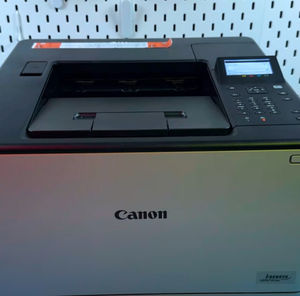
Connectez votre imprimante Canon Sensus LBP673Cdw sans effort via Wi-Fi et Wi-Fi Direct
- 1 Partie 1 : Connexion à un réseau Wi-Fi standard (LAN sans fil)
- 2 Étape 1 : Accéder au menu de l'imprimante
- 3 Étape 2 : Activer la connexion LAN sans fil
- 4 Étape 3 : Sélectionnez votre réseau et entrez le mot de passe
- 5 Partie 2 : Configuration du Wi-Fi Direct (Mode Point d'Accès)
- 6 Étape 4 : Activer la connexion directe
- 7 Étape 5 : Définir le nom du réseau de l'imprimante (SSID)
- 8 Étape 6 : Définir un mot de passe (clé réseau) et redémarrer
- 9 Partie 3 : Imprimer depuis des appareils mobiles
- 10 Étape 7 : Connecter et imprimer un e-mail (Méthode universelle)
- 11 Étape 8 : Installer et configurer l'application Canon PRINT
- 12 Étape 9 : Examiner les paramètres d'impression dans l'application
- 13 Partie 4 : Connexion depuis un ordinateur Windows
- 14 Étape 10 : Ajouter l'imprimante à Windows
- 15 Étape 11 : Télécharger et installer le pilote officiel
- 16 Dans d'autres langues
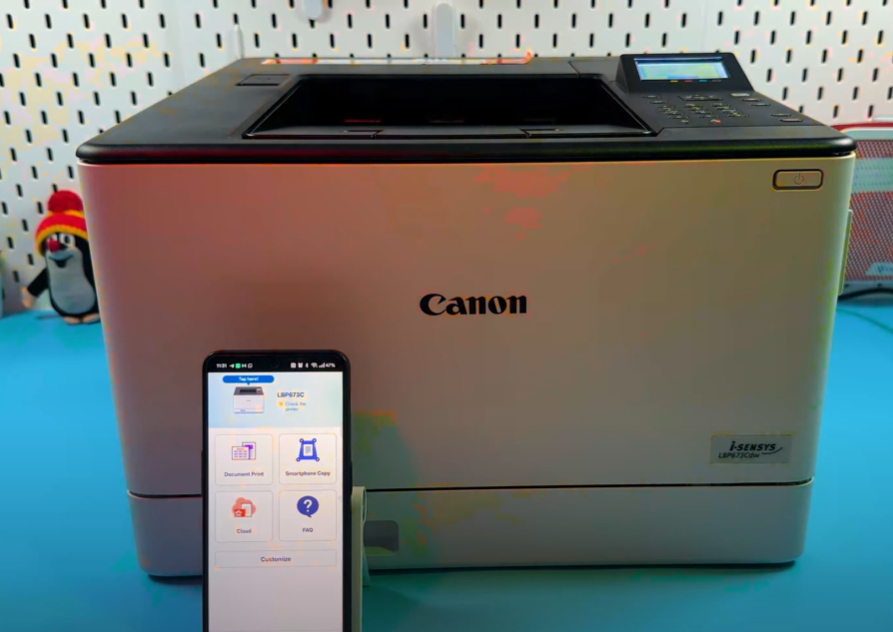
Bonjour ! Connecter une nouvelle imprimante à votre réseau domestique ou de bureau peut parfois ressembler à un casse-tête, mais nous sommes là pour vous aider. Ce guide vous expliquera les étapes simples pour configurer votre modèle Canon Sensus LBP673Cdw, vous permettant d'imprimer sans fil depuis n'importe quel appareil en utilisant un réseau Wi-Fi standard ou la fonction directe de pair à pair Wi-Fi Direct. Plongeons directement dans la configuration de votre nouvelle imprimante !
Partie 1 : Connexion à un réseau Wi-Fi standard (LAN sans fil)
La première étape consiste à configurer les paramètres Wi-Fi directement sur le panneau de commande de votre Canon Sensus LBP673Cdw. Cela permettra à l'imprimante de rejoindre votre réseau domestique ou de bureau existant, ce qui est la méthode la plus courante pour imprimer sans fil.
Étape 1 : Accéder au menu de l'imprimante
Commencez par l'écran principal de l'imprimante, appelé écran d'accueil (Home screen). Si vous êtes sur un écran différent, appuyez simplement sur le bouton Home (Accueil) pour revenir à la vue principale. Utilisez les flèches de navigation pour surligner l'option "Menu" (Menu) sur l'écran, puis appuyez sur le bouton Okay (OK) pour la sélectionner.

Étape 2 : Activer la connexion LAN sans fil
Dans le Menu, faites défiler vers le bas et sélectionnez "Preferences" (Préférences), puis choisissez "Network" (Réseau). La première étape cruciale ici est de s'assurer que la connexion sans fil est activée. Sélectionnez la première option, qui devrait être liée aux paramètres de connexion, et changez-la en "Wireless LAN" (LAN sans fil) (WLAN). Cela indique à votre imprimante Canon de se connecter à votre réseau Wi-Fi. Une fois que vous voyez "Settings applied" (Paramètres appliqués), appuyez sur Okay pour confirmer.


Étape 3 : Sélectionnez votre réseau et entrez le mot de passe
Ensuite, passez à l'option "Wireless LAN Settings" (Paramètres LAN sans fil) et appuyez sur Okay. L'imprimante commencera à rechercher les réseaux Wi-Fi disponibles dans la zone. Notez que ce modèle d'imprimante Canon ne peut se connecter qu'aux bandes de fréquences 2,4 GHz, plus anciennes et plus largement prises en charge, et non aux 5 GHz. Utilisez les flèches de navigation pour faire défiler et trouver le nom de votre réseau (SSID), puis appuyez sur Okay pour le sélectionner. Sur l'écran suivant, vous devrez entrer le mot de passe de sécurité de votre réseau Wi-Fi. Utilisez le "Entry Mode" (Mode de saisie) pour basculer entre les lettres majuscules, minuscules et les chiffres, et le menu "Symbol" (Symbole) pour les caractères spéciaux. Après avoir tapé votre mot de passe, sélectionnez "Apply" (Appliquer) et appuyez sur Okay. L'imprimante vous demandera si vous souhaitez vous connecter en utilisant les nouveaux paramètres ; sélectionnez "Yes" (Oui) et appuyez sur Okay. Après un bref processus de connexion, l'affichage devrait confirmer que la connexion a été réussie.


Partie 2 : Configuration du Wi-Fi Direct (Mode Point d'Accès)
Le Wi-Fi Direct crée un réseau privé directement depuis l'imprimante, permettant aux appareils de s'y connecter sans routeur Wi-Fi intermédiaire. C'est parfait pour les invités ou lorsque vous avez besoin d'imprimer rapidement sans accès à Internet.
Étape 4 : Activer la connexion directe
Depuis l'écran d'accueil (Home screen), naviguez via le Menu, puis "Preferences" (Préférences), et enfin "Network" (Réseau). Cette fois, vous sélectionnerez "Direct Connection Settings" (Paramètres de connexion directe). La première option sera d'activer cette fonction ; passez le paramètre sur "On" (Activé). Vous pouvez également ajuster le "Time Until Disconnection" (Délai avant déconnexion) pour déconnecter automatiquement les appareils après une période d'inactivité, ou le régler sur zéro pour maintenir la connexion activée indéfiniment. Appuyez sur Okay pour enregistrer votre choix.

Étape 5 : Définir le nom du réseau de l'imprimante (SSID)
Allez dans "Access Point Mode Settings" (Paramètres du mode point d'accès) et sélectionnez "Use Custom SSID" (Utiliser SSID personnalisé), en le basculant sur "On" (Activé). Le SSID est le nom du réseau que vos appareils verront lorsqu'ils rechercheront le Wi-Fi. Entrez un nom clair pour votre imprimante (par exemple, "Canon_Direct_Print"). Évitez d'utiliser des symboles spéciaux ou des espaces dans ce nom pour éviter les problèmes de connectivité. Utilisez le bouton "C" (C) si vous devez effacer et corriger une faute de frappe. Sélectionnez "Apply" (Appliquer) lorsque vous avez terminé.

Étape 6 : Définir un mot de passe (clé réseau) et redémarrer
Retournez à l'écran précédent et choisissez "Use Custom Network Key" (Utiliser une clé réseau personnalisée). Passez-le sur "On" (Activé) puis entrez un mot de passe Wi-Fi fort pour la connexion directe. Il doit comporter au moins 10 caractères. Une fois entré, sélectionnez "Apply" (Appliquer) et Okay. Enfin, retournez aux "Direct Connection Settings" (Paramètres de connexion directe) et assurez-vous que la fonction "Keep Enabled" (Maintenir activé) est active afin que votre imprimante soit toujours détectable. L'étape critique suivante consiste à redémarrer manuellement l'imprimante : maintenez le bouton d'alimentation enfoncé jusqu'à ce que l'appareil s'éteigne complètement, puis appuyez à nouveau sur le bouton d'alimentation pour le rallumer. Attendez qu'il termine sa séquence de démarrage avant de passer à votre ordinateur ou appareil mobile.


Partie 3 : Imprimer depuis des appareils mobiles
Vous pouvez maintenant connecter votre smartphone ou tablette à l'imprimante en utilisant l'une des deux méthodes : en vous connectant à votre réseau Wi-Fi domestique partagé (si l'imprimante est également connectée) ou en vous connectant directement au réseau Wi-Fi Direct de l'imprimante que vous venez de créer.
Étape 7 : Connecter et imprimer un e-mail (Méthode universelle)
Sur votre appareil mobile (comme un iPhone ou un téléphone Android), ouvrez vos paramètres Wi-Fi. Assurez-vous d'être connecté au même réseau Wi-Fi standard de 2,4 GHz ou 5 GHz que l'imprimante, ou sélectionnez le nom de réseau direct (SSID) de l'imprimante et entrez le mot de passe que vous avez configuré à l'étape 6. Une fois connecté, vous pouvez imprimer depuis presque n'importe quelle application. Par exemple, ouvrez votre application de messagerie, sélectionnez un e-mail, appuyez sur le menu à trois points, sélectionnez "Print" (Imprimer), ajustez les paramètres d'impression nécessaires, et appuyez sur "Print" (Imprimer).

Étape 8 : Installer et configurer l'application Canon PRINT
Pour la meilleure expérience d'impression mobile et la plus pratique, en particulier sur les appareils Android, nous vous recommandons fortement d'installer l'application officielle Canon Print, également disponible pour iPhone. Téléchargez l'application depuis le magasin d'applications de votre appareil. Ouvrez-la et acceptez les conditions. Lorsque vous y êtes invité, vous devez accorder les autorisations nécessaires, telles que l'accès à votre position lors de l'utilisation de l'application et la capacité à trouver les appareils à proximité. Sur l'écran d'accueil de l'application, appuyez sur le bouton "Add/Switch" (Ajouter/Changer) avec l'icône de l'imprimante, et sélectionnez "Register Printer" (Enregistrer l'imprimante). L'application trouvera votre modèle Canon Sensus LBP673Cdw ; appuyez sur son nom pour l'ajouter à l'application. Vous pouvez maintenant imprimer des documents directement depuis l'application ou depuis le système de fichiers de votre appareil en utilisant l'option "Open with Canon Print" (Ouvrir avec Canon Print).


Étape 9 : Examiner les paramètres d'impression dans l'application
Après avoir ouvert un fichier dans l'application Canon Print, vous appuierez sur "Next" (Suivant) puis sur "Settings" (Paramètres) pour affiner votre tâche d'impression. Ici, vous pouvez ajuster la méthode de sortie (par exemple, "Print" (Imprimer) ou "Secure Print" (Impression sécurisée)), le format du papier, le nombre de copies et la plage d'impression (toutes les pages ou une plage spécifique). Il est important de noter que cette imprimante prend en charge l'impression recto verso automatique (Duplex), que vous pouvez sélectionner sous "Two-sided Printing" (Impression recto verso). Une fois que vos paramètres sont exactement comme vous le souhaitez, retournez à l'écran de prévisualisation et appuyez sur "Print" (Imprimer) pour envoyer le document à votre Canon Sensus LBP673Cdw.

Partie 4 : Connexion depuis un ordinateur Windows
Étape 10 : Ajouter l'imprimante à Windows
Sur votre ordinateur Windows, assurez-vous qu'il est connecté au même réseau Wi-Fi que la Canon Sensus LBP673Cdw (ou directement au réseau Wi-Fi Direct de l'imprimante). Cliquez sur le menu Démarrer (Start menu), allez dans "Settings" (Paramètres), et commencez à taper "printers" (imprimantes). Sélectionnez le paramètre "Printers and scanners" (Imprimantes et scanners). Si votre imprimante n'est pas détectée automatiquement, cliquez sur le bouton "Add device" (Ajouter un appareil). Votre imprimante Canon devrait apparaître dans la liste. Cliquez sur son nom, puis cliquez sur "Add device" (Ajouter un appareil) et attendez que Windows établisse la connexion et effectue une installation de base.

Étape 11 : Télécharger et installer le pilote officiel
Bien que Windows fournisse une connexion de base, vous aurez besoin du pilote officiel pour une fonctionnalité complète. Si votre ordinateur dispose d'un lecteur optique, vous pouvez utiliser le CD fourni dans la boîte. Sinon, ouvrez un navigateur web et recherchez "Canon Sensus LBP673Cdw download driver" (Canon Sensus LBP673Cdw télécharger pilote). Naviguez vers le site web officiel de support Canon, sélectionnez l'onglet "Drivers" (Pilotes), et choisissez votre système d'exploitation (Windows ou Mac) et sa version. Localisez et cliquez sur le bouton de téléchargement pour le dernier package de pilotes. Une fois téléchargé, cliquez sur le fichier pour l'ouvrir, accordez la permission d'installer si vous y êtes invité, et le pilote devrait s'installer en un seul clic. Votre Canon Sensus LBP673Cdw est maintenant entièrement configurée et prête à imprimer depuis n'importe quelle application sur votre ordinateur.