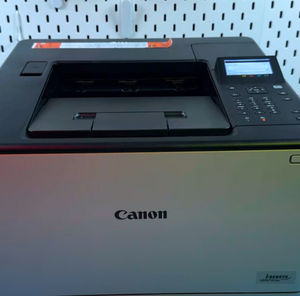
Conectați fără probleme imprimanta dvs. Canon Sensus LBP673Cdw prin Wi-Fi și Wi-Fi Direct
- 1 Partea 1: Conectarea la o rețea Wi-Fi standard (Wireless LAN)
- 2 Pasul 1: Accesați meniul imprimantei
- 3 Pasul 2: Activați conexiunea Wireless LAN
- 4 Pasul 3: Selectați-vă rețeaua și introduceți parola
- 5 Partea 2: Configurarea Wi-Fi Direct (modul Access Point)
- 6 Pasul 4: Activați conexiunea directă
- 7 Pasul 5: Definiți numele rețelei imprimantei (SSID)
- 8 Pasul 6: Setați o parolă (cheie de rețea) și reporniți
- 9 Partea 3: Imprimarea de pe dispozitive mobile
- 10 Pasul 7: Conectați-vă și imprimați un e-mail (metoda universală)
- 11 Pasul 8: Instalați și configurați aplicația Canon PRINT
- 12 Pasul 9: Revizuiți setările de imprimare în aplicație
- 13 Partea 4: Conectarea de pe un computer Windows
- 14 Pasul 10: Adăugați imprimanta la Windows
- 15 Pasul 11: Descărcați și instalați driverul oficial
- 16 În alte limbi
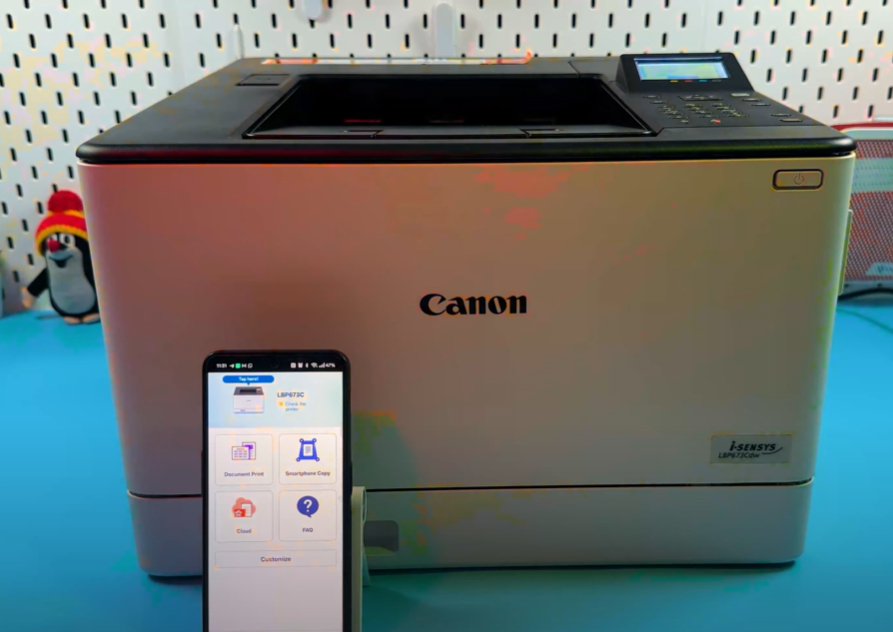
Salut! Conectarea unei imprimante noi la rețeaua dvs. de acasă sau de la birou poate părea uneori un puzzle, dar suntem aici pentru a vă ajuta. Acest ghid vă va prezenta pașii simpli pentru a configura modelul dvs. Canon Sensus LBP673Cdw, asigurându-vă că puteți imprima wireless de pe orice dispozitiv folosind fie o rețea Wi-Fi standard, fie funcția directă, peer-to-peer Wi-Fi Direct. Să trecem direct la configurarea noii dvs. imprimante!
Partea 1: Conectarea la o rețea Wi-Fi standard (Wireless LAN)
Primul pas este configurarea setărilor Wi-Fi direct pe panoul de control al modelului dvs. Canon Sensus LBP673Cdw. Acest lucru va permite imprimantei să se alăture rețelei dvs. existente de acasă sau de la birou, care este cel mai comun mod de a imprima wireless.
Pasul 1: Accesați meniul imprimantei
Începeți de la ecranul principal al imprimantei, cunoscut sub numele de ecranul Home (Acasă). Dacă vă aflați pe un ecran diferit, pur și simplu apăsați butonul Home (Acasă) pentru a reveni la vizualizarea principală. Folosiți săgețile de navigare pentru a evidenția opțiunea "Menu" (Meniu) de pe ecran, apoi apăsați butonul Okay (OK) pentru a o selecta.

Pasul 2: Activați conexiunea Wireless LAN
În cadrul Menu (Meniu), derulați în jos și selectați "Preferences" (Preferințe), apoi alegeți "Network" (Rețea). Primul pas critic aici este să vă asigurați că conexiunea wireless este activată. Selectați prima opțiune, care ar trebui să fie legată de setările de conectare, și schimbați-o în "Wireless LAN" (WLAN). Acest lucru îi spune imprimantei dvs. Canon să se conecteze la rețeaua dvs. Wi-Fi. Odată ce vedeți "Settings applied" ("Setări aplicate"), apăsați Okay (OK) pentru a confirma.


Pasul 3: Selectați-vă rețeaua și introduceți parola
În continuare, comutați la opțiunea "Wireless LAN Settings" (Setări LAN wireless) și apăsați Okay (OK). Imprimanta va începe să caute rețele Wi-Fi disponibile în zonă. Rețineți că acest model de imprimantă Canon se poate conecta doar la benzile de frecvență mai vechi, mai larg acceptate de 2,4 GHz, nu la 5 GHz. Folosiți săgețile de navigare pentru a derula și a găsi numele rețelei dvs. (SSID), apoi apăsați Okay (OK) pentru a o selecta. Pe ecranul următor, va trebui să introduceți parola de securitate a rețelei dvs. Wi-Fi. Folosiți "Entry Mode" (Modul de introducere) pentru a comuta între litere mari, litere mici și cifre, și meniul "Symbol" (Simbol) pentru orice caractere speciale. După ce ați tastat parola, selectați "Apply" (Aplicare) și apăsați Okay (OK). Imprimanta vă va întreba dacă doriți să vă conectați folosind noile setări; selectați "Yes" (Da) și apăsați Okay (OK). După un scurt proces de conectare, ecranul ar trebui să confirme că conexiunea a fost reușită.


Partea 2: Configurarea Wi-Fi Direct (modul Access Point)
Wi-Fi Direct creează o rețea privată direct de la imprimantă, permițând dispozitivelor să se conecteze la aceasta fără un router Wi-Fi intermediar. Acest lucru este perfect pentru oaspeți sau când trebuie să imprimați rapid fără acces la internet.
Pasul 4: Activați conexiunea directă
De pe ecranul Home (Acasă), navigați înapoi prin Menu (Meniu), apoi "Preferences" (Preferințe) și apoi "Network" (Rețea). De data aceasta, veți selecta "Direct Connection Settings" (Setări conexiune directă). Prima opțiune va fi activarea acestei funcții; comutați setarea pe "On" (Pornit). De asemenea, puteți ajusta "Time Until Disconnection" ("Timpul până la deconectare") pentru a deconecta automat dispozitivele după o perioadă de inactivitate sau setați-l la zero pentru a menține conexiunea activată pe termen nelimitat. Apăsați Okay (OK) pentru a salva alegerea.

Pasul 5: Definiți numele rețelei imprimantei (SSID)
Accesați "Access Point Mode Settings" (Setări mod Access Point) și selectați "Use Custom SSID" (Utilizați SSID personalizat), comutându-l pe "On" (Pornit). SSID-ul este numele rețelei pe care dispozitivele dvs. îl vor vedea atunci când scanează pentru Wi-Fi. Introduceți un nume clar pentru imprimanta dvs. (de exemplu, "Canon_Direct_Print"). Evitați utilizarea simbolurilor speciale sau a spațiilor în acest nume pentru a preveni problemele de conectivitate. Folosiți butonul "C" dacă trebuie să dați backspace și să corectați o greșeală de scriere. Selectați "Apply" (Aplicare) când ați terminat.

Pasul 6: Setați o parolă (cheie de rețea) și reporniți
Reveniți cu un ecran înapoi și alegeți "Use Custom Network Key" (Utilizați cheie de rețea personalizată). Comutați aceasta pe "On" (Pornit) și apoi introduceți o parolă Wi-Fi puternică pentru conexiunea directă. Trebuie să aibă o lungime de cel puțin 10 caractere. Odată introdusă, selectați "Apply" (Aplicare) și Okay (OK). În cele din urmă, reveniți la "Direct Connection Settings" (Setări conexiune directă) și asigurați-vă că funcția "Keep Enabled" (Menține activat) este activă, astfel încât imprimanta dvs. să fie întotdeauna descoperită. Următorul pas critic este să reporniți manual imprimanta: apăsați și mențineți apăsat butonul de alimentare până când dispozitivul se oprește complet, apoi apăsați din nou butonul de alimentare pentru a-l porni din nou. Așteptați să finalizeze secvența de pornire înainte de a trece la computerul sau dispozitivul dvs. mobil.


Partea 3: Imprimarea de pe dispozitive mobile
Acum vă puteți conecta smartphone-ul sau tableta la imprimantă folosind una dintre cele două metode: conectarea la rețeaua Wi-Fi partajată de acasă (dacă și imprimanta este conectată) sau conectarea directă la rețeaua Wi-Fi Direct a imprimantei pe care tocmai ați creat-o.
Pasul 7: Conectați-vă și imprimați un e-mail (metoda universală)
Pe dispozitivul dvs. mobil (cum ar fi un iPhone sau un telefon Android), deschideți setările Wi-Fi. Fie asigurați-vă că sunteți conectat la aceeași rețea Wi-Fi standard de 2,4 GHz sau 5 GHz ca și imprimanta, fie selectați numele rețelei directe a imprimantei (SSID) și introduceți parola pe care ați configurat-o la Pasul 6. Odată conectat, puteți imprima din aproape orice aplicație. De exemplu, deschideți aplicația dvs. de e-mail, selectați un e-mail, atingeți meniul cu trei puncte, selectați "Print" (Imprimare), ajustați orice setări de imprimare necesare și atingeți "Print" (Imprimare).

Pasul 8: Instalați și configurați aplicația Canon PRINT
Pentru cea mai bună și mai convenabilă experiență de imprimare mobilă, în special pe dispozitivele Android, vă recomandăm cu căldură să instalați aplicația oficială Canon Print, care este disponibilă și pentru iPhone. Descărcați aplicația din magazinul de aplicații al dispozitivului dvs. Deschideți-o și fiți de acord cu termenii. Când vi se solicită, trebuie să acordați permisiunile necesare, cum ar fi accesul la locația dvs. în timp ce utilizați aplicația și capacitatea de a găsi dispozitive din apropiere. Pe ecranul de start al aplicației, atingeți butonul "Add/Switch" (Adăugați/Comutați) cu pictograma imprimantei și selectați "Register Printer" (Înregistrați imprimanta). Aplicația va găsi modelul dvs. Canon Sensus LBP673Cdw; atingeți numele său pentru a-l adăuga la aplicație. Acum puteți imprima documente direct din aplicație sau din sistemul de fișiere al dispozitivului dvs. utilizând opțiunea "Open with Canon Print" ("Deschideți cu Canon Print").


Pasul 9: Revizuiți setările de imprimare în aplicație
După ce deschideți un fișier în aplicația Canon Print, veți atinge "Next" (Următorul) și apoi "Settings" (Setări) pentru a regla fin lucrarea de imprimare. Aici, puteți ajusta metoda de ieșire (de exemplu, Print (Imprimare) sau Secure Print (Imprimare securizată)), dimensiunea hârtiei, numărul de copii și intervalul de imprimare (toate paginile sau un interval specific). Important, această imprimantă acceptă imprimarea automată față-verso (Duplex), pe care o puteți selecta sub "Two-sided Printing" (Imprimare față-verso). Odată ce setările dvs. sunt exact așa cum le doriți, reveniți la ecranul de previzualizare și atingeți "Print" (Imprimare) pentru a trimite documentul la Canon Sensus LBP673Cdw.

Partea 4: Conectarea de pe un computer Windows
Pasul 10: Adăugați imprimanta la Windows
Pe computerul dvs. Windows, asigurați-vă că este conectat la aceeași rețea Wi-Fi ca și Canon Sensus LBP673Cdw (sau direct la rețeaua Wi-Fi Direct a imprimantei). Faceți clic pe meniul Start, accesați "Settings" (Setări) și începeți să tastați "printers" (imprimante). Selectați setarea "Printers and scanners" (Imprimante și scanere). Dacă imprimanta dvs. nu este detectată automat, faceți clic pe butonul "Add device" (Adăugați dispozitiv). Imprimanta dvs. Canon ar trebui să apară în listă. Faceți clic pe numele său, apoi faceți clic pe "Add device" (Adăugați dispozitiv) și așteptați ca Windows să stabilească conexiunea și să efectueze o instalare de bază.

Pasul 11: Descărcați și instalați driverul oficial
În timp ce Windows oferă o conexiune de bază, veți avea nevoie de driverul oficial pentru funcționalitate completă. Dacă computerul dvs. are o unitate optică, puteți utiliza CD-ul care a venit în cutie. În caz contrar, deschideți un browser web și căutați "Canon Sensus LBP673Cdw download driver" ("Canon Sensus LBP673Cdw descărcați driverul"). Navigați la site-ul web oficial de asistență Canon, selectați fila "Drivers" (Drivere) și alegeți sistemul dvs. de operare (Windows sau Mac) și versiunea. Localizați și faceți clic pe butonul de descărcare pentru cel mai recent pachet de drivere. Odată descărcat, faceți clic pe fișier pentru a-l deschide, acordați permisiunea de instalare dacă vi se solicită, iar driverul ar trebui să se instaleze printr-un singur clic. Canon Sensus LBP673Cdw este acum complet configurat și gata de imprimare din orice aplicație de pe computerul dvs.