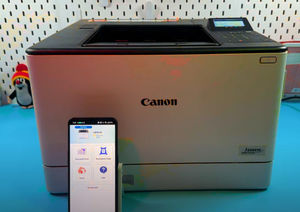
Cum să resetezi la setările din fabrică imprimanta ta Canon i-SENSYS LBP673Cdw
- 1 Metoda 1: Efectuarea unei resetări complete la setările din fabrică (pentru probleme grave)
- 2 Pasul 1: Accesează meniul principal de pe panoul de control
- 3 Pasul 2: Navighează la Setări de gestionare
- 4 Pasul 3: Selectează Inițializare toate datele/setările
- 5 Pasul 4: Confirmă acțiunea de resetare
- 6 Metoda 2: Resetarea numai a setărilor de rețea (pentru probleme Wi-Fi)
- 7 Pasul 5: Accesează meniul Preferințe
- 8 Pasul 6: Inițializare setări de rețea
- 9 Pasul 7: Oprirea și repornirea imprimantei
- 10 În alte limbi
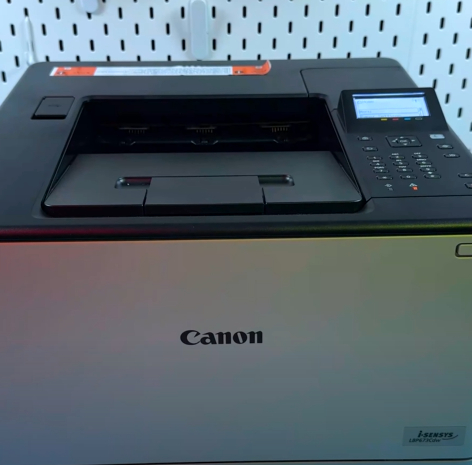
Te confrunți cu erori persistente sau probleme de conectivitate cu Canon i-SENSYS LBP673Cdw? O resetare completă la setările din fabrică este adesea cea mai eficientă soluție, restabilind toate setările la starea lor inițială. Acest ghid cuprinzător te va ghida prin doi pași esențiali de depanare: o resetare completă la setările din fabrică pentru probleme grave și o resetare simplă doar a rețelei pentru probleme de conectivitate. Această metodă este aplicabilă și multor alte imprimante din seria Canon i-SENSYS. Să facem ca imprimanta ta să funcționeze ca nouă!
Metoda 1: Efectuarea unei resetări complete la setările din fabrică (pentru probleme grave)
Pasul 1: Accesează meniul principal de pe panoul de control
Pentru a începe, uită-te la panoul de control al imprimantei. Dacă nu ești pe ecranul principal Acasă, apasă o dată butonul fizic Acasă. Odată ce ești pe ecranul Acasă, folosește săgețile de navigare pentru a evidenția și selecta opțiunea Meniu.

Pasul 2: Navighează la Setări de gestionare
După selectarea Meniului, va trebui să localizezi opțiunile de configurare detaliate ale imprimantei. Folosește săgeata în jos sau derulează până când găsești Setări de gestionare și selectează-o pentru a continua.

Pasul 3: Selectează Inițializare toate datele/setările
În cadrul Setărilor de gestionare, folosește săgețile de navigare pentru a derula și a găsi opțiunea Inițializare toate datele/setările. Aceasta este funcția care va șterge toate configurațiile personalizate. Apasă butonul OK pentru a o selecta.

Pasul 4: Confirmă acțiunea de resetare
Imprimanta va afișa acum un mesaj de avertizare. Acest proces va șterge complet toate datele, setările și fișierele utilizatorului stocate, readucând imprimanta la valorile implicite din fabrică. Pentru a continua și a reseta imprimanta, selectează Da. Reține că va trebui apoi să configurezi de la zero informații de bază, cum ar fi data, ora, țara și limba.

Metoda 2: Resetarea numai a setărilor de rețea (pentru probleme Wi-Fi)
Pasul 5: Accesează meniul Preferințe
Dacă singura ta problemă este conectarea la rețeaua Wi-Fi sau o conexiune pierdută, poți economisi timp efectuând o resetare doar a rețelei. Din ecranul Acasă, selectează Meniu, apoi alege Preferințe.

Pasul 6: Inițializare setări de rețea
În interiorul meniului Preferințe, derulează în jos până când găsești opțiunea Rețea și selectează-o. Apoi, folosește săgeata în sus o dată pentru a găsi rapid opțiunea Inițializare setări de rețea. Apasă OK pentru a confirma, apoi selectează Da când ți se solicită să inițializezi.


Pasul 7: Oprirea și repornirea imprimantei
Imprimanta te va informa că modificările vor avea efect numai după ce alimentarea principală este oprită și repornită. Apasă și menține apăsat butonul de alimentare până când imprimanta se oprește complet. Așteaptă aproximativ cinci secunde, apoi apasă o dată butonul de alimentare pentru a o reporni. Odată ce imprimanta este silențioasă și complet pornită, va trebui să reconfigurezi setările Wi-Fi și Wi-Fi Direct. Această resetare simplă rezolvă majoritatea problemelor de conectivitate.