Manualul Canon Pixma G1110 Series
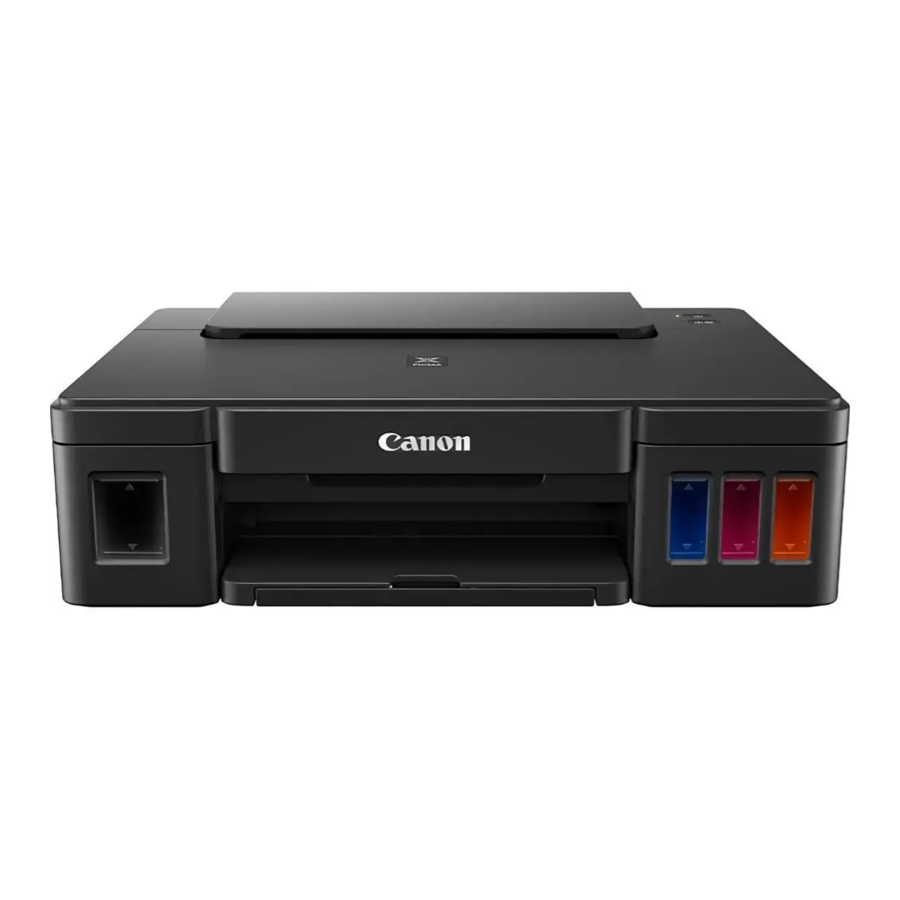
Verificarea articolelor incluse

- Cartuș
- Cablu de alimentare
- CD-ROM de instalare pentru PC-uri Windows
- Informații de siguranță și importante
- Noțiuni introductive (acest manual)
- Recipient cu cerneală
Îndepărtarea materialelor de ambalare


- Îndepărtați materialele de ambalare (cum ar fi banda portocalie) din exteriorul imprimantei.
-
- Deschideți capacul superior.
- Îndepărtați banda portocalie și materialul de protecție și aruncați-le.
Instalarea cartușului

- Deschideți capacul de blocare al cartușului.

- Scoateți fiecare cartuș din ambalaj și îndepărtați eticheta.

- Îndepărtați banda de protecție.

- Introduceți cartușul C (color) în partea stângă și cartușul B (negru) în partea dreaptă.

- Închideți capacul de blocare al cartușului și împingeți-l în jos.

- Apăsați complet ambele butoane de îmbinare.


Pornirea imprimantei

- Închideți capacul superior.
![]()
- Conectați cablul de alimentare.
Nu conectați încă niciun cablu, cu excepția cablului de alimentare.
![]()
- Apăsați butonul ON (PORNIT).

Dacă lampa Alarmă clipește, consultați "Când o lampă clipește" pentru a rezolva eroarea.


Turnarea cernelii

Acest produs necesită o manipulare atentă a cernelii. Cerneala poate stropi atunci când rezervoarele de cerneală sunt umplute cu cerneală. Dacă cerneala ajunge pe haine sau pe obiectele personale, este posibil să nu se mai curețe.
- Deschideți capacul superior.
- Deschideți capacul rezervorului de cerneală.

- Apucați și scoateți capacul rezervorului de cerneală.

- Țineți recipientul cu cerneală în poziție verticală și scoateți capacul recipientului.
![]()
- Introduceți duza recipientului cu cerneală în orificiu și poziționați recipientul cu cerneală cu capul în jos.


- Turnați toată cerneala în rezervorul de cerneală. Confirmați că cerneala a fost umplută până la linia de limită superioară (A).

- Puneți la loc bine capacul rezervorului.

- Închideți capacul rezervorului de cerneală.

- Repetați pașii de la 2 la 8 pentru a turna toată cerneala în rezervoarele de cerneală corespunzătoare din partea dreaptă, conform etichetei.

Confirmați că cerneala a fost umplută până la linia de limită superioară (A).

- Închideți capacul superior.


Pregătirea sistemului de cerneală
- Apăsați butonul RESUME/CANCEL (REIARE/ANULARE), apoi confirmați că indicatorul ON (PORNIT) s-a schimbat din aprins în intermitent.
Pregătirea cernelii durează aproximativ 5 până la 6 minute.


 Când un indicator luminează intermitent
Indicatorul Alarmă luminează intermitent

Numărați numărul de lumini intermitente pentru a determina cauza problemei.
- De 4 ori Cartușele nu sunt instalate corect. „Instalarea cartușului”
- De 5 ori Nu sunt instalate cartușe. „Instalarea cartușului”
- De 9 ori Materialele de protecție nu sunt îndepărtate. „Îndepărtarea materialelor de ambalare”
Indicatorul ON (PORNIT) luminează intermitent

Se pregătește sistemul de cerneală. Acest lucru poate dura aproximativ 5 până la 6 minute. Treceți la pagina următoare.
Indicatorul ON (PORNIT) și indicatorul Alarmă luminează intermitent alternativ de 8 ori
Cerneala nu este pregătită normal.
Apăsați butonul ON (PORNIT) pentru a reporni imprimanta, apoi refaceți procedura de la „Turnarea cernelii”.
Pentru toate celelalte cazuri, consultați manualul online.
Conectarea la computer
Windows

Aveți nevoie de o configurare a conexiunii pentru fiecare computer. Continuați cu configurarea de la pasul 1 pentru fiecare computer.
- Porniți fișierul de configurare pentru oricare dintre metodele
![]() sau
sau ![]() .
.

 .
.- Descărcarea de pe internet
- Deschideți un browser web (
![]() etc.) pe computer.
etc.) pe computer. - Introduceți următorul URL și accesați site-ul web Canon.
![]()
- Selectați Set Up (Configurare).
![]()
- Introduceți numele modelului imprimantei dvs. și faceți clic pe OK (OK).
Puteți selecta un nume de model din listă.
![]()
- Faceți clic pe Setup (Configurare).
![]()
Procedurile pentru Windows sunt prezentate mai jos. Dacă utilizați un computer cu un sistem de operare diferit de Windows, efectuați configurarea conform instrucțiunilor de pe ecran. - Faceți clic pe Download (Descărcare) și descărcați fișierul de configurare.
![]()
- Executați fișierul descărcat.
- Deschideți un browser web (
 etc.) pe computer.


- Utilizarea CD-ROM-ului de instalare (numai Windows)
- Când utilizați Windows 10 sau Windows 8.1:
- Încărcați CD-ROM-ul de instalare în computer.
![]()
- Când următorul mesaj apare în partea dreaptă a ecranului computerului, faceți clic pe el.
")


- Dacă apare următorul ecran, faceți clic pe Run Msetup4.exe (Execută Msetup4.exe).
![]()
- Dacă apare caseta de dialog User Account Control (Control cont utilizator), faceți clic pe Yes (Da).

- Când utilizați Windows 7:
- Încărcați CD-ROM-ul de instalare în computer.
![]()
- Când apare ecranul AutoPlay (Redare automată), faceți clic pe Run Msetup4.exe (Execută Msetup4.exe).
![]()
- Dacă apare caseta de dialog User Account Control (Control cont utilizator), faceți clic pe Continue (Continuare).


- Faceți clic pe Start Setup (Începeți configurarea).
Dacă apare următorul ecran, faceți clic pe Exit (Ieșire).
![]()

Configurarea este completă atunci când lampa ON (Pornit) a imprimantei încetează să clipească și rămâne aprinsă. Puteți imprima de pe computer.
Încărcarea hârtiei

- Deschideți suportul pentru hârtie.

- Glisați ghidajul de hârtie din dreapta până la capăt.


-
- Încărcați hârtia cu partea de imprimare orientată în sus.
- Glisați ghidajul de hârtie din dreapta pentru a-l alinia cu partea stivei de hârtie.

-
- Trageți tava de ieșire a hârtiei.
- Deschideți extensia tăvii de ieșire.


Transportul imprimantei dvs.
Când mutați imprimanta, asigurați-vă de următoarele. Consultați Manualul online pentru detalii.
Verificați dacă ambele butoane de îmbinare sunt apăsate complet pentru a evita scurgerile de cerneală.

Împachetați imprimanta într-o pungă de plastic în cazul în care apar scurgeri de cerneală.
- Împachetați imprimanta într-o cutie robustă, astfel încât să fie așezată cu partea inferioară orientată în jos, folosind suficient material de protecție pentru a asigura un transport sigur.
- Nu înclinați imprimanta. Cerneala se poate scurge.
- Vă rugăm să manipulați cu grijă și să vă asigurați că cutia rămâne plată și NU este întoarsă cu susul în jos sau pe o parte, deoarece imprimanta se poate deteriora și cerneala din imprimantă se poate scurge.
- Când un agent de transport se ocupă de transportul imprimantei, marcați cutia cu "ACEASTĂ PARTE ÎN SUS" pentru a menține imprimanta cu partea inferioară orientată în jos. Marcați, de asemenea, cu "FRAGIL" sau "MANIPULAȚI CU GRIJĂ".
![]()

Cum să țineți imprimanta

Filme explicative


Descărcați manualul
Aici puteți descărca versiunea completă pdf a manualului, aceasta poate conține instrucțiuni suplimentare de siguranță, informații despre garanție, reguli FCC etc.
Descărcați Manualul Canon Pixma G1110 Series


