Canon Pixma G1110 Series нұсқаулығы
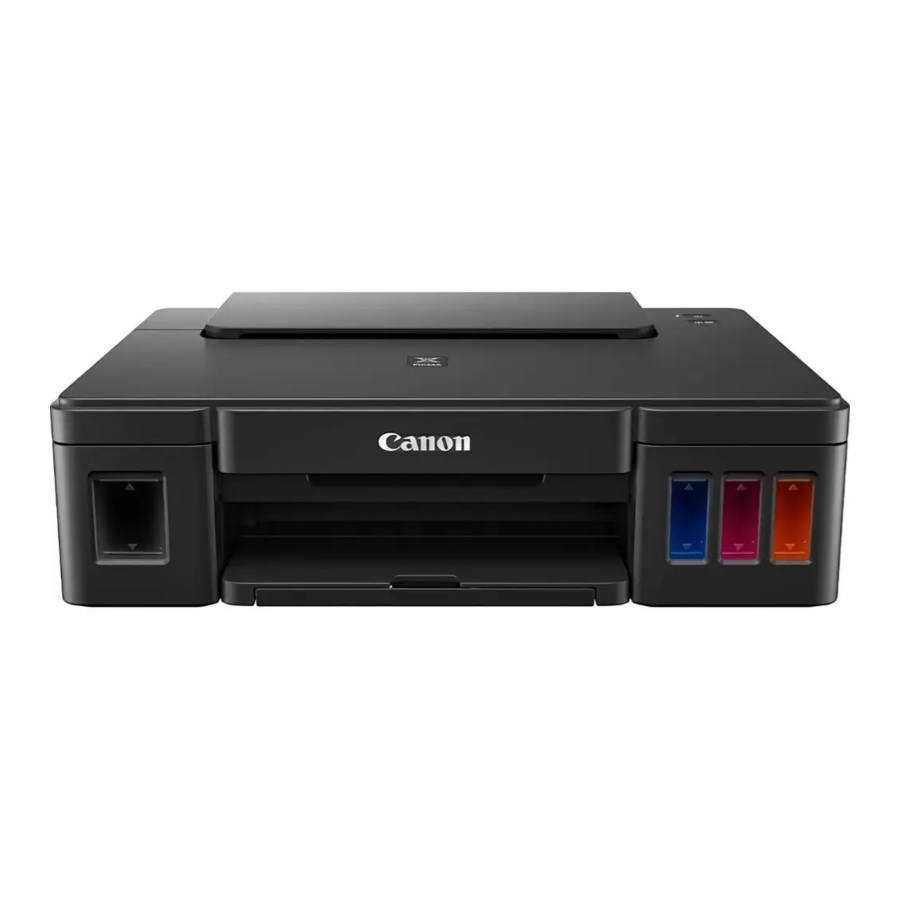
Қосылған элементтерді тексеру

- Картридж
- Қуат сымы
- Windows PC үшін орнату CD-ROM дискісі
- Қауіпсіздік және маңызды ақпарат
- Жұмысты бастау (осы нұсқаулық)
- Сия бөтелкесі
Орау материалдарын алып тастау


- Орау материалдарын (мысалы, қызғылт сары түсті таспаны) принтердің сыртынан алып тастаңыз.
-
- Үстіңгі қақпақты ашыңыз.
- Қызғылт сары түсті таспаны және қорғаныш материалды алып тастап, қоқысқа тастаңыз.
Картриджді орнату

- Картриджді бекіту қақпағын ашыңыз.

- Әрбір картриджді қаптамадан шығарып, жапсырманы алып тастаңыз.

- Қорғаныш таспасын алып тастаңыз.

- C (түрлі-түсті) картриджді сол жаққа, ал B (қара) картриджді оң жаққа салыңыз.

- Картриджді бекіту қақпағын жауып, басыңыз.

- Екі біріктіру түймесін толық басыңыз.


Принтерді қосу

- Үстіңгі қақпақты жабыңыз.
![]()
- Қуат сымын қосыңыз.
Әзірге қуат сымынан басқа ешқандай кабель қоспаңыз.
![]()
- ҚОСУ түймесін басыңыз.

Егер дабыл шамы жыпылықтаса, қатені шешу үшін "Шам жыпылықтаған кезде" бөлімін қараңыз.


Сияны құю

Бұл өнім сияны абайлап өңдеуді қажет етеді. Сия резервуарлары сиямен толтырылған кезде сия шашырауы мүмкін. Егер сия киіміңізге немесе заттарыңызға түссе, ол кетпеуі мүмкін.
- Үстіңгі қақпақты ашыңыз.
- Сия резервуарының қақпағын ашыңыз.

- Сия резервуарының қақпағын ұстап алып тастаңыз.

- Сия бөтелкесін тік ұстаңыз және бөтелкенің қақпағын алыңыз.
![]()
- Сия бөтелкесінің ұшын кіріс тесігіне салып, сия бөтелкесін төңкеріп қойыңыз.


- Барлық сияны сия резервуарына құйыңыз. Сияның жоғарғы шекке (A) дейін толтырылғанын растаңыз.

- Резервуардың қақпағын мықтап жабыңыз.

- Сия резервуарының қақпағын жабыңыз.

- Барлық сияны жапсырмаға сәйкес оң жақтағы тиісті сия резервуарларына құю үшін 2-ден 8-ге дейінгі қадамдарды қайталаңыз.

Сияның жоғарғы шекке (A) дейін толтырылғанын растаңыз.

- Үстіңгі қақпақты жабыңыз.


Сияны дайындау жүйесі
- RESUME/CANCEL (Қалпына келтіру/Болдырмау) батырмасын басыңыз, содан кейін ON шамының жанып тұрғаннан жыпылықтауға өзгергенін растаңыз.
Сияны дайындау шамамен 5-6 минутты алады.


 Шам жыпылықтаған кезде
Дабыл шамы жыпылықтайды

Мәселенің себебін анықтау үшін жыпылықтау санын санаңыз.
- 4 рет Картридждер дұрыс орнатылмаған. "Картриджді орнату"
- 5 рет Картридждер орнатылмаған. "Картриджді орнату"
- 9 рет Қорғаныс материалдары алынбаған. "Орау материалдарын алу"
ON шамы жыпылықтайды

Сия жүйесін дайындау. Бұл шамамен 5-6 минутты алуы мүмкін. Келесі бетке өтіңіз.
ON шамы мен Дабыл шамы кезектесіп 8 рет жыпылықтайды
Сия қалыпты түрде дайындалмаған.
Принтерді қайта іске қосу үшін ON батырмасын басыңыз, содан кейін "Сия құю" бөлімінен бастап процедураны қайталаңыз.
Барлық басқа жағдайлар үшін Онлайн нұсқаулықты қараңыз.
Компьютерге қосылу
Windows

Әрбір компьютер үшін қосылым орнату керек. Әрбір компьютер үшін 1-қадамнан бастап орнатуды жалғастырыңыз.
- не үшін орнату файлын іске қосыңыз
![]() әдіс немесе
әдіс немесе ![]() әдіс.
әдіс.


- Интернеттен жүктеп алу
- Компьютеріңізде веб-браузерді ашыңыз (
![]() т.б.).
т.б.). - Төмендегі URL мекенжайын енгізіп, Canon веб-сайтына кіріңіз.
![]()
- Орнатуды таңдаңыз.
![]()
- Принтеріңіздің үлгі атауын енгізіп, OK (ОК) түймесін басыңыз.
Тізімнен үлгі атауын таңдауға болады.
![]()
- Setup (Орнату) түймесін басыңыз.
![]()
Windows процедуралары төменде көрсетілген. Егер сіз Windows жүйесінен басқа операциялық жүйесі бар компьютерді пайдалансаңыз, экрандағы нұсқауларға сәйкес орнатыңыз. - Download (Жүктеп алу) түймесін басып, орнату файлын жүктеп алыңыз.
![]()
- Жүктелген файлды орындаңыз.
- Компьютеріңізде веб-браузерді ашыңыз (
 т.б.).


- Орнату CD-ROM-ын пайдалану (тек Windows)
- Windows 10 немесе Windows 8.1 пайдаланған кезде:
- Компьютеріңізге орнату CD-ROM-ын салыңыз.
![]()
- Компьютер экранының оң жағында келесі хабар пайда болған кезде, оны басыңыз.
")


- Егер келесі экран пайда болса, Run Msetup4.exe (Msetup4.exe іске қосу) түймесін басыңыз.
![]()
- Егер User Account Control (Пайдаланушы тіркелгісін басқару) диалогтық терезесі пайда болса, Yes (Иә) түймесін басыңыз.

- Windows 7 пайдаланған кезде:
- Компьютеріңізге орнату CD-ROM-ын салыңыз.
![]()
- AutoPlay (Автоматты түрде ойнату) экраны пайда болғанда, Run (Іске қосу) Msetup4.exe түймесін басыңыз.
![]()
- Егер User Account Control (Пайдаланушы тіркелгісін басқару) диалогтық терезесі пайда болса, Continue (Жалғастыру) түймесін басыңыз.


- Start Setup (Орнатуды бастау) түймесін басыңыз.
Егер келесі экран пайда болса, Exit (Шығу) түймесін басыңыз.
![]()

Принтердің ON (ҚОСУ) шамы жыпылықтауды тоқтатып, жанып тұрған кезде орнату аяқталады. Компьютеріңізден басып шығаруға болады.
Қағазды салу

- Қағаз тіреуішін ашыңыз.

- Оң жақ қағаз бағыттағышын соңына дейін жылжытыңыз.


-
- Б асып шығару жағы жоғары қараған қағазды салыңыз.
- О ң жақ қағаз бағыттағышын жылжытып, оны қағаздар жинағының жағымен туралаңыз.

-
- Қ ағаз шығару науасын тартыңыз.
- Ш ығару науасының ұзартқышын ашыңыз.


Принтеріңізді тасымалдау
Принтерді басқа жерге ауыстырған кезде, келесіге көз жеткізіңіз. Толық ақпарат алу үшін онлайн нұсқаулықты қараңыз.
Сия ағып кетпеуі үшін екі қосылым түймесінің де толық басылғанын тексеріңіз.

Сия ағып кеткен жағдайда принтерді полиэтилен пакетке салыңыз.
- Принтерді оның төменгі жағы төмен қаратып орналастырылған болатындай етіп, қауіпсіз тасымалдауды қамтамасыз ету үшін жеткілікті қорғаныс материалымен берік қорапқа салыңыз.
- Принтерді еңкейтпеңіз. Сия ағып кетуі мүмкін.
- Абайлап қолданыңыз және қораптың тегіс болып қалуын және төңкерілмеуін немесе бүйіріне қойылмауын қамтамасыз етіңіз, себебі принтер зақымдануы және принтердегі сия ағып кетуі мүмкін.
- Жеткізу агенті принтерді тасымалдауды өңдеген кезде, принтердің төменгі жағы төмен қаратып тұруы үшін оның қорабына "БҰЛ ЖАҒЫ ЖОҒАРЫ" деп белгілеңіз. Сондай-ақ "СЫНҒЫШ" немесе "АБАЙЛАП ҰСТАҢЫЗ" деп белгілеңіз.
![]()

Принтерді қалай ұстау керек

Түсіндіру бейнелері


Нұсқаулықты жүктеп алу
Мұнда нұсқаулықтың толық pdf нұсқасын жүктеп алуға болады, онда қосымша қауіпсіздік нұсқаулары, кепілдік туралы ақпарат, FCC ережелері және т.б. болуы мүмкін.
Canon Pixma G1110 Series нұсқаулығы жүктеп алу


