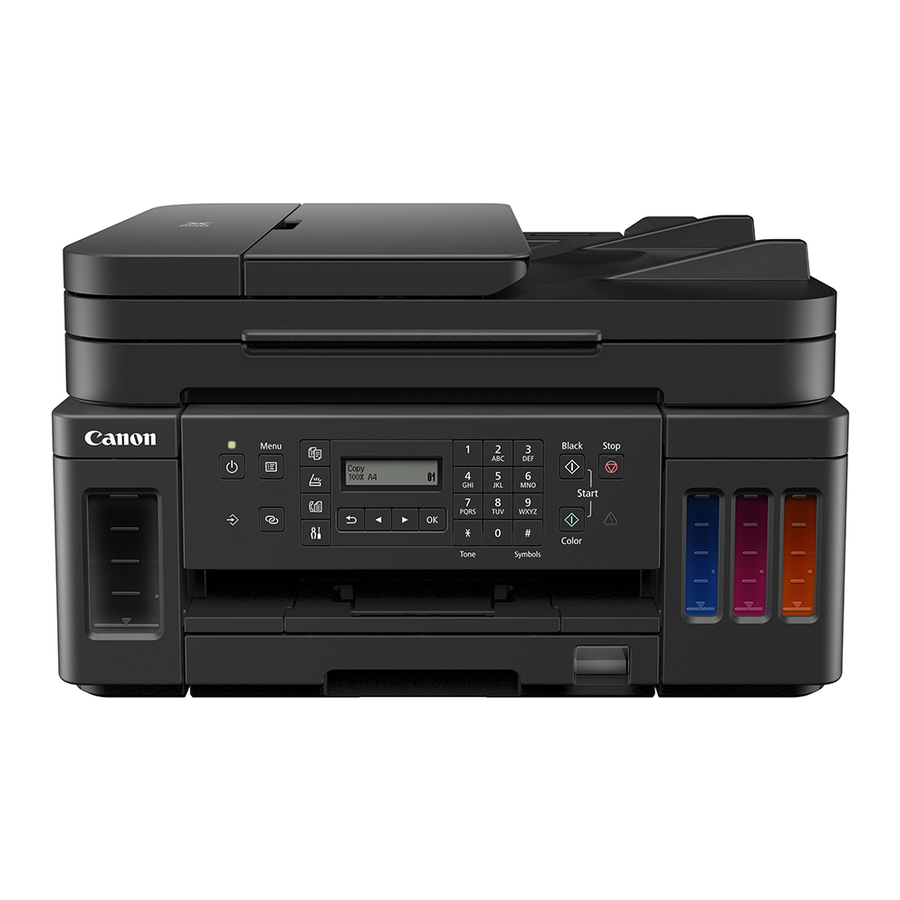
Canon PIXMA G7000 Series принтерін іске қосу
Кіріспе
Онлайн орнату
Толық нұсқаулар мен бейнелер Canon веб-сайтында қол жетімді.
Компьютерді орнату
https://ij.start.canon
Смартфонды орнату
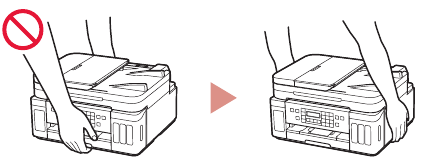
П;ринтерді ұстау
Оқыту бейнелері
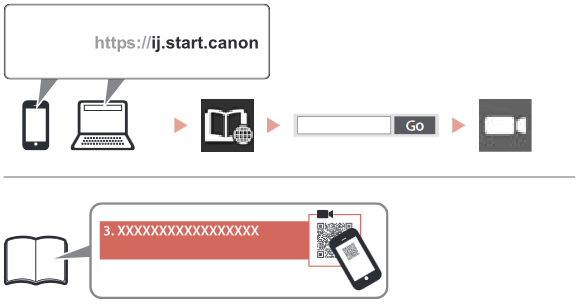
https://ij.start.canon
Принтерді орнату
Қораптың ішіндегісі
- Басып шығару бастары
![]()
- Сия бөтелкелері
- Қуат сымы
- Модульдік кабель
- Windows үшін Setup CD-ROM
- Қауіпсіздік және маңызды ақпаратты іске қосу (осы нұсқаулық)
Орау материалдарын алып тастау
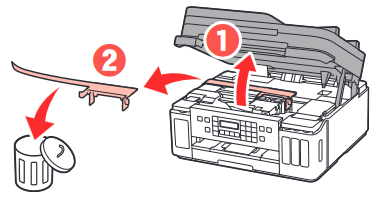
- Кез келген орау материалдарын және қызғылт сары түсті таспаны алып тастаңыз және жойыңыз.
- Сканерлеу блогын / қақпағын ашыңыз, ішіндегі қызғылт сары түсті таспаны және қорғаныш материалын алып тастаңыз және жойыңыз.
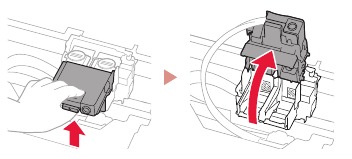
Басып шығару бастарын орнату
- Басып шығару басын бекіту қақпағын ашыңыз.

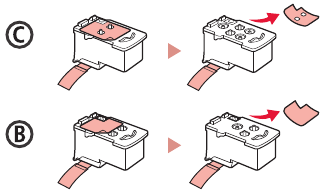
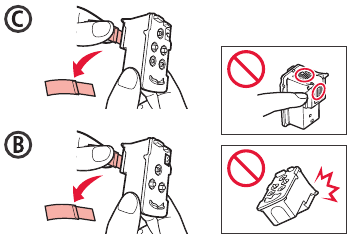
- Әрбір басып шығару басын қаптамадан шығарып, жапсырманы алып тастаңыз.

- Қорғаныш таспасын алып тастаңыз.

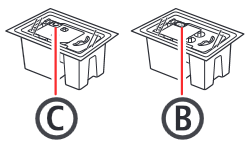
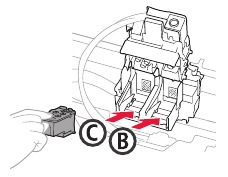
- Сол жақтағы C (түрлі-түсті) басып шығару басын және оң жақтағы B (қара) басып шығару басын салыңыз.
![Басып шығару бастарын орнату]()
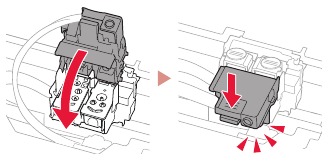
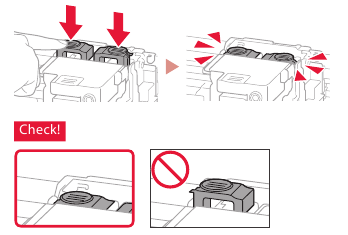
- Басып шығару басын бекіту қақпағын жабыңыз және шертілгенше басыңыз.

- Екі біріктіру түймесін де толық шертілгенше басыңыз.

Сияны құю

Бұл өнім сияны мұқият өңдеуді қажет етеді. Сия резервуарлары сиямен толтырылған кезде сия шашырауы мүмкін. Егер сия киіміңізге немесе заттарыңызға түссе, оны кетіру мүмкін болмауы мүмкін.
- Принтердің сол жағындағы сия резервуарының қақпағын және резервуар қақпағын ашыңыз.

- Сия бөтелкесін тік ұстаңыз және алу үшін бөтелке қақпағын ақырын бұраңыз.

- Сия бөтелкесінің ұшын кіріспен туралаңыз.
![]()
- Сияны құю үшін сия бөтелкесін баяу төңкеріп, басыңыз.
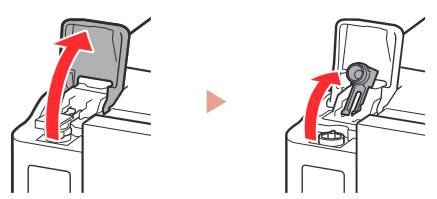
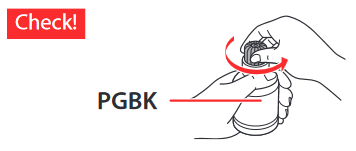
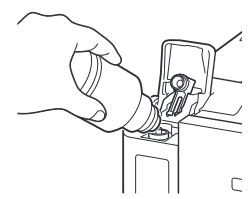
- Егер сия құйылмаса, сия бөтелкесін ақырын алып тастап, қайтадан көріңіз.

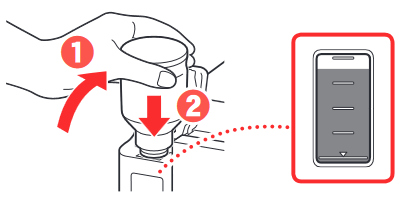
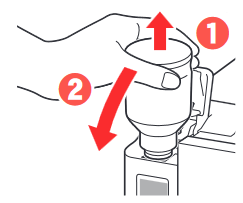
- Сия бөтелкесін кірістен ақырын алып тастаңыз.
- Сияны төгіп алмауға тырысыңыз.
![]()
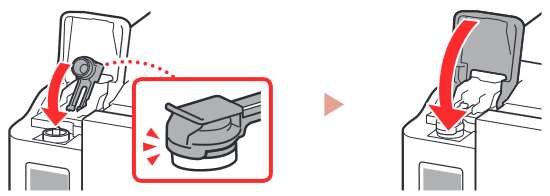
- Резервуар қақпағын мықтап ауыстырыңыз, содан кейін сия резервуарының қақпағын жабыңыз.

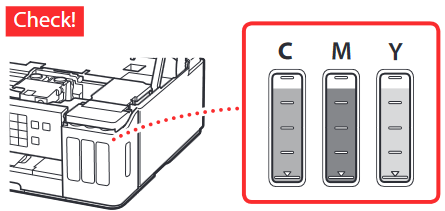
- Оң жақтағы сәйкес сия резервуарларына барлық сияны құю үшін 1-6 қадамдарды қайталаңыз.

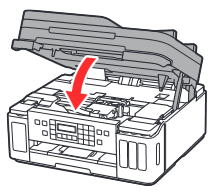
- Сканерлеу блогын / қақпағын жабыңыз.
![]()

Саусақтарыңызды сақтаңыз.

Принтерді қосу
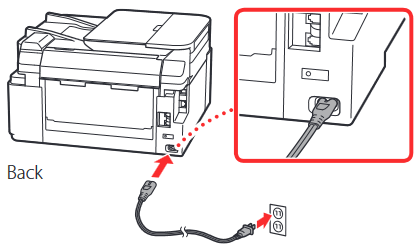
- Қуат сымын қосыңыз.


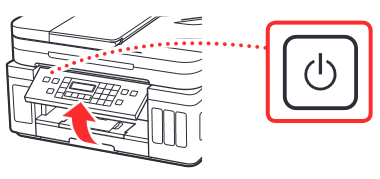
Бұл уақытта басқа кабельдерді қоспаңыз. - Операциялық панельді ашып, ON (ҚОСУ) түймесін басыңыз.

- Келесі экран пайда болғанда, тілді таңдау үшін
![Жоғары]() және
және ![Төмен]() түймелерін пайдаланыңыз, содан кейін OK (ЖАРАЙДЫ) түймесін басыңыз.
түймелерін пайдаланыңыз, содан кейін OK (ЖАРАЙДЫ) түймесін басыңыз.
![Тілді таңдау]()

Егер экранда қате пайда болса, "Егер экранда қате туралы хабарлама (қолдау коды) пайда болса" бөлімін қараңыз және нұсқауларды орындаңыз. - Егер ел немесе аймақ таңдау экраны пайда болса, еліңізді немесе аймағыңызды таңдау үшін
![Жоғары]() және
және ![Төмен]() түймелерін пайдаланыңыз, содан кейін OK (ЖАРАЙДЫ) түймесін басыңыз.
түймелерін пайдаланыңыз, содан кейін OK (ЖАРАЙДЫ) түймесін басыңыз.



Қағазды салу
- К;елесі экран пайда болғанда, Yes (Иә) таңдау үшін
![Жоғары]() және
және ![Төмен]() түймелерін пайдаланыңыз, содан кейін OK (ЖАРАЙДЫ) түймесін басыңыз.
түймелерін пайдаланыңыз, содан кейін OK (ЖАРАЙДЫ) түймесін басыңыз.

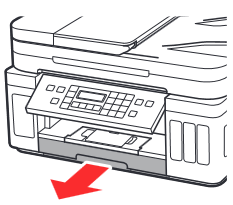
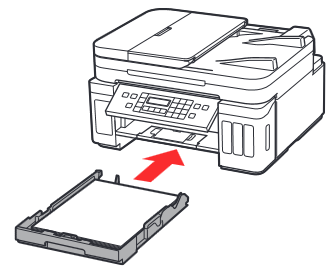
- Кассетаны принтерден шығарыңыз.
![]()
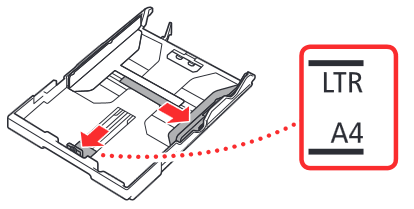
- Қағаз бағыттағыштарын ажыратыңыз.
- Оң жақ қағаз бағыттағышын оң жақ шетке жылжытыңыз. Алдыңғы қағаз бағыттағышын Letter (Хат) немесе A4 белгісімен туралаңыз.

- Оң жақ қағаз бағыттағышын оң жақ шетке жылжытыңыз. Алдыңғы қағаз бағыттағышын Letter (Хат) немесе A4 белгісімен туралаңыз.
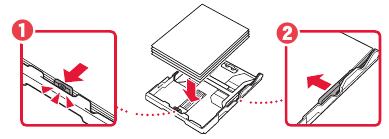
- Қағазды салыңыз.
- Басып шығару жағын төмен қаратып, Letter (Хат) немесе A4 өлшемді кәдімгі қағаздың 2 немесе одан да көп парағын салыңыз.
- Қағазды алдыңғы қағаз бағыттағышына қарсы қойыңыз және оң жақ қағаз бағыттағышын қағаздың енімен туралаңыз.

- Кассетаны ауыстырыңыз.

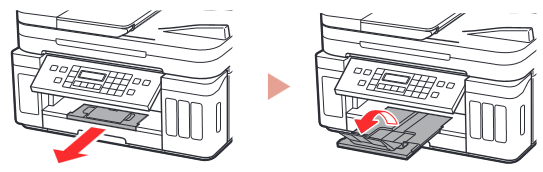
- Қағаз шығару науасын тартыңыз.

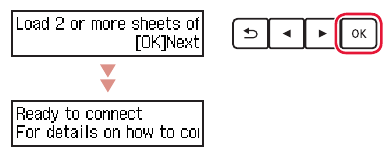
- Экрандағы нұсқауларды орындаңыз, содан кейін OK (ЖАРАЙДЫ) түймесін басыңыз.
- Принтер экранында Ready to connect (Қосылуға дайын) пайда болғанын тексеріңіз.

- Принтер экранында Ready to connect (Қосылуға дайын) пайда болғанын тексеріңіз.


Егер экранда қате туралы хабарлама (қолдау коды) пайда болса

Қолдау кодын тексеріңіз, содан кейін көрсетілген код төменде жазылған болса, нұсқауларды орындаңыз.
- 1890
Қорғаныш материалдары алынбаған.
→ "Орау материалдарын алып тастау" - 1470
Басып шығару бастары дұрыс орнатылмаған.
→ "Басып шығару бастарын орнату" - 1471
Басып шығару бастары орнатылмаған.
→ "Басып шығару бастарын орнату" - 1642
Сия жеткіліксіз болуы мүмкін.
→ "Сияны құю"
Барлық басқа жағдайлар үшін онлайн нұсқаулықты қараңыз.
Компьютерге, смартфонға немесе планшетке қосылу
Қандай құрылғыны қосып жатырсыз?
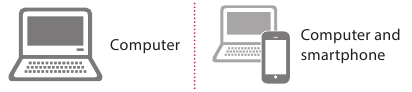
Компьютерге қосылу
Егер сіз бірнеше компьютерді пайдалансаңыз, бұл қадамдарды әрбір компьютерде орындаңыз.
- К;омпьютерден Canon веб-сайтына кіріңіз.
![Canon веб-сайты]()
https://ij.start.canon
-
![Орнату]() Set Up (Орнату) таңдаңыз.
Set Up (Орнату) таңдаңыз. - Принтеріңіздің үлгі атауын енгізіп, Go (Өту) басыңыз.
- Start (Бастау) басыңыз.
- If you have already prepared your printer, go to Connect (Егер сіз принтеріңізді дайындап қойсаңыз, Қосылуға өтіңіз) басыңыз.
Ескертпе
Келесі қадамдар Windows (S режиміндегі Windows 10-нан басқа) және macOS пайдаланушыларына арналған. Басқа операциялық жүйелер үшін экрандағы нұсқауларды орындау арқылы орнатуды жалғастырыңыз. - Download (Жүктеу) басыңыз.
- Жүктелген файлды іске қосыңыз.
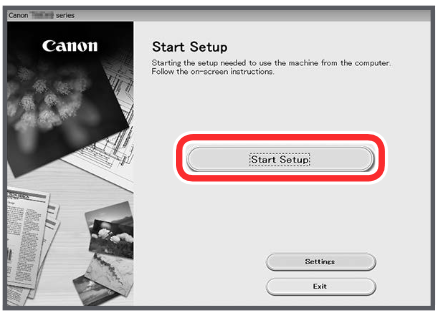
- Start Setup (Орнатуды бастау) басыңыз.

- Экрандағы нұсқауларды орындаңыз.


- Бұл операциялар біраз уақыт алуы мүмкін.
- Смартфонға қосылу үшін "Смартфонға қосылу" бөлімін қараңыз.

Сілтемелер

Нұсқаулықты жүктеп алу
Мұнда нұсқаулықтың толық pdf нұсқасын жүктеп алуға болады, онда қосымша қауіпсіздік нұсқаулары, кепілдік туралы ақпарат, FCC ережелері және т.б. болуы мүмкін.
Canon PIXMA G7000 Series принтерін іске қосу жүктеп алу


