Uvod u pisač Canon PIXMA G7000 Series
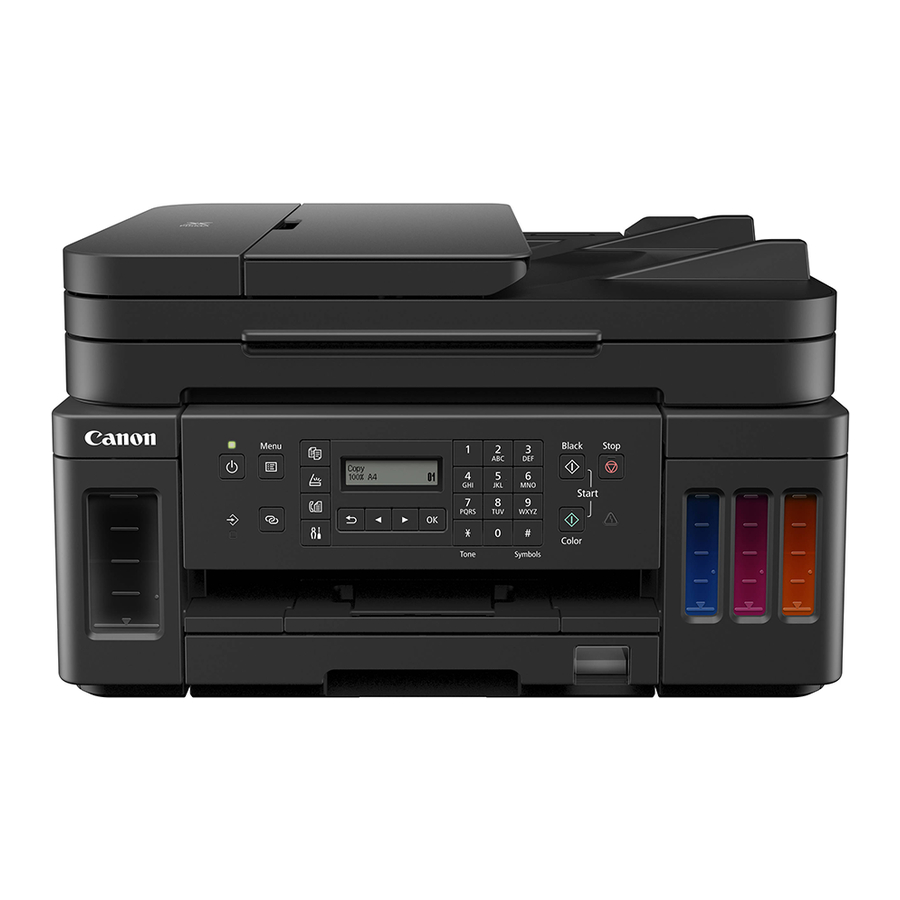
Uvod
Online postavljanje
Detaljne upute i videozapisi dostupni su na web stranici Canona.
Postavljanje računala
https://ij.start.canon
Postavljanje pametnog telefona
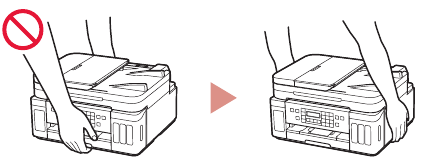
Drž;anje pisača
Videozapisi s uputama
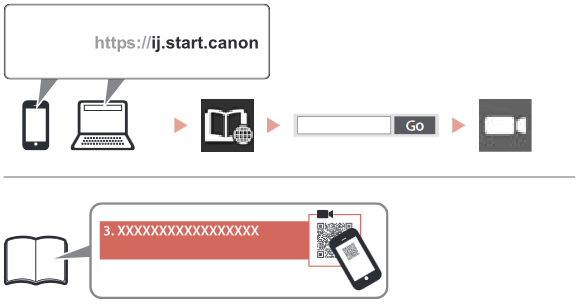
https://ij.start.canon
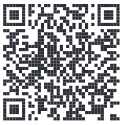
Postavljanje pisača
Sadržaj kutije
- Glave za ispis
![]()
- Bočice s tintom
- Kabel za napajanje
- Modularni kabel
- Instalacijski CD-ROM za Windows
- Sigurnosne i važne informacije Uvod (ovaj priručnik)
Uklanjanje materijala za pakiranje
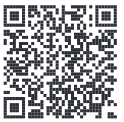
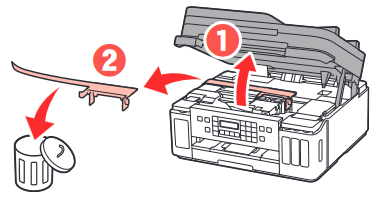
- Uklonite i bacite sve materijale za pakiranje i narančastu traku.
- Otvorite jedinicu za skeniranje / poklopac, uklonite i bacite narančastu traku i zaštitni materijal unutra.
Postavljanje glava za ispis
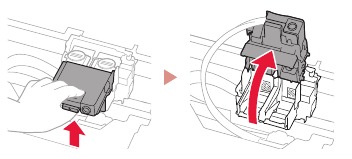
- Otvorite poklopac za zaključavanje glave za ispis.

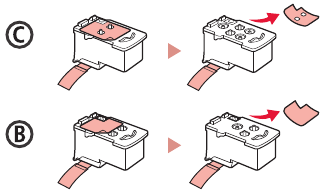
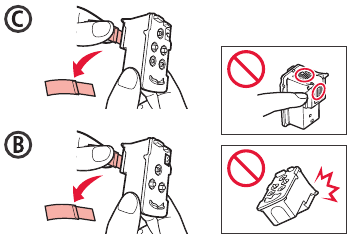
- Izvadite svaku glavu za ispis iz pakiranja i uklonite naljepnicu.

- Uklonite zaštitnu traku.

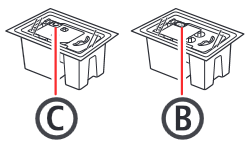
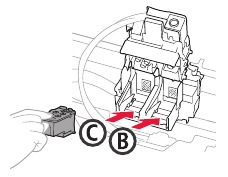
- Umetnite glavu za ispis C (u boji) s lijeve strane, a glavu za ispis B (crna) s desne strane.
![]()
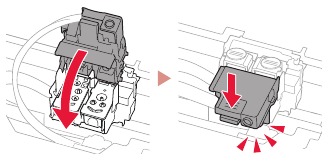
- Zatvorite poklopac za zaključavanje glave za ispis i pritisnite ga dok ne klikne.

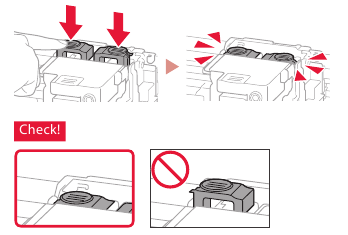
- Pritisnite oba gumba spoja do kraja dok ne kliknu.

Ulijevanje tinte

Ovaj proizvod zahtijeva pažljivo rukovanje tintom. Tinta može prskati prilikom punjenja spremnika s tintom. Ako tinta dospije na vašu odjeću ili stvari, možda se neće skinuti.
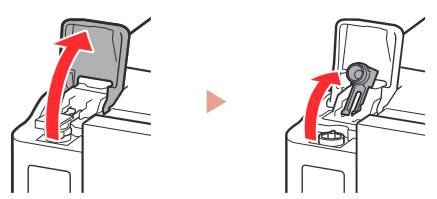
- Otvorite poklopac spremnika s tintom i čep spremnika s lijeve strane pisača.

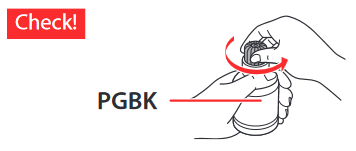
- Držite bočicu s tintom uspravno i lagano zakrenite čep bočice da biste ga uklonili.

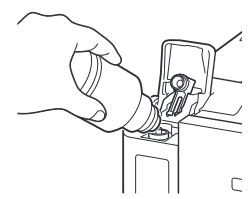
- Poravnajte mlaznicu bočice s tintom s ulazom.
![]()
- Polako okrenite bočicu s tintom naopako i pritisnite prema dolje da biste ulili tintu.
- Ako se tinta ne ulijeva, lagano uklonite bočicu s tintom i pokušajte ponovo.

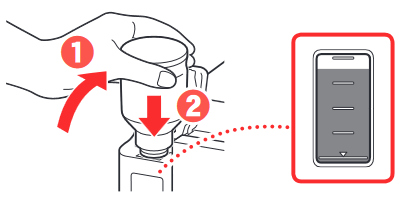
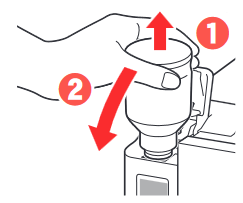
- Lagano uklonite bočicu s tintom iz ulaza.
- Pazite da ne prolijete tintu.
![]()
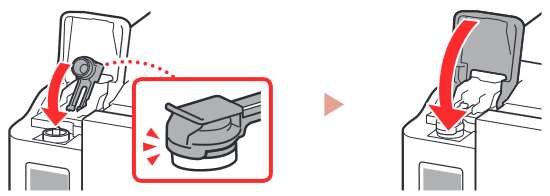
- Čvrsto vratite čep spremnika, a zatim zatvorite poklopac spremnika s tintom.

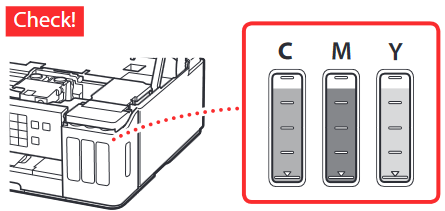
- Ponovite korake od 1 do 6 da biste ulili svu tintu u odgovarajuće spremnike s tintom s desne strane.

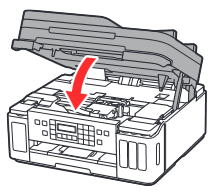
- Zatvorite jedinicu za skeniranje / poklopac.
![]()
![]()
Pazite na prste.

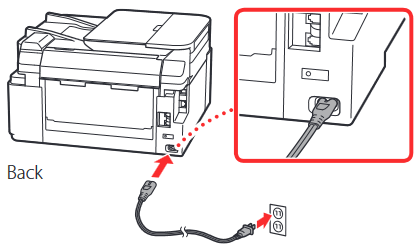
Uključivanje pisača
- Priključite kabel za napajanje.

![]()
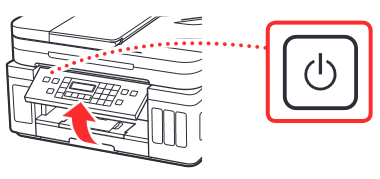
U ovom trenutku nemojte spajati druge kabele. - Otvorite upravljačku ploču i pritisnite gumb ON (uključeno).

- Kada se pojavi sljedeći zaslon, koristite
![]() i
i ![]() gumbe za odabir jezika, a zatim pritisnite gumb OK (u redu).
gumbe za odabir jezika, a zatim pritisnite gumb OK (u redu).
![]()
![]()
Ako se na zaslonu pojavi pogreška, pogledajte "Ako se na zaslonu pojavi poruka o pogrešci (kod podrške)" i slijedite upute. - Ako se pojavi zaslon za odabir države ili regije, koristite
![]() i
i ![]() gumbe za odabir svoje države ili regije, a zatim pritisnite gumb OK (u redu).
gumbe za odabir svoje države ili regije, a zatim pritisnite gumb OK (u redu).



Umetanje papira
- Kada se pojavi sljedeć;i zaslon, koristite
![]() i
i ![]() gumbe za odabir Yes (da), a zatim pritisnite gumb OK (u redu).
gumbe za odabir Yes (da), a zatim pritisnite gumb OK (u redu).

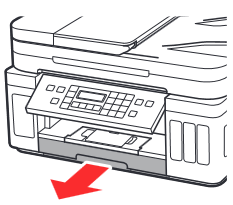
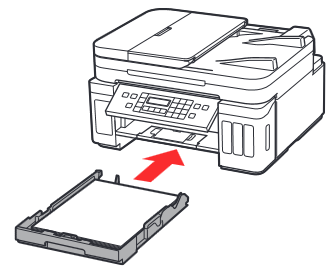
- Uklonite kasetu iz pisača.
![]()
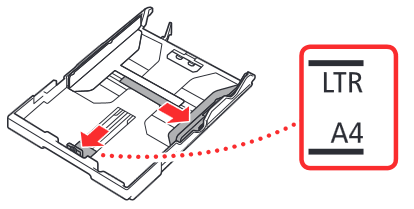
- Razdvojite vodilice za papir.
- Pomaknite desnu vodilicu za papir do desnog ruba. Poravnajte prednju vodilicu za papir s oznakom Letter ili A4.

- Pomaknite desnu vodilicu za papir do desnog ruba. Poravnajte prednju vodilicu za papir s oznakom Letter ili A4.
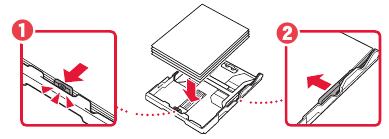
- Umetnite papir.
- Umetnite 2 ili više listova običnog papira veličine Letter ili A4 sa stranom za ispis okrenutom prema dolje.
- Postavite papir uz prednju vodilicu za papir i poravnajte desnu vodilicu za papir sa širinom papira.

- Vratite kasetu.

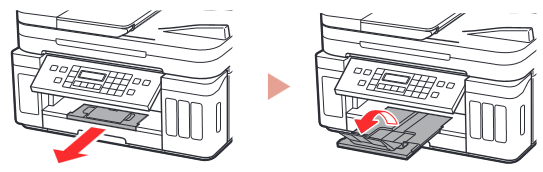
- Izvucite izlaznu ladicu za papir.

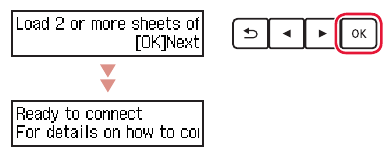
- Slijedite upute na zaslonu, a zatim pritisnite gumb OK (u redu).
- Provjerite je li na zaslonu pisača prikazano Ready to connect (spreman za povezivanje).

- Provjerite je li na zaslonu pisača prikazano Ready to connect (spreman za povezivanje).


Ako se na zaslonu pojavi poruka o pogrešci (kod podrške)

Provjerite kod podrške, a zatim slijedite upute ako je prikazani kod napisan u nastavku.
- 1890
Zaštitni materijali nisu uklonjeni.
→ "Uklanjanje materijala za pakiranje" - 1470
Glave za ispis nisu ispravno postavljene.
→ "Postavljanje glava za ispis" - 1471
Nisu postavljene glave za ispis.
→ "Postavljanje glava za ispis" - 1642
Možda nema dovoljno tinte.
→ "Ulijevanje tinte"
Za sve ostale slučajeve pogledajte Online priručnik.
Povezivanje s računalom, pametnim telefonom ili tabletom
Koji uređaj povezujete?
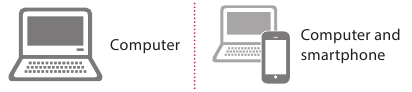
Povezivanje s računalom
Ako koristite više računala, izvršite ove korake na svakom računalu.
- Pristupite web stranici Canona s rač;unala.
![]()
https://ij.start.canon
- Odaberite
![]() Set Up (postavljanje).
Set Up (postavljanje). - Unesite naziv modela pisača i kliknite Go (idi).
- Kliknite Start (pokreni).
- Kliknite If you have already prepared your printer, go to Connect (ako ste već pripremili pisač, idite na povezivanje).
Napomena
Sljedeći koraci su za korisnike sustava Windows (osim Windows 10 u S načinu rada) i macOS. Za ostale operativne sustave nastavite s postavljanjem slijedeći upute na zaslonu. - Kliknite Download (preuzmi).
- Pokrenite preuzetu datoteku.
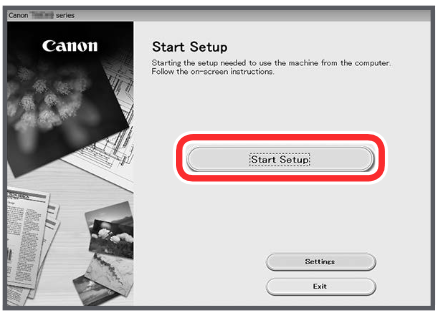
- Kliknite Start Setup (pokreni postavljanje).

- Slijedite upute na zaslonu.


- Ove operacije mogu potrajati neko vrijeme.
- Da biste se povezali i s pametnim telefonom, pogledajte "Povezivanje s pametnim telefonom".

Reference

Preuzmi priručnik
Ovdje možete preuzeti punu pdf verziju priručnika, koja može sadržavati dodatne sigurnosne upute, informacije o jamstvu, FCC pravila, itd.
Preuzmi Uvod u pisač Canon PIXMA G7000 Series


