Guia de Iniciação da Impressora Canon PIXMA G7000 Series
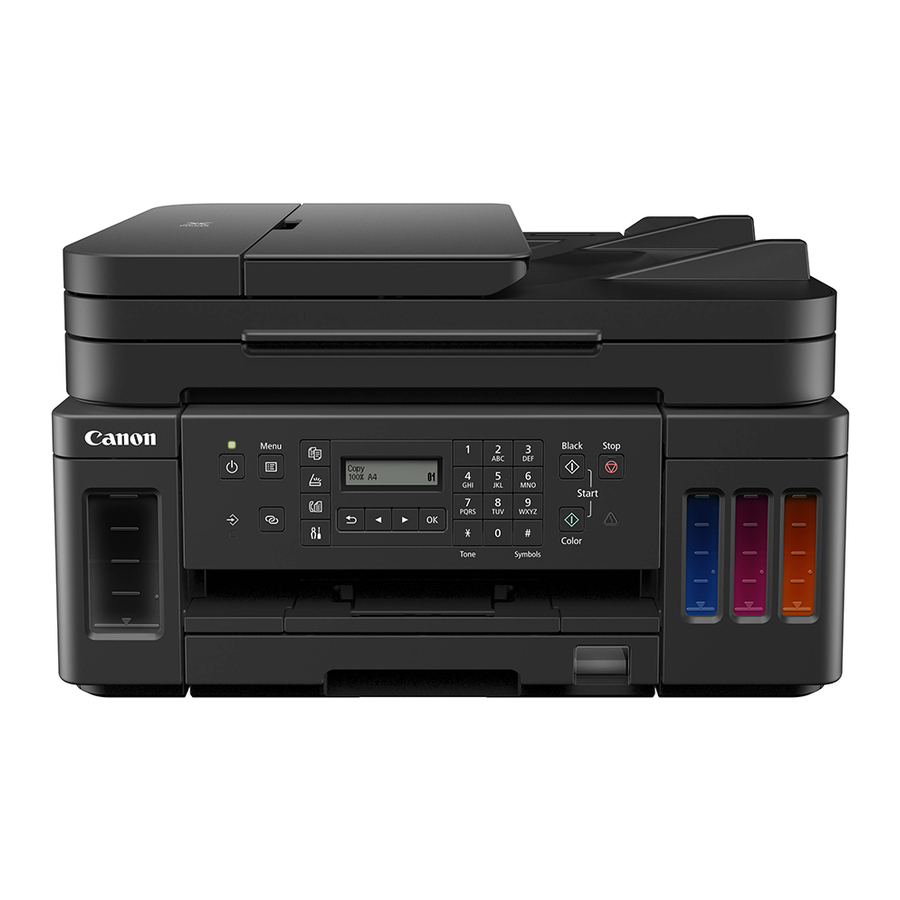
Introdução
Configuração Online
Instruções detalhadas e vídeos estão disponíveis no site da Canon.
Configurar um Computador
https://ij.start.canon
Configurar um Smartphone
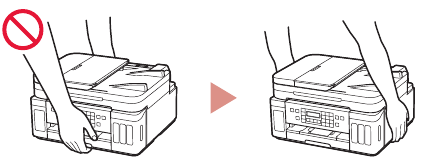
Segurando a Impressora
Vídeos Instrutivos
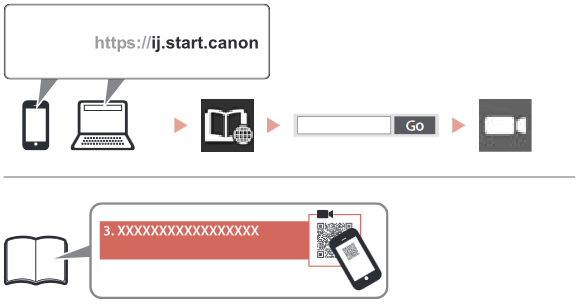
https://ij.start.canon
Configurando a Impressora
Conteúdo da Caixa
- Cabeças de impressão
![]()
- Frascos de tinta
- Cabo de alimentação
- Cabo modular
- CD-ROM de configuração para Windows
- Segurança e Informações Importantes Guia de Iniciação (este manual)
Removendo os Materiais de Embalagem
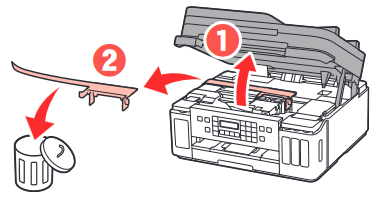
- Remova e descarte quaisquer materiais de embalagem e fita laranja.
- Abra a unidade de digitalização/tampa, remova e descarte a fita laranja e o material de proteção no interior.
Instalando as Cabeças de Impressão
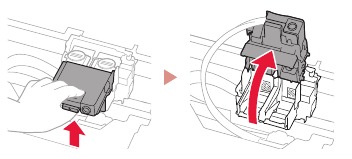
- Abra a tampa de bloqueio da cabeça de impressão.

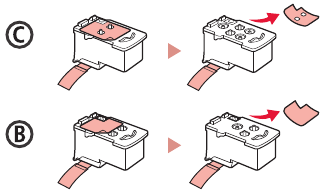
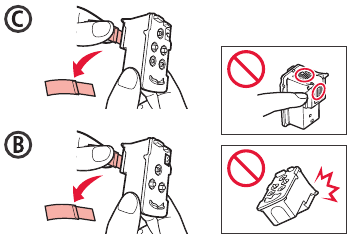
- Retire cada cabeça de impressão da embalagem e remova o rótulo.

- Remova a fita protetora.

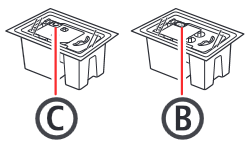
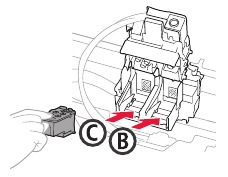
- Insira a cabeça de impressão C (cor) à esquerda e a cabeça de impressão B (preto) à direita.
![]()
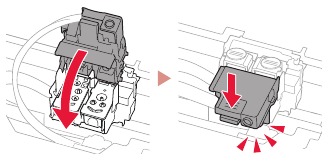
- Feche a tampa de bloqueio da cabeça de impressão e pressione para baixo até encaixar.

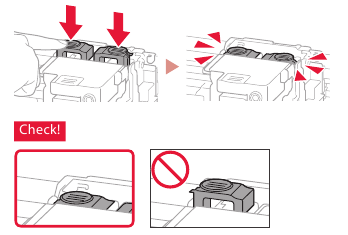
- Pressione completamente os dois botões de junção até encaixarem.

Abastecendo a Tinta

Este produto requer manuseio cuidadoso da tinta. A tinta pode espirrar quando os tanques de tinta são preenchidos com tinta. Se a tinta entrar em contato com suas roupas ou pertences, pode não sair.
- Abra a tampa do tanque de tinta e a tampa do tanque no lado esquerdo da impressora.

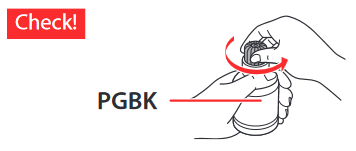
- Segure o frasco de tinta na vertical e gire suavemente a tampa do frasco para remover.

- Alinhe o bico do frasco de tinta com a entrada.
![]()
- Lentamente, vire o frasco de tinta de cabeça para baixo e empurre para baixo para despejar a tinta.
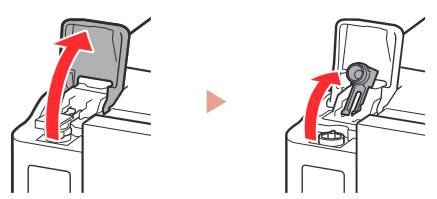
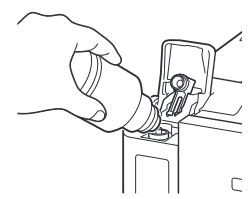
- Se a tinta não despejar, remova suavemente o frasco de tinta e tente novamente.

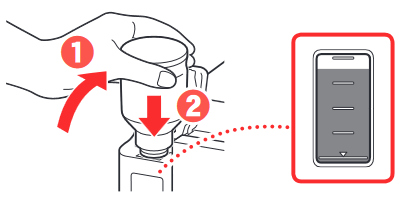
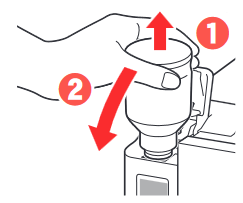
- Remova suavemente o frasco de tinta da entrada.
- Tenha cuidado para não derramar a tinta.
![]()
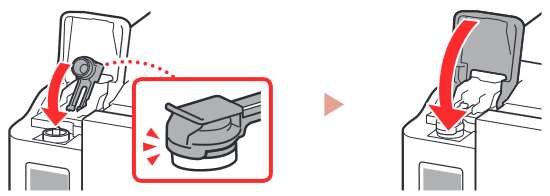
- Recoloque a tampa do tanque com segurança e, em seguida, feche a tampa do tanque de tinta.

- Repita os passos 1 a 6 para despejar toda a tinta nos tanques de tinta correspondentes à direita.

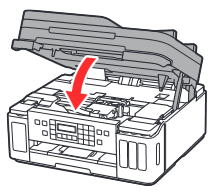
- Feche a unidade de digitalização/tampa.
![]()

Cuidado com os dedos.
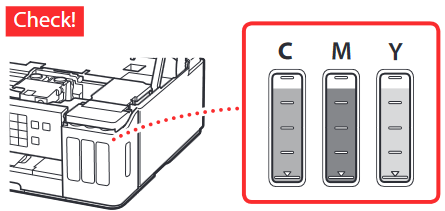

Ligando a Impressora
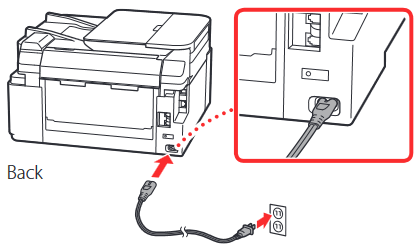
- Conecte o cabo de alimentação.


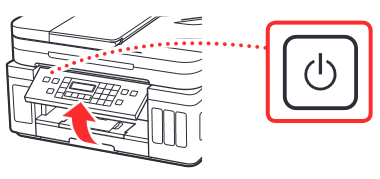
Neste momento, não conecte nenhum outro cabo. - Abra o painel de operação e pressione o botão ON (ligar).

- Quando a seguinte tela aparecer, use os botões
![]() e
e ![]() para selecionar um idioma e, em seguida, pressione o botão OK (ok).
para selecionar um idioma e, em seguida, pressione o botão OK (ok).
![]()

Se um erro aparecer na tela, consulte "Se uma mensagem de erro (código de suporte) aparecer na tela" e siga as instruções. - Se a tela de seleção de país ou região aparecer, use os botões
![]() e
e ![]() para selecionar seu país ou região e, em seguida, pressione o botão OK (ok).
para selecionar seu país ou região e, em seguida, pressione o botão OK (ok).



Carregando Papel
- Quando a seguinte tela aparecer, use os botões
![]() e
e ![]() para selecionar Sim e, em seguida, pressione o botão OK (ok).
para selecionar Sim e, em seguida, pressione o botão OK (ok).

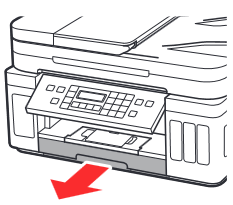
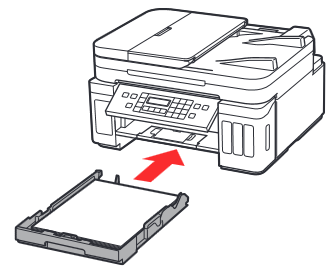
- Remova a cassete da impressora.
![]()
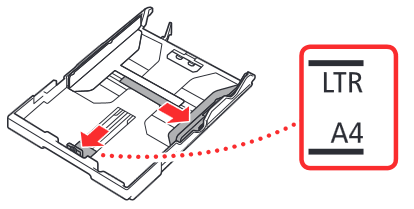
- Deslize as guias de papel para separá-las.
- Deslize a guia de papel direita para a borda direita. Alinhe a guia de papel frontal com a marca Letter ou A4.

- Deslize a guia de papel direita para a borda direita. Alinhe a guia de papel frontal com a marca Letter ou A4.
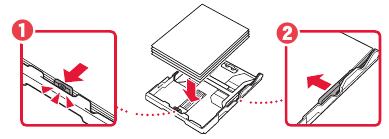
- Carregue o papel.
- Carregue 2 ou mais folhas de papel comum de tamanho Letter ou A4 com o lado de impressão voltado para baixo.
- Coloque o papel contra a guia de papel frontal e alinhe a guia de papel direita com a largura do papel.

- Recoloque a cassete.

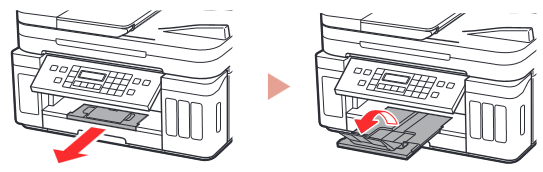
- Puxe a bandeja de saída de papel.

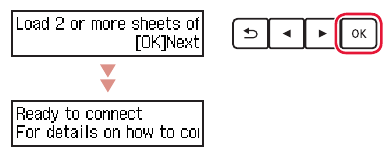
- Siga as instruções na tela e, em seguida, pressione o botão OK (ok).
- Verifique se Pronto para conectar aparece na tela da impressora.

- Verifique se Pronto para conectar aparece na tela da impressora.


Se uma mensagem de erro (código de suporte) aparecer na tela

Verifique o código de suporte e, em seguida, siga as instruções se o código exibido estiver escrito abaixo.
- 1890
Os materiais de proteção não são removidos.
→ "Removendo os Materiais de Embalagem" - 1470
As cabeças de impressão não estão instaladas corretamente.
→ "Instalando as Cabeças de Impressão" - 1471
Nenhuma cabeça de impressão está instalada.
→ "Instalando as Cabeças de Impressão" - 1642
Pode haver tinta insuficiente.
→ "Abastecendo a Tinta"
Para todos os outros casos, consulte o Manual Online.
Conectando a um Computador, Smartphone ou Tablet
A qual dispositivo você está se conectando?
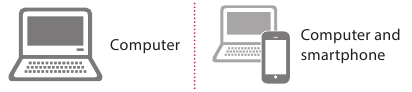
Conectando a um Computador
Se você estiver usando vários computadores, execute estas etapas em cada computador.
- Acesse o site da Canon a partir de um computador.
![]()
https://ij.start.canon
- Selecione
![]() Configurar.
Configurar. - Insira o nome do modelo da sua impressora e clique em Ir.
- Clique em Iniciar.
- Clique em Se você já preparou sua impressora, vá para Conectar.
Nota
As etapas a seguir são para usuários de Windows (exceto Windows 10 no modo S) e macOS. Para outros sistemas operacionais, continue a configuração seguindo as instruções na tela. - Clique em Download (descarregar).
- Execute o arquivo descarregado.
- Clique em Iniciar Configuração.

- Siga as instruções na tela.


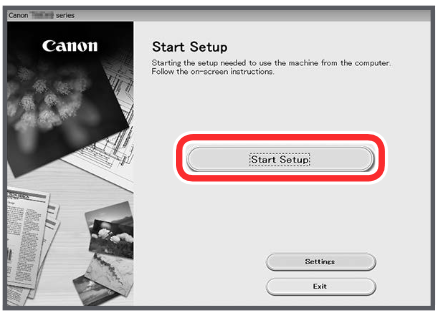
- Essas operações podem levar algum tempo.
- Para conectar também a um smartphone, consulte "Conectando a um Smartphone".

Referências

Descarregar manual
Aqui pode descarregar a versão completa em PDF do manual, ela pode conter instruções de segurança adicionais, informações de garantia, regras da FCC, etc.
Descarregar Guia de Iniciação da Impressora Canon PIXMA G7000 Series


