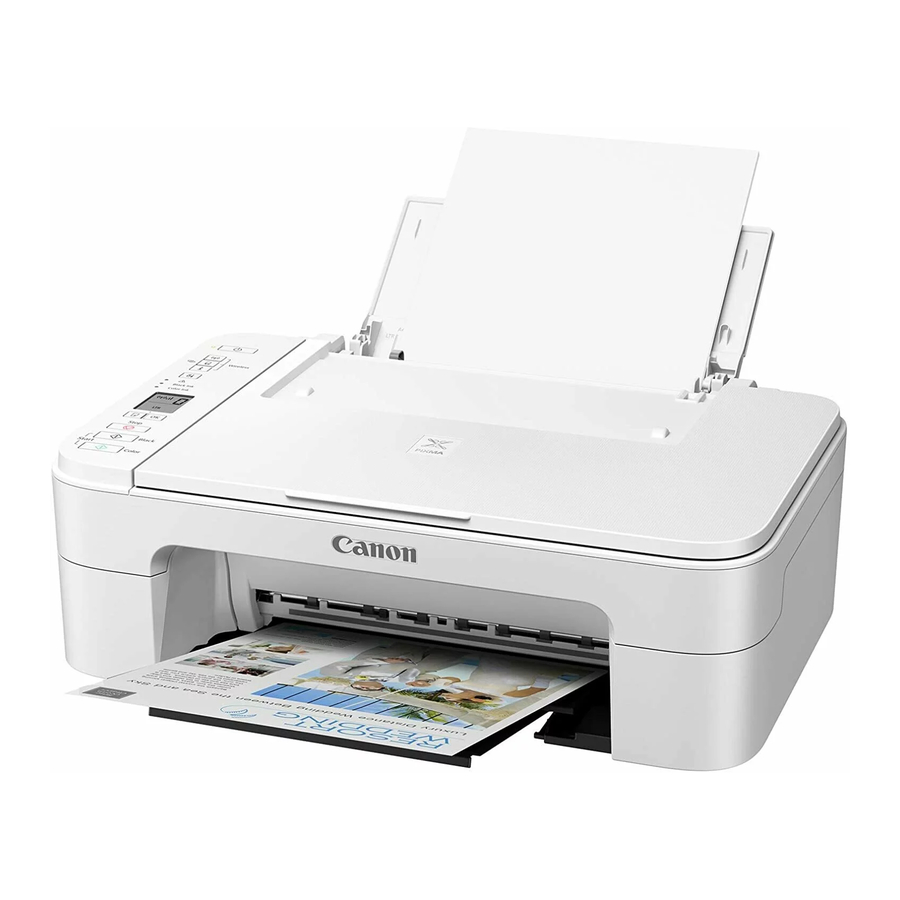
Introdução à Impressora Canon PIXMA TS3300 Series
Configuração Online
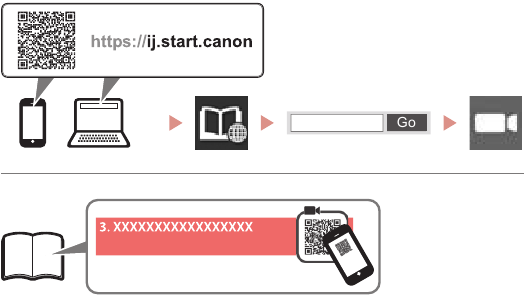
Instruções detalhadas e vídeos estão disponíveis no site da Canon.
Configurar um Computador

https://ij.start.canon
Configurar um Smartphone
Leia primeiro as Informações de Segurança e Importantes.
Instalar a Impressora

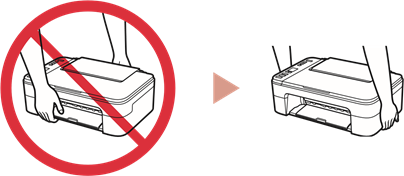
Segurar na Impressora
 Vídeos Instrutivos
Verificar os Itens Incluídos
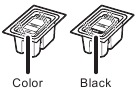
- Cartuchos FINE
![]()
- Cabo de alimentação
- CD-ROM de Configuração para Windows
- Informações de Segurança e Importantes
- Introdução (este manual)
Remover os Materiais de Embalagem

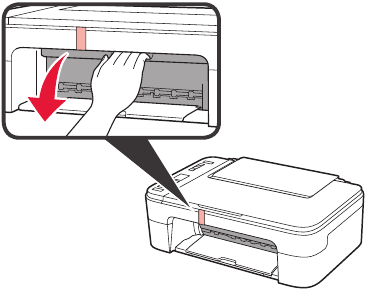
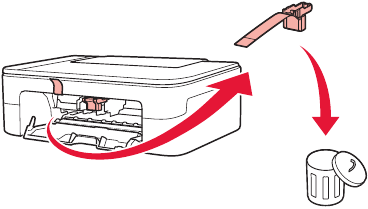
- Remova e descarte quaisquer materiais de embalagem e fita laranja do exterior da impressora.
- Abra a tampa.

- Remova e descarte a fita laranja e o material de proteção no interior.

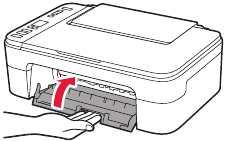
- Feche a tampa.
![]()
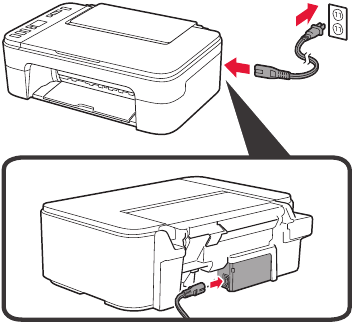
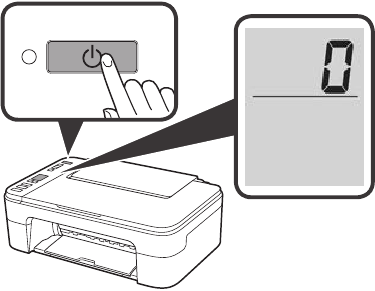
Ligar a Impressora

- Ligue o cabo de alimentação.

Neste momento, não ligue quaisquer outros cabos. - Pressione o botão ON (ligar).

Se E > 0 > 9 aparecer no ecrã, pressione o botão ON (ligar) para desligar a impressora e, em seguida, refaça a partir do passo 2 de "Remover os Materiais de Embalagem".
Instalar os Cartuchos FINE

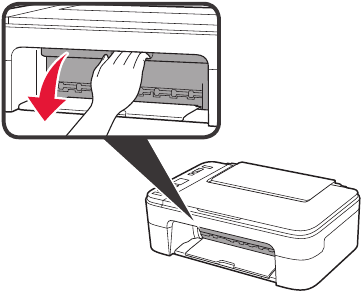
- Abra a tampa.


- Remova o cartucho Color FINE do recipiente.
- Remova a fita protetora.
Tenha cuidado com a tinta na fita protetora.

- Insira o cartucho Color FINE no suporte do cartucho FINE no lado esquerdo num ligeiro ângulo ascendente.
- Empurre o cartucho FINE para dentro e para cima com firmeza até encaixar no lugar.
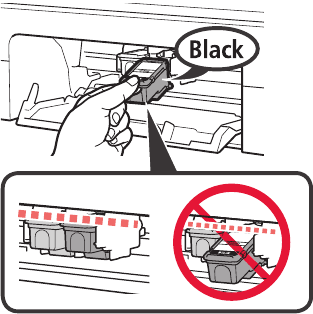
Confirme se o cartucho FINE está reto e nivelado.
- Repita os passos 2 a 3 para instalar o cartucho Black FINE no lado direito.

- Feche a tampa.
![]()
Se E > 0 > 4 aparecer no ecrã, volte ao passo 3 de "Instalar os Cartuchos FINE" e confirme se os cartuchos Color e Black FINE estão instalados corretamente.


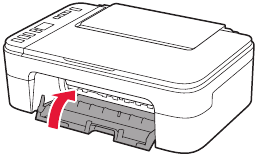
Carregar Papel

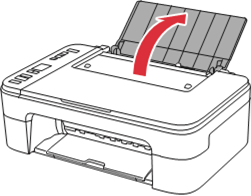
- Abra o suporte do papel.

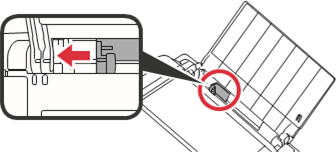
- Deslize o guia do papel para a esquerda.

![]()
- Carregue papel normal de tamanho Letter ou A4 contra a borda direita com o lado de impressão voltado para cima.
- Deslize o guia do papel para alinhá-lo com o lado da pilha de papel.
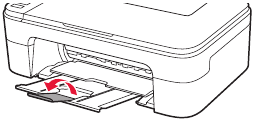
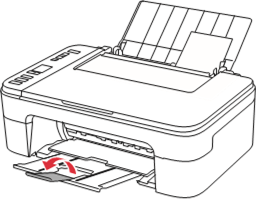
- Puxe a bandeja de saída do papel.
![]()
- Abra a extensão da bandeja de saída.
![]()
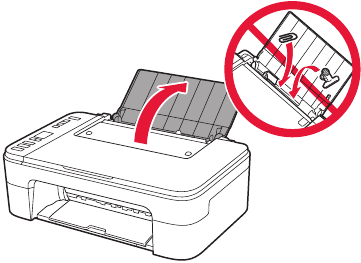
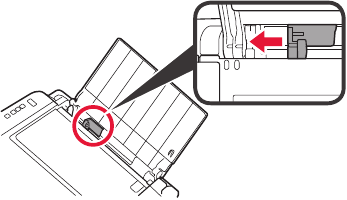

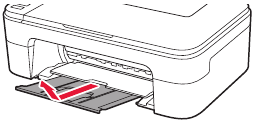
Preparar para a Ligação
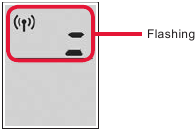
- Confirme se o ecrã aparece como mostrado abaixo.
![]()
Ligar a um Computador, Smartphone ou Tablet

A que dispositivo se está a ligar?
 → Ligar a um Computador
 → Ligar a um Smartphone
Para usar a sua impressora sem se ligar a quaisquer outros dispositivos. → "Nenhum Dispositivo Ligado"
Ligar a um Computador

Se estiver a usar vários computadores, execute estes passos em cada computador.
- Aceda ao site da Canon a partir de um computador.
![]()
https://ij.start.canon - Selecione
![]() Configurar.
Configurar. - Introduza o nome do modelo da sua impressora e clique em Go (Ir).
- Clique em Start (Iniciar).
- Clique em If you have already prepared (Se já preparou) your printer, go to Connect (a sua impressora, vá para Ligar).
![]() Nota
Nota
Os seguintes passos são para utilizadores de Windows (exceto Windows 10 no modo S) e macOS. Para outros sistemas operativos, continue a configuração seguindo as instruções no ecrã. - Clique em Download (Descarregar).
- Execute o ficheiro descarregado.
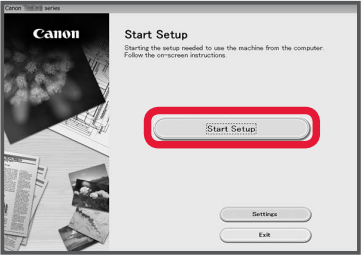
- Clique em Start Setup (Iniciar Configuração).
![]()
- Siga as instruções no ecrã.
- Estas operações podem demorar algum tempo.
- Para ligar também a um smartphone, consulte "Ligar a um Smartphone".



Usar o CD-ROM de Configuração para Windows
Faça duplo clique em EasySetup.exe no CD-ROM e, em seguida, continue a partir do passo 3. Se não tiver uma ligação à internet, abra a pasta win no CD-ROM e faça duplo clique em SETUP.exe. Isto irá instalar o controlador da impressora.
Ligar a um Smartphone

Se estiver a usar vários smartphones, execute estes passos em cada smartphone.
Prepare o seguinte antes de começar.
- Ative a definição de Wi-Fi no seu smartphone.
- Ligue o seu smartphone ao router sem fios (se tiver um router sem fios).
Consulte os manuais do seu smartphone e do router sem fios para obter mais detalhes.
- Instale a aplicação "Canon PRINT Inkjet/SELPHY" no seu smartphone.
- Digitalize o código QR mostrado abaixo para aceder ao site da Canon e, em seguida, descarregue a aplicação.
![]()
- Digitalize o código QR mostrado abaixo para aceder ao site da Canon e, em seguida, descarregue a aplicação.
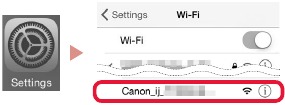
- Abra as definições de Wi-Fi do seu smartphone. Toque no nome da rede (SSID) que começa com "Canon_ij_".
Se "Canon_ij_" não aparecer, avance para o passo 3.
(Exemplo de ecrã iOS)
![]()
- Abra a aplicação instalada.
![]()
- Siga as instruções no ecrã na aplicação para adicionar a sua impressora.


Depois de adicionar a sua impressora, pode imprimir a partir do seu smartphone.
Para imprimir fotografias, consulte "Carregar Papel Fotográfico"
Nenhum Dispositivo Ligado
- Pressione o botão Stop (Parar).
- Confirme se o ecrã aparece como mostrado abaixo.
![]()

Carregar Papel Fotográfico
- Abra o suporte do papel.
![]()
- Deslize o guia do papel para a esquerda.


- Carregue várias folhas de papel fotográfico contra a borda direita com o lado de impressão voltado para cima.
- Deslize o guia do papel para alinhá-lo com o lado da pilha de papel.
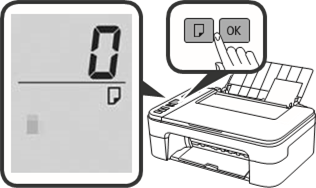
- Pressione o botão Paper Select (Seleção de Papel), selecione um tamanho de papel e, em seguida, pressione o botão OK.

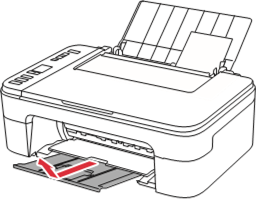
- Puxe a bandeja de saída do papel.
![]()
- Abra a extensão da bandeja de saída.
![]()

Se os Resultados de Impressão Não Estiverem Satisfatórios
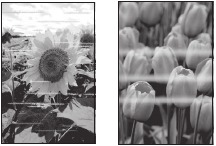
Execute o Alinhamento da Cabeça de Impressão se as linhas retas estiverem tortas ou as cores forem inconsistentes, ou se os resultados de impressão não forem o que esperava.
Para obter detalhes, clique em Maintenance (Manutenção) no Online Manual (Manual Online) e consulte If Printing Is Faint or Uneven (Se a Impressão Estiver Fraca ou Irregular) > Aligning the Print Head (Alinhar a Cabeça de Impressão).
Consulte a contracapa deste manual para saber como abrir o Online Manual (Manual Online).
- Linhas Desalinhadas
![]()
- Cores Irregulares ou com Riscas
![]()


Referências

Descarregar manual
Aqui pode descarregar a versão completa em PDF do manual, ela pode conter instruções de segurança adicionais, informações de garantia, regras da FCC, etc.
Descarregar Introdução à Impressora Canon PIXMA TS3300 Series


