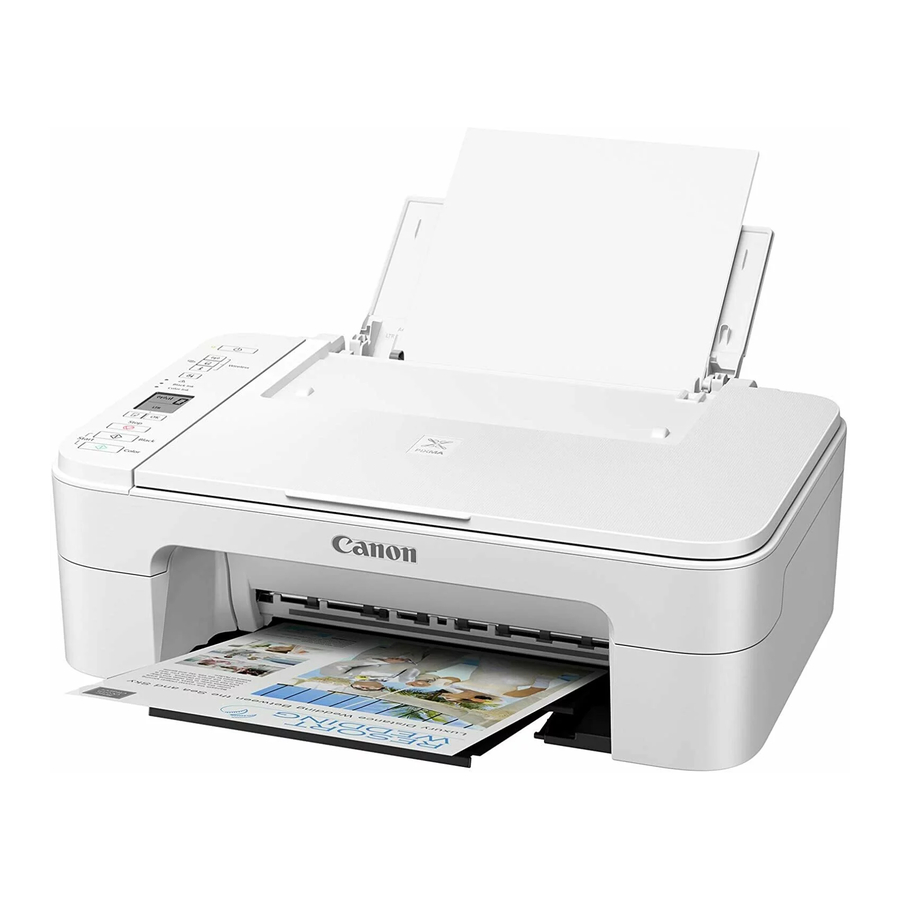
Canon PIXMA TS3300 Series Drucker – Erste Schritte
Online-Einrichtung
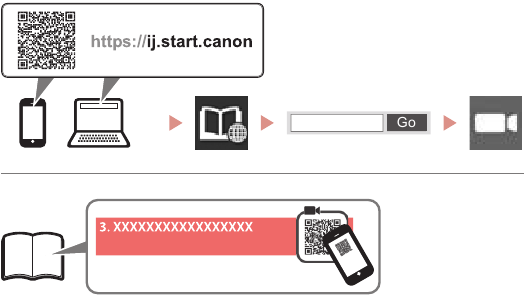
Detaillierte Anweisungen und Videos finden Sie auf der Canon Website.
Einrichtung eines Computers

https://ij.start.canon
Einrichtung eines Smartphones
Lesen Sie zuerst die Sicherheit und wichtige Informationen.
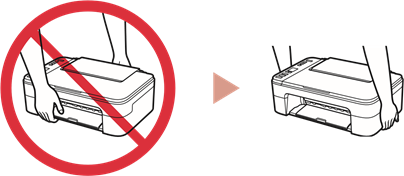
Installation des Druckers

Drucker halten
 Anleitungsvideos
Prüfen des Lieferumfangs
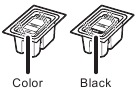
- FINE-Tintenpatronen
![]()
- Netzkabel
- Setup-CD-ROM für Windows
- Sicherheit und wichtige Informationen
- Erste Schritte (dieses Handbuch)
Verpackungsmaterialien entfernen

- Entfernen und entsorgen Sie alle Verpackungsmaterialien und das orangefarbene Klebeband von der Außenseite des Druckers.
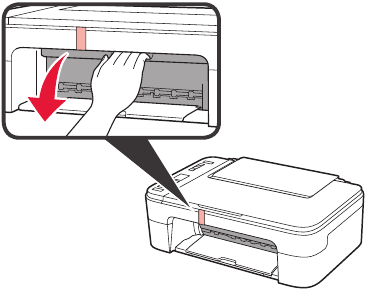
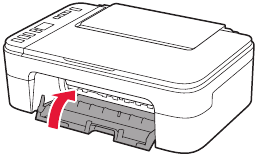
- Öffnen Sie die Abdeckung.

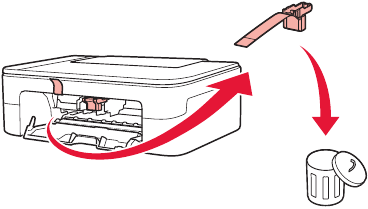
- Entfernen und entsorgen Sie das orangefarbene Klebeband und das Schutzmaterial im Inneren.

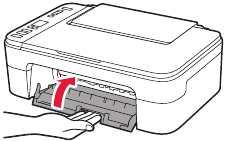
- Schließen Sie die Abdeckung.
![]()
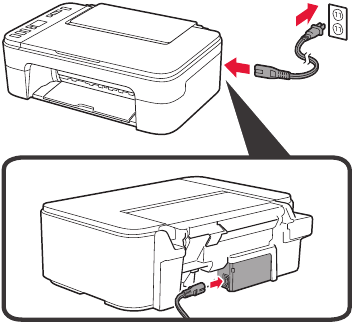
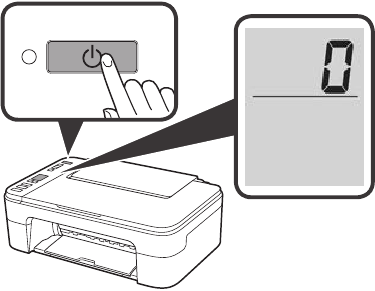
Drucker einschalten

- Schließen Sie das Netzkabel an.

Schließen Sie zu diesem Zeitpunkt keine weiteren Kabel an. - Drücken Sie die Taste ON (Ein).

Wenn E > 0 > 9 auf dem Bildschirm erscheint, drücken Sie die Taste ON (Ein), um den Drucker auszuschalten, und wiederholen Sie dann die Schritte ab Schritt 2 von "Verpackungsmaterialien entfernen".
FINE-Tintenpatronen installieren

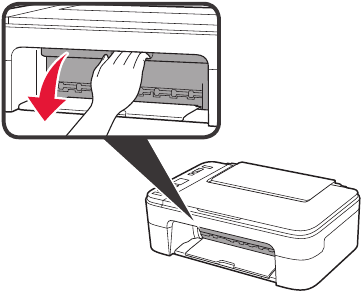
- Öffnen Sie die Abdeckung.


- Nehmen Sie die Farb-FINE-Tintenpatrone aus der Verpackung.
- Entfernen Sie das Schutzband.
Vorsicht vor Tinte auf dem Schutzband.

- Setzen Sie die Farb-FINE-Tintenpatrone leicht schräg nach oben in die linke FINE-Patronenhalterung ein.
- Drücken Sie die FINE-Tintenpatrone fest nach innen und oben, bis sie einrastet.
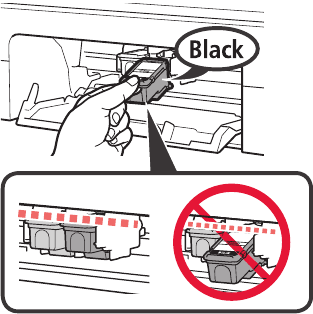
Vergewissern Sie sich, dass die FINE-Tintenpatrone gerade und waagerecht sitzt.
- Wiederholen Sie die Schritte 2 bis 3, um die schwarze FINE-Tintenpatrone auf der rechten Seite zu installieren.

- Schließen Sie die Abdeckung.
![]()
Wenn E > 0 > 4 auf dem Bildschirm erscheint, kehren Sie zu Schritt 3 von "FINE-Tintenpatronen installieren" zurück und vergewissern Sie sich, dass die Farb- und Schwarz-FINE-Tintenpatronen korrekt eingesetzt sind.


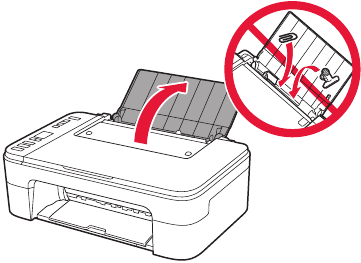
Papier einlegen

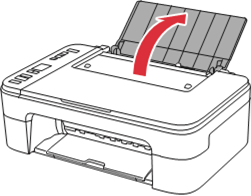
- Öffnen Sie die Papierstütze.

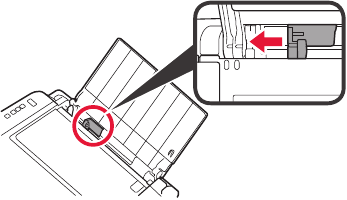
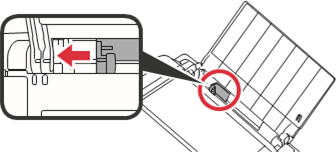
- Schieben Sie die Papierführung nach links.

![]()
- Legen Sie Normalpapier im Format Letter oder A4 mit der Druckseite nach oben an den rechten Rand an.
- Schieben Sie die Papierführung so, dass sie am Rand des Papierstapels ausgerichtet ist.
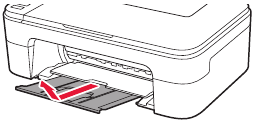
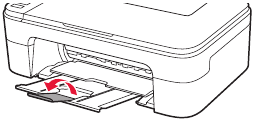
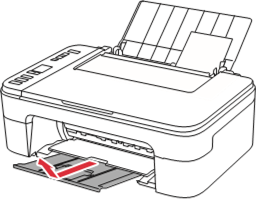
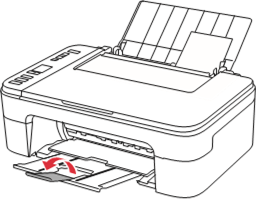
- Ziehen Sie das Papierausgabefach heraus.
![]()
- Öffnen Sie die Ausgabefachverlängerung.
![]()

Vorbereitung für die Verbindung
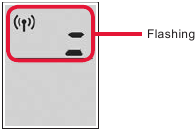
- Vergewissern Sie sich, dass der Bildschirm wie unten dargestellt aussieht.
![]()
Verbindung zu einem Computer, Smartphone oder Tablet herstellen

Welches Gerät möchten Sie verbinden?
 → Verbindung zu einem Computer herstellen
 → Verbindung zu einem Smartphone herstellen
Um Ihren Drucker ohne Verbindung zu anderen Geräten zu verwenden. → "No Device Connected" (Kein Gerät verbunden)
Verbindung zu einem Computer herstellen

Wenn Sie mehrere Computer verwenden, führen Sie diese Schritte auf jedem Computer aus.
- Rufen Sie die Canon Website von einem Computer aus auf.
![]()
https://ij.start.canon - Wählen Sie
![]() Set Up (Einrichten).
Set Up (Einrichten). - Geben Sie den Modellnamen Ihres Druckers ein und klicken Sie auf Go (Los).
- Klicken Sie auf Start (Starten).
- Klicken Sie auf If you have already prepared your printer, go to Connect (Wenn Sie Ihren Drucker bereits vorbereitet haben, fahren Sie mit Verbinden fort).
![]() Hinweis
Hinweis
Die folgenden Schritte gelten für Benutzer von Windows (außer Windows 10 im S-Modus) und macOS. Für andere Betriebssysteme fahren Sie stattdessen mit der Einrichtung gemäß den Anweisungen auf dem Bildschirm fort. - Klicken Sie auf Download (Herunterladen).
- Führen Sie die heruntergeladene Datei aus.
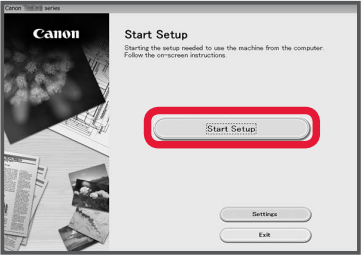
- Klicken Sie auf Start Setup (Einrichtung starten).
![]()
- Befolgen Sie die Anweisungen auf dem Bildschirm.
- Diese Vorgänge können einige Zeit in Anspruch nehmen.
- Um auch eine Verbindung zu einem Smartphone herzustellen, siehe "Connecting to a Smartphone" (Verbindung zu einem Smartphone herstellen).



Verwenden der Setup-CD-ROM für Windows
Doppelklicken Sie auf EasySetup.exe auf der CD-ROM und fahren Sie dann ab Schritt 3 fort. Wenn Sie keine Internetverbindung haben, öffnen Sie den Ordner win auf der CD-ROM und doppelklicken Sie auf SETUP.exe. Dadurch wird der Druckertreiber installiert.
Verbindung zu einem Smartphone herstellen

Wenn Sie mehrere Smartphones verwenden, führen Sie diese Schritte auf jedem Smartphone aus.
Bereiten Sie vor dem Start Folgendes vor.
- Aktivieren Sie die Wi-Fi-Einstellung auf Ihrem Smartphone.
- Verbinden Sie Ihr Smartphone mit dem WLAN-Router (falls Sie einen WLAN-Router besitzen).
Weitere Informationen finden Sie in den Handbüchern Ihres Smartphones und WLAN-Routers.
- Installieren Sie die App "Canon PRINT Inkjet/SELPHY" auf Ihrem Smartphone.
- Scannen Sie den unten gezeigten QR-Code, um auf die Canon Website zuzugreifen und die App herunterzuladen.
![]()
- Scannen Sie den unten gezeigten QR-Code, um auf die Canon Website zuzugreifen und die App herunterzuladen.
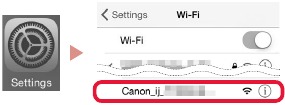
- Öffnen Sie die Wi-Fi-Einstellungen Ihres Smartphones. Tippen Sie auf den Netzwerknamen (SSID), der mit "Canon_ij_" beginnt.
Wenn "Canon_ij_" nicht angezeigt wird, fahren Sie mit Schritt 3 fort.
(Beispiel für einen iOS-Bildschirm)
![]()
- Öffnen Sie die installierte App.
![]()
- Befolgen Sie die Anweisungen auf dem Bildschirm in der App, um Ihren Drucker hinzuzufügen.


Sobald Sie Ihren Drucker hinzugefügt haben, können Sie von Ihrem Smartphone aus drucken.
Um Fotos zu drucken, siehe "Loading Photo Paper" (Fotopapier einlegen)
Kein Gerät verbunden
- Drücken Sie die Taste Stop (Stoppen).
- Vergewissern Sie sich, dass der Bildschirm wie unten dargestellt aussieht.
![]()

Fotopapier einlegen
- Öffnen Sie die Papierstütze.
![]()
- Schieben Sie die Papierführung nach links.


- Legen Sie mehrere Blätter Fotopapier mit der Druckseite nach oben an den rechten Rand an.
- Schieben Sie die Papierführung so, dass sie am Rand des Papierstapels ausgerichtet ist.
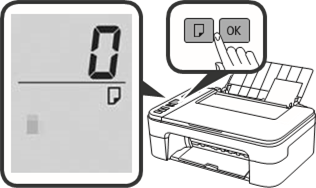
- Drücken Sie die Taste Paper Select (Papiereinzug auswählen), wählen Sie ein Papierformat und drücken Sie dann die Taste OK.

- Ziehen Sie das Papierausgabefach heraus.
![]()
- Öffnen Sie die Ausgabefachverlängerung.
![]()

Wenn die Druckergebnisse unbefriedigend sind
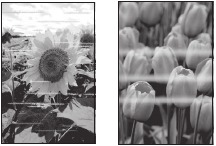
Führen Sie eine Druckkopfausrichtung durch, wenn gerade Linien schief sind, Farben inkonsistent sind oder die Druckergebnisse anderweitig nicht Ihren Erwartungen entsprechen.
Für Details klicken Sie auf Maintenance (Wartung) im Online Manual (Online-Handbuch) und beziehen Sie sich auf If Printing Is Faint or Uneven (Wenn der Druck schwach oder ungleichmäßig ist) > Aligning the Print Head (Druckkopf ausrichten).
Informationen zum Öffnen des Online Manual (Online-Handbuch) finden Sie auf der Rückseite dieses Handbuchs.
- Schiefe Linien
![]()
- Ungleichmäßige oder gestreifte Farben
![]()


Referenzen

Anleitung herunterladen
Hier können Sie die vollständige PDF-Version des Handbuchs herunterladen. Sie kann zusätzliche Sicherheitsanweisungen, Garantieinformationen, FCC-Regeln usw. enthalten.
Canon PIXMA TS3300 Series Drucker – Erste Schritte herunterladen


