Canon PIXMA G7000 Series Drucker Erste Schritte
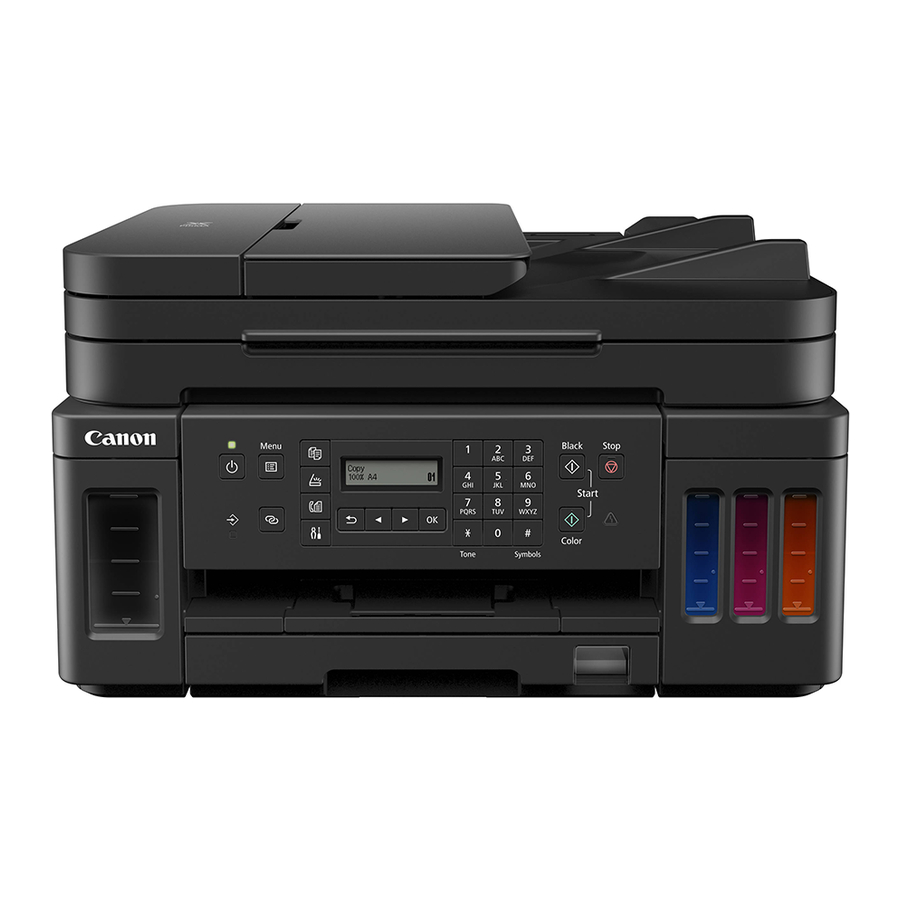
Einführung
Online-Einrichtung
Detaillierte Anweisungen und Videos sind auf der Canon-Website verfügbar.
Einen Computer einrichten

https://ij.start.canon
Ein Smartphone einrichten
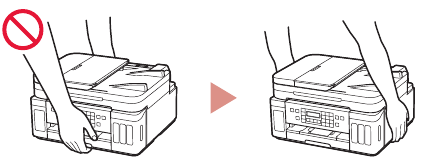
Den Drucker halten
Anleitungsvideos
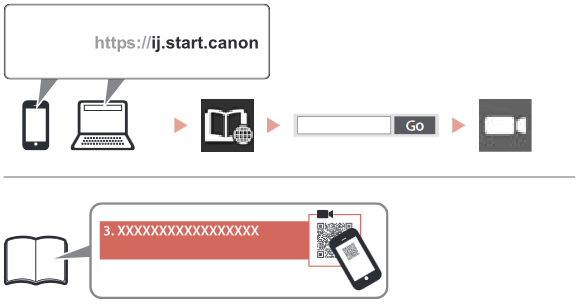
https://ij.start.canon
Einrichten des Druckers
Lieferumfang
- Druckköpfe
![]()
- Tintenflaschen
- Netzkabel
- Modulares Kabel
- Setup-CD-ROM für Windows
- Sicherheit und wichtige Informationen Erste Schritte (dieses Handbuch)
Verpackungsmaterialien entfernen
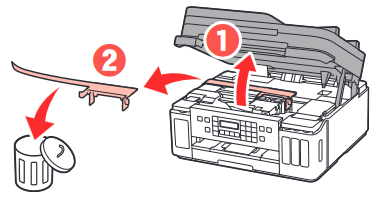
- Entfernen und entsorgen Sie alle Verpackungsmaterialien und das orangefarbene Klebeband.
- Öffnen Sie die Scaneinheit / Abdeckung, entfernen und entsorgen Sie das orangefarbene Klebeband und das Schutzmaterial im Inneren.
Installieren der Druckköpfe
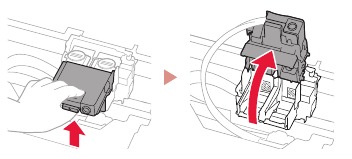
- Öffnen Sie die Abdeckung zur Verriegelung der Druckköpfe.

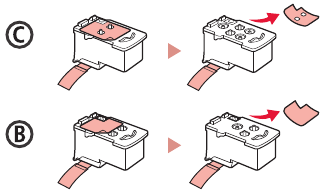
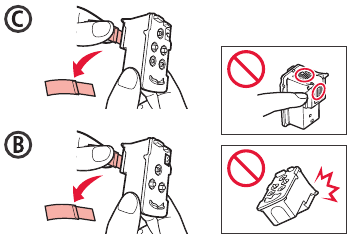
- Nehmen Sie jeden Druckkopf aus der Verpackung und entfernen Sie das Etikett.

- Entfernen Sie das Schutzband.

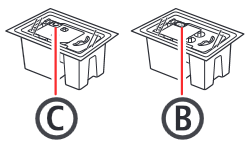
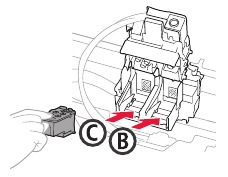
- Setzen Sie den C (Farb-) Druckkopf links und den B (Schwarz-) Druckkopf rechts ein.
![]()
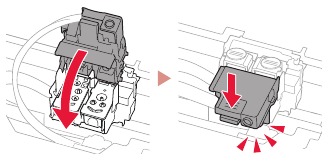
- Schließen Sie die Abdeckung zur Verriegelung der Druckköpfe und drücken Sie sie nach unten, bis sie einrastet.

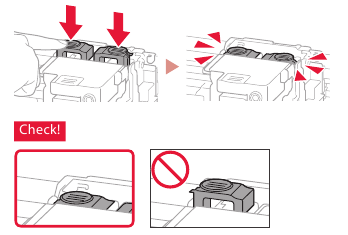
- Drücken Sie beide Verbindungs-Tasten vollständig nach unten, bis sie einrasten.

Tinte einfüllen

Dieses Produkt erfordert einen vorsichtigen Umgang mit Tinte. Tinte kann spritzen, wenn die Tintentanks gefüllt werden. Wenn Tinte auf Ihre Kleidung oder Gegenstände gelangt, lässt sie sich möglicherweise nicht mehr entfernen.
- Öffnen Sie die Tintentankabdeckung und den Tankverschluss auf der linken Seite des Druckers.

- Halten Sie die Tintenflasche aufrecht und drehen Sie den Flaschenverschluss vorsichtig ab.

- Richten Sie die Düse der Tintenflasche am Einlass aus.
![]()
- Stellen Sie die Tintenflasche langsam auf den Kopf und drücken Sie sie nach unten, um die Tinte einzufüllen.
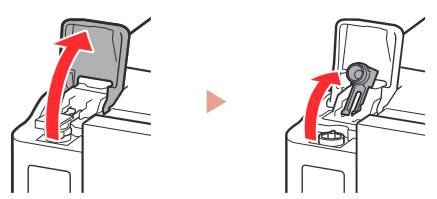
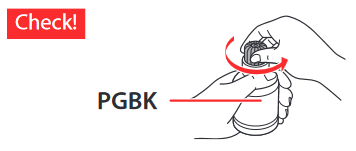
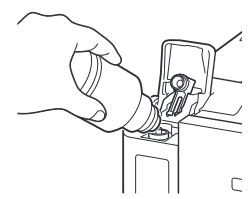
- Wenn die Tinte nicht fließt, nehmen Sie die Tintenflasche vorsichtig heraus und versuchen Sie es erneut.

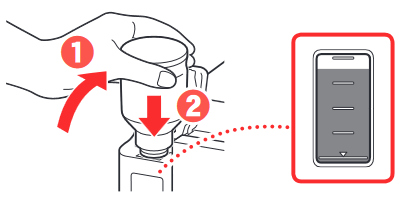
- Nehmen Sie die Tintenflasche vorsichtig aus dem Einlass.
- Achten Sie darauf, die Tinte nicht zu verschütten.
![]()
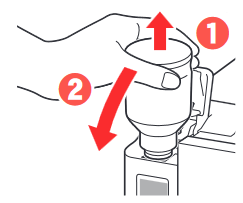
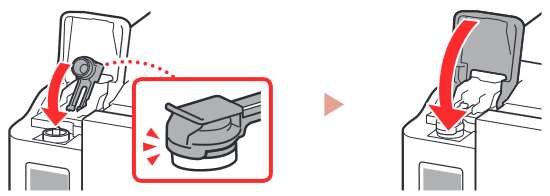
- Setzen Sie den Tankverschluss sicher auf und schließen Sie dann die Tintentankabdeckung.

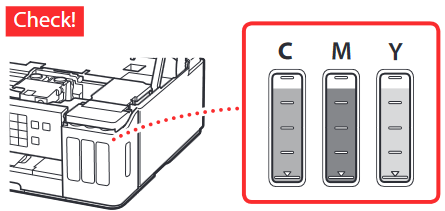
- Wiederholen Sie die Schritte 1 bis 6, um die gesamte Tinte in die entsprechenden Tintentanks auf der rechten Seite zu füllen.

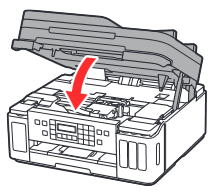
- Schließen Sie die Scaneinheit / Abdeckung.
![]()
![]()
Achten Sie auf Ihre Finger.

Einschalten des Druckers
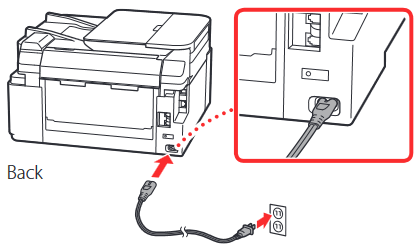
- Schließen Sie das Netzkabel an.

![]()
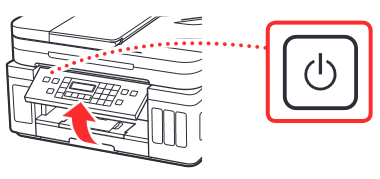
Schließen Sie zu diesem Zeitpunkt keine weiteren Kabel an. - Öffnen Sie das Bedienfeld und drücken Sie die EIN-Taste.

- Wenn der folgende Bildschirm angezeigt wird, verwenden Sie die
![]() und
und ![]() Tasten, um eine Sprache auszuwählen, und drücken Sie dann die OK-Taste.
Tasten, um eine Sprache auszuwählen, und drücken Sie dann die OK-Taste.
![]()
![]()
Wenn ein Fehler auf dem Bildschirm angezeigt wird, siehe "Wenn eine Fehlermeldung (Support-Code) auf dem Bildschirm angezeigt wird" und befolgen Sie die Anweisungen. - Wenn der Bildschirm zur Auswahl des Landes oder der Region angezeigt wird, verwenden Sie die
![]() und
und ![]() Tasten, um Ihr Land oder Ihre Region auszuwählen, und drücken Sie dann die OK-Taste.
Tasten, um Ihr Land oder Ihre Region auszuwählen, und drücken Sie dann die OK-Taste.



Papier einlegen
- Wenn der folgende Bildschirm angezeigt wird, verwenden Sie die
![]() und
und ![]() Tasten, um Ja auszuwählen, und drücken Sie dann die OK-Taste.
Tasten, um Ja auszuwählen, und drücken Sie dann die OK-Taste.

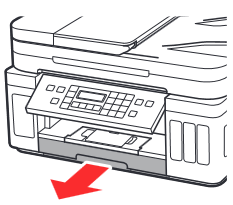
- Entfernen Sie die Kassette aus dem Drucker.
![]()
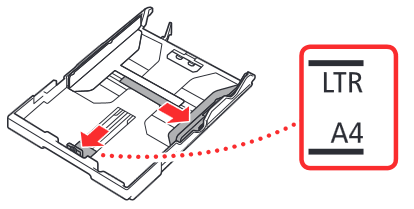
- Schieben Sie die Papierführungen auseinander.
- Schieben Sie die rechte Papierführung an den rechten Rand. Richten Sie die vordere Papierführung an der Markierung für Letter oder A4 aus.

- Schieben Sie die rechte Papierführung an den rechten Rand. Richten Sie die vordere Papierführung an der Markierung für Letter oder A4 aus.
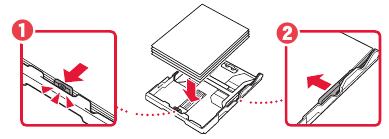
- Papier einlegen.
- Legen Sie 2 oder mehr Blätter Normalpapier im Format Letter oder A4 mit der bedruckbaren Seite nach unten ein.
- Legen Sie das Papier an die vordere Papierführung und richten Sie die rechte Papierführung an der Breite des Papiers aus.

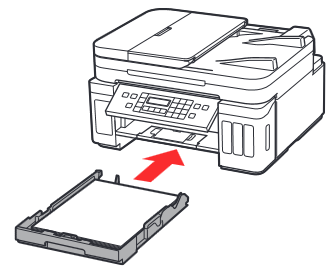
- Setzen Sie die Kassette wieder ein.

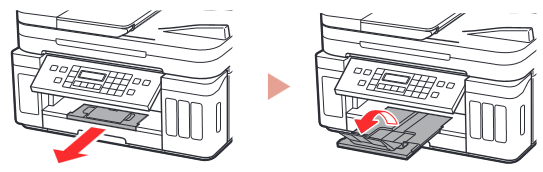
- Ziehen Sie die Papierausgabeablage heraus.

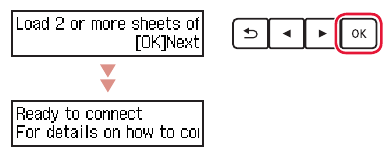
- Befolgen Sie die Anweisungen auf dem Bildschirm und drücken Sie dann die OK-Taste.
- Stellen Sie sicher, dass "Ready to connect" (Bereit zur Verbindung) auf dem Bildschirm des Druckers angezeigt wird.

- Stellen Sie sicher, dass "Ready to connect" (Bereit zur Verbindung) auf dem Bildschirm des Druckers angezeigt wird.


Wenn eine Fehlermeldung (Support-Code) auf dem Bildschirm angezeigt wird

Überprüfen Sie den Support-Code und befolgen Sie die Anweisungen, wenn der angezeigte Code unten aufgeführt ist.
- 1890
Die Schutzmaterialien wurden nicht entfernt.
→ "Removing Packing Materials" (Verpackungsmaterialien entfernen) - 1470
Die Druckköpfe sind nicht korrekt installiert.
→ "Installing the Print Heads" (Installieren der Druckköpfe) - 1471
Es sind keine Druckköpfe installiert.
→ "Installing the Print Heads" (Installieren der Druckköpfe) - 1642
Möglicherweise ist nicht genügend Tinte vorhanden.
→ "Pouring Ink" (Tinte einfüllen)
In allen anderen Fällen beachten Sie das Online-Handbuch.
Verbinden mit einem Computer, Smartphone oder Tablet
Welches Gerät verbinden Sie?
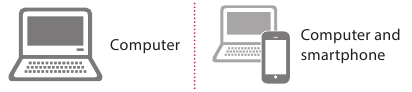
Verbinden mit einem Computer
Wenn Sie mehrere Computer verwenden, führen Sie diese Schritte auf jedem Computer aus.
- Rufen Sie die Canon-Website von einem Computer aus auf.
![]()
https://ij.start.canon
- Wählen Sie
![]() Einrichten.
Einrichten. - Geben Sie den Modellnamen Ihres Druckers ein und klicken Sie auf Go (Los).
- Klicken Sie auf Start (Starten).
- Klicken Sie auf "If you have already prepared your printer, go to Connect" (Wenn Sie Ihren Drucker bereits vorbereitet haben, gehen Sie zu Verbinden).
Hinweis
Die folgenden Schritte gelten für Windows-Benutzer (außer Windows 10 im S-Modus) und macOS-Benutzer. Für andere Betriebssysteme fahren Sie stattdessen mit der Einrichtung fort, indem Sie den Anweisungen auf dem Bildschirm folgen. - Klicken Sie auf Download (Herunterladen).
- Führen Sie die heruntergeladene Datei aus.
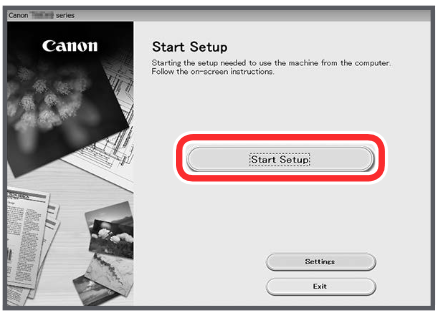
- Klicken Sie auf Start Setup (Setup starten).

- Befolgen Sie die Anweisungen auf dem Bildschirm.


- Diese Vorgänge können einige Zeit in Anspruch nehmen.
- Um auch eine Verbindung zu einem Smartphone herzustellen, siehe "Connecting to a Smartphone" (Verbinden mit einem Smartphone).

Referenzen

Anleitung herunterladen
Hier können Sie die vollständige PDF-Version des Handbuchs herunterladen. Sie kann zusätzliche Sicherheitsanweisungen, Garantieinformationen, FCC-Regeln usw. enthalten.
Canon PIXMA G7000 Series Drucker Erste Schritte herunterladen


