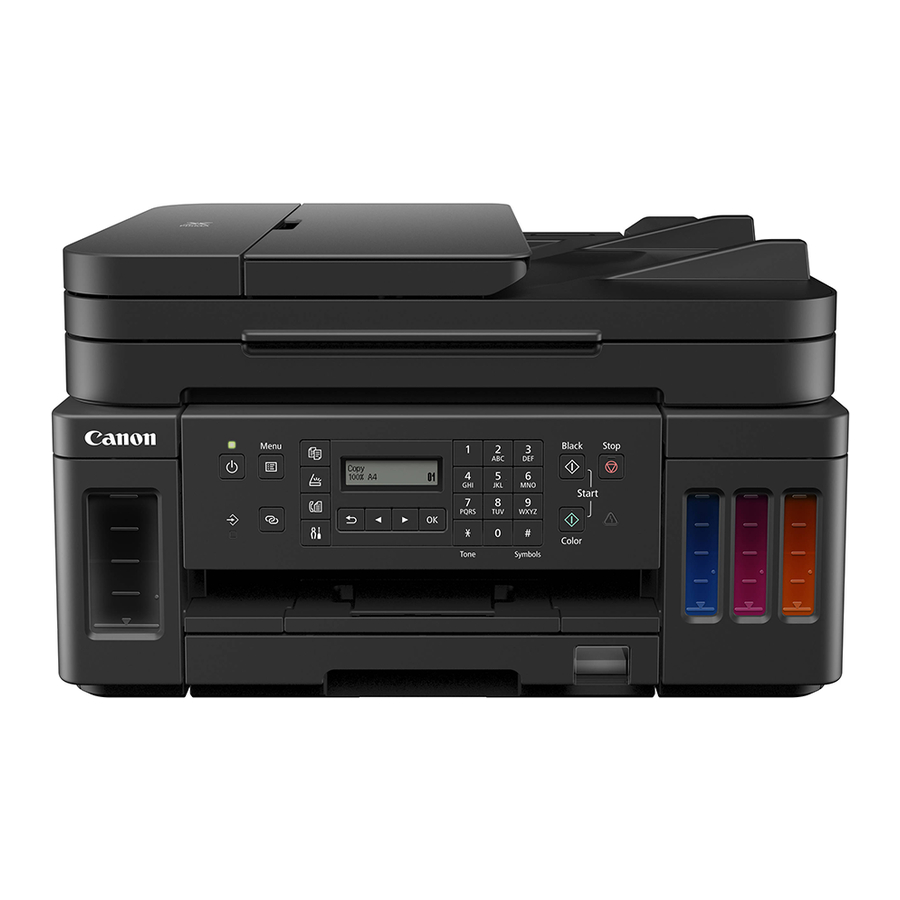
Memulai Penggunaan Printer Seri Canon PIXMA G7000
Pendahuluan
Pengaturan Online
Instruksi dan video terperinci tersedia di situs web Canon.
Menyiapkan Komputer
https://ij.start.canon
Menyiapkan Ponsel Cerdas
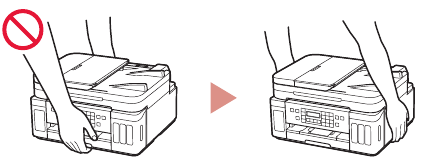
Memegang Printer
Video Instruksional
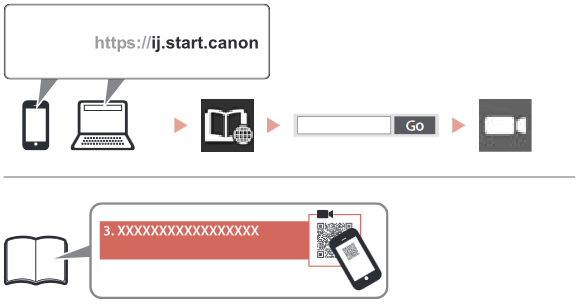
https://ij.start.canon
Menyiapkan Printer
Isi Kotak
- Kepala cetak
![]()
- Botol tinta
- Kabel daya
- Kabel modular
- CD-ROM Pengaturan untuk Windows
- Informasi Keselamatan dan Penting Memulai (manual ini)
Melepaskan Bahan Kemasan
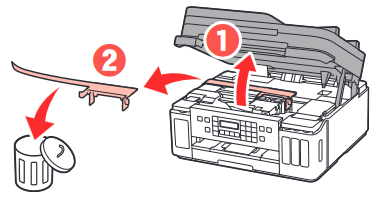
- Lepaskan dan buang semua bahan kemasan dan selotip oranye.
- Buka unit pemindai / penutup, lepaskan dan buang selotip oranye dan bahan pelindung di dalamnya.
Memasang Kepala Cetak
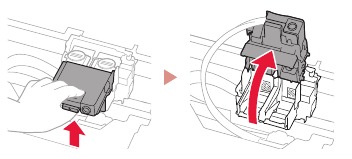
- Buka penutup pengunci kepala cetak.

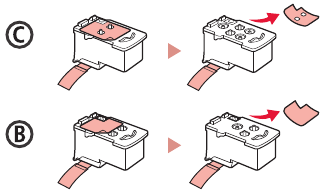
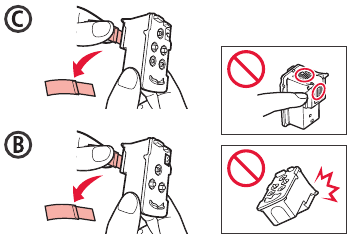
- Keluarkan setiap kepala cetak dari kemasannya dan lepaskan labelnya.

- Lepaskan selotip pelindung.

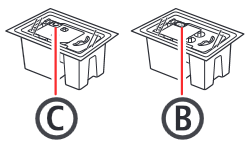
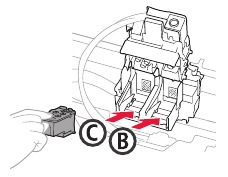
- Masukkan kepala cetak C (warna) di sebelah kiri dan kepala cetak B (hitam) di sebelah kanan.
![Memasang Kepala Cetak]()
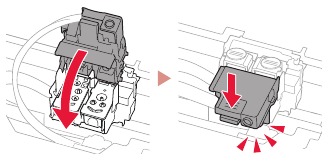
- Tutup penutup pengunci kepala cetak dan tekan ke bawah hingga berbunyi klik.

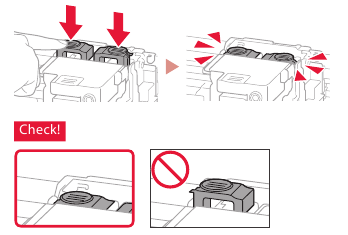
- Tekan kedua tombol sambungan sepenuhnya hingga berbunyi klik.

Menuangkan Tinta

Produk ini memerlukan penanganan tinta yang hati-hati. Tinta dapat terciprat saat tangki tinta diisi dengan tinta. Jika tinta mengenai pakaian atau barang-barang Anda, tinta mungkin tidak hilang.
- Buka penutup tangki tinta dan tutup tangki di sebelah kiri printer.

- Pegang botol tinta tegak dan putar perlahan tutup botol untuk melepaskannya.

- Sejajarkan nozzle botol tinta dengan saluran masuk.
![]()
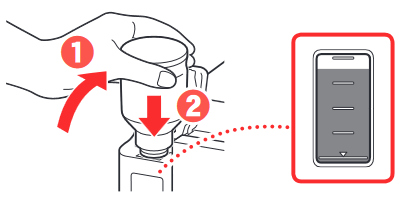
- Perlahan-lahan tegakkan botol tinta secara terbalik dan tekan ke bawah untuk menuangkan tinta.
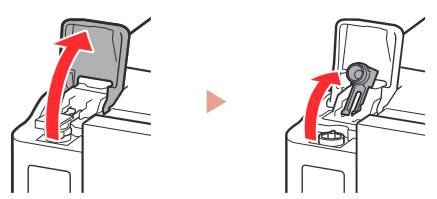
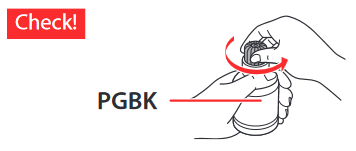
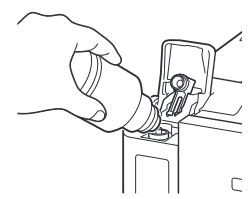
- Jika tinta tidak mengalir, lepaskan botol tinta dengan hati-hati dan coba lagi.

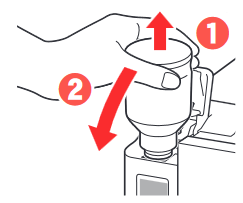
- Lepaskan botol tinta dari saluran masuk dengan hati-hati.
- Berhati-hatilah agar tidak menumpahkan tinta.
![]()
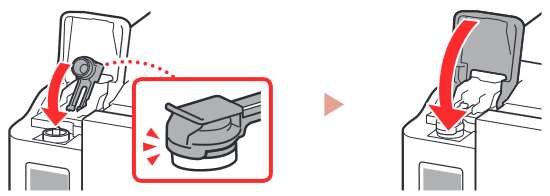
- Pasang kembali tutup tangki dengan aman, lalu tutup penutup tangki tinta.

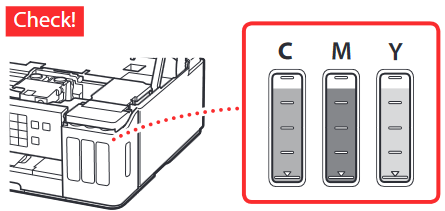
- Ulangi langkah 1 hingga 6 untuk menuangkan semua tinta ke dalam tangki tinta yang sesuai di sebelah kanan.

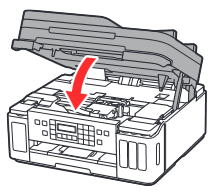
- Tutup unit pemindai / penutup.
![]()

Perhatikan jari-jari Anda.

Menghidupkan Printer
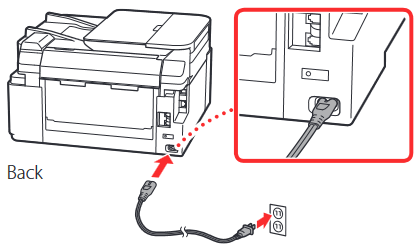
- Sambungkan kabel daya.


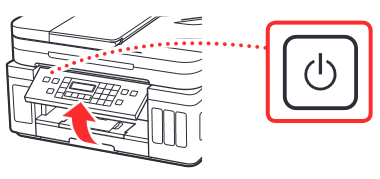
Saat ini, jangan sambungkan kabel lain apa pun. - Buka panel operasi dan tekan tombol ON (hidup).

- Saat layar berikut muncul, gunakan
![]() dan
dan ![]() untuk memilih bahasa, lalu tekan tombol OK (oke).
untuk memilih bahasa, lalu tekan tombol OK (oke).
![Memilih Bahasa]()

Jika kesalahan muncul di layar, lihat "Jika pesan kesalahan (kode dukungan) muncul di layar" dan ikuti instruksinya. - Jika layar pemilihan negara atau wilayah muncul, gunakan
![]() dan
dan ![]() untuk memilih negara atau wilayah Anda, lalu tekan tombol OK (oke).
untuk memilih negara atau wilayah Anda, lalu tekan tombol OK (oke).



Memuat Kertas
- Saat layar berikut muncul, gunakan
![]() dan
dan ![]() untuk memilih Ya, lalu tekan tombol OK (oke).
untuk memilih Ya, lalu tekan tombol OK (oke).

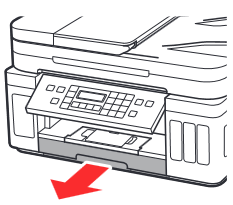
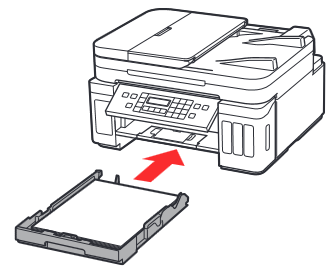
- Lepaskan kaset dari printer.
![]()
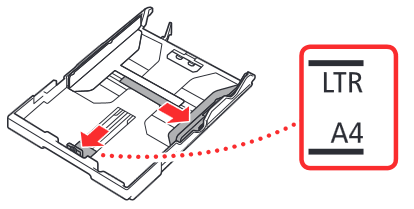
- Geser pemandu kertas hingga terpisah.
- Geser pemandu kertas kanan ke tepi kanan. Sejajarkan pemandu kertas depan dengan tanda Letter atau A4.

- Geser pemandu kertas kanan ke tepi kanan. Sejajarkan pemandu kertas depan dengan tanda Letter atau A4.
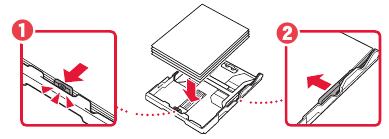
- Muat kertas.
- Muat 2 lembar atau lebih kertas polos berukuran Letter atau A4 dengan sisi cetak menghadap ke bawah.
- Tempatkan kertas pada pemandu kertas depan, dan sejajarkan pemandu kertas kanan dengan lebar kertas.

- Pasang kembali kaset.

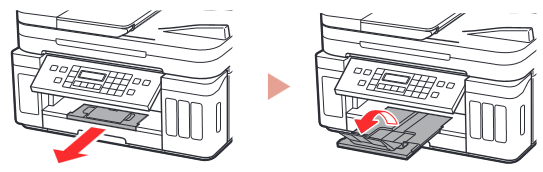
- Tarik keluar baki keluaran kertas.

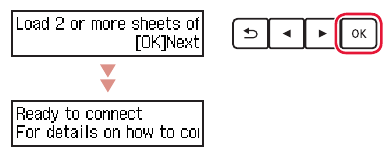
- Ikuti instruksi di layar, lalu tekan tombol OK (oke).
- Periksa apakah Siap untuk terhubung muncul di layar printer.

- Periksa apakah Siap untuk terhubung muncul di layar printer.


Jika pesan kesalahan (kode dukungan) muncul di layar

Periksa kode dukungan, lalu ikuti instruksi jika kode yang ditampilkan tertulis di bawah ini.
- 1890
Bahan pelindung belum dilepas.
→ "Melepaskan Bahan Kemasan" - 1470
Kepala cetak tidak dipasang dengan benar.
→ "Memasang Kepala Cetak" - 1471
Tidak ada kepala cetak yang dipasang.
→ "Memasang Kepala Cetak" - 1642
Mungkin tinta tidak mencukupi.
→ "Menuangkan Tinta"
Untuk semua kasus lain, lihat Manual Online.
Menghubungkan ke Komputer, Ponsel Cerdas, atau Tablet
Perangkat apa yang Anda hubungkan?
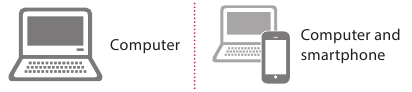
Menghubungkan ke Komputer
Jika Anda menggunakan beberapa komputer, lakukan langkah-langkah ini di setiap komputer.
- Akses situs web Canon dari komputer.
![Situs Web Canon]()
https://ij.start.canon
- Pilih
![]() Set Up (atur).
Set Up (atur). - Masukkan nama model printer Anda dan klik Go (mulai).
- Klik Start (mulai).
- Klik If you have already prepared your printer, go to Connect (Jika Anda sudah menyiapkan printer, buka Hubungkan).
Catatan
Langkah-langkah berikut adalah untuk pengguna Windows (kecuali Windows 10 dalam mode S) dan macOS. Untuk sistem operasi lain, lanjutkan pengaturan dengan mengikuti instruksi di layar. - Klik Download (unduh).
- Jalankan file yang diunduh.
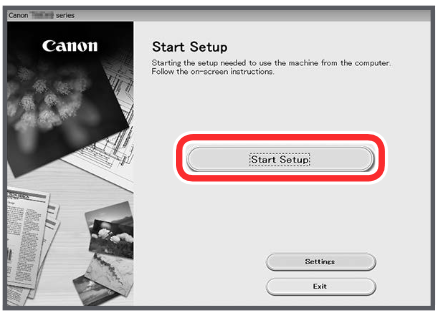
- Klik Start Setup (mulai pengaturan).

- Ikuti instruksi di layar.


- Operasi ini mungkin memakan waktu.
- Untuk terhubung ke ponsel cerdas juga, lihat "Menghubungkan ke Ponsel Cerdas".

Referensi

Unduh manual
Di sini Anda dapat mengunduh versi pdf lengkap manual, mungkin berisi instruksi keselamatan tambahan, informasi garansi, aturan FCC, dll.
Unduh Memulai Penggunaan Printer Seri Canon PIXMA G7000


