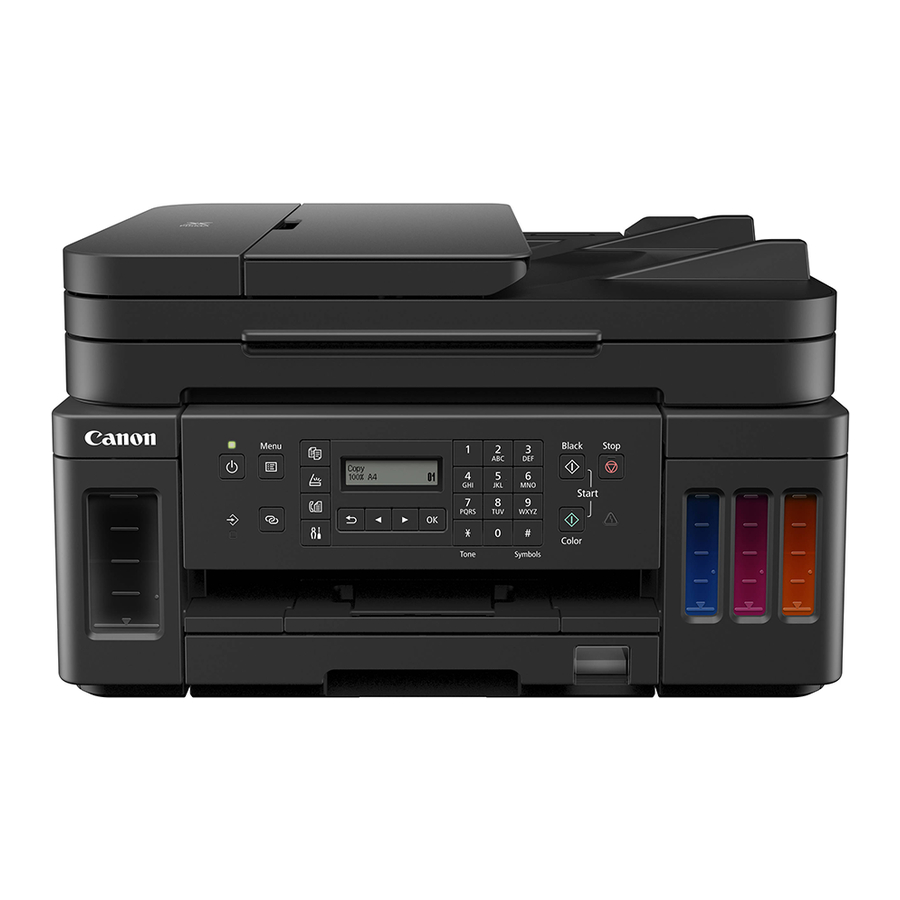
Guía de inicio de la impresora Canon PIXMA G7000 Series
Introducción
Configuración en línea
En el sitio web de Canon encontrará instrucciones detalladas y vídeos.
Configurar un ordenador
https://ij.start.canon
Configurar un smartphone
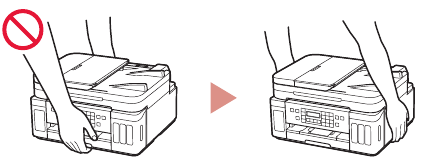
Sujeción de la impresora
Vídeos de instrucciones
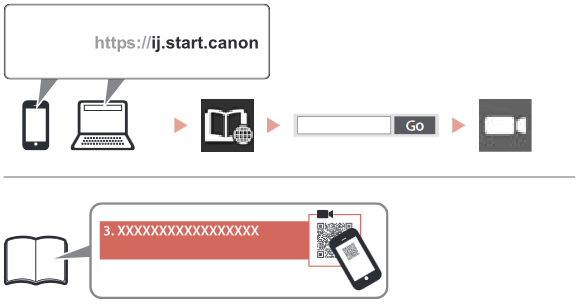
https://ij.start.canon
Configuración de la impresora
Contenido de la caja
- Cabezales de impresión
![]()
- Botellas de tinta
- Cable de alimentación
- Cable modular
- CD-ROM de instalación para Windows
- Seguridad e información importante Guía de inicio (este manual)
Retirar los materiales de embalaje
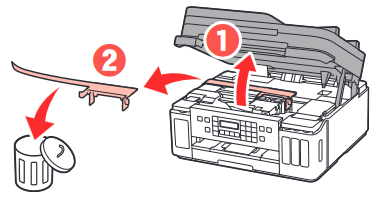
- Retire y deseche los materiales de embalaje y la cinta naranja.
- Abra la unidad/cubierta de escaneo, retire y deseche la cinta naranja y el material protector del interior.
Instalación de los cabezales de impresión
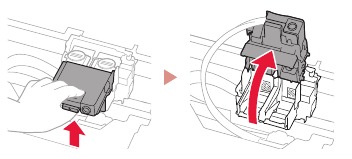
- Abra la cubierta de bloqueo del cabezal de impresión.

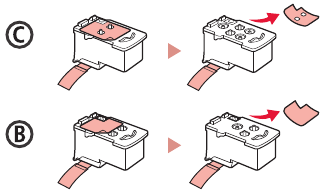
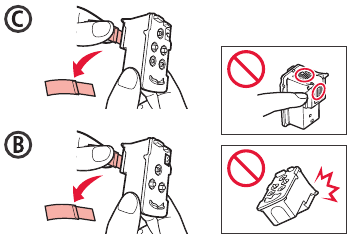
- Saque cada cabezal de impresión del paquete y retire la etiqueta.

- Retire la cinta protectora.

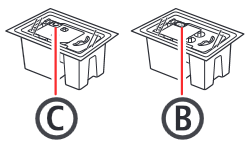
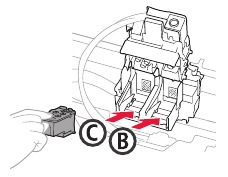
- Inserte el cabezal de impresión C (color) a la izquierda y el cabezal de impresión B (negro) a la derecha.
![]()
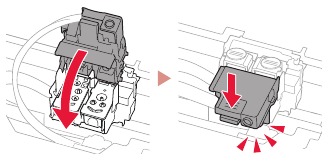
- Cierre la cubierta de bloqueo del cabezal de impresión y presione hacia abajo hasta que encaje.

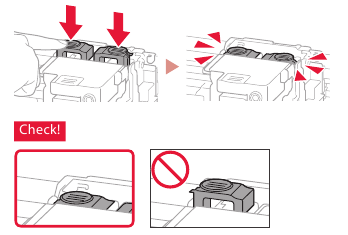
- Presione ambos botones de unión completamente hasta que hagan clic.

Verter la tinta

Este producto requiere una manipulación cuidadosa de la tinta. La tinta puede salpicar al llenar los depósitos de tinta. Si la tinta entra en contacto con su ropa o pertenencias, es posible que no se quite.
- Abra la tapa del depósito de tinta y el tapón del depósito a la izquierda de la impresora.

- Sujete la botella de tinta en posición vertical y gire suavemente el tapón de la botella para quitarlo.

- Alinee la boquilla de la botella de tinta con la entrada.
![]()
- Coloque lentamente la botella de tinta boca abajo y empuje hacia abajo para verter la tinta.
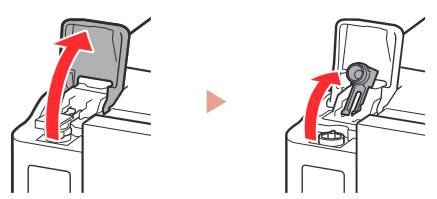
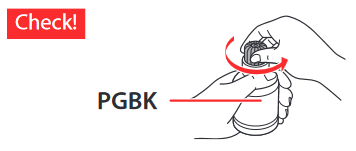
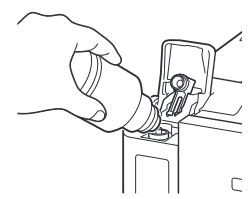
- Si la tinta no se vierte, retire suavemente la botella de tinta y vuelva a intentarlo.

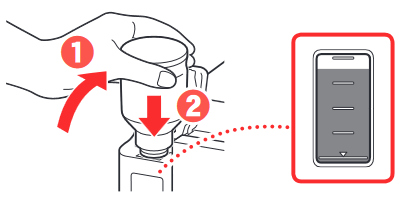
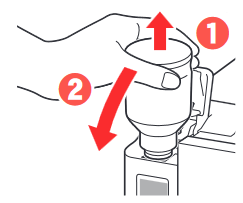
- Retire suavemente la botella de tinta de la entrada.
- Tenga cuidado de no derramar la tinta.
![]()
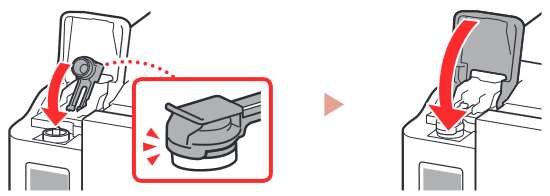
- Vuelva a colocar el tapón del depósito de forma segura y, a continuación, cierre la tapa del depósito de tinta.

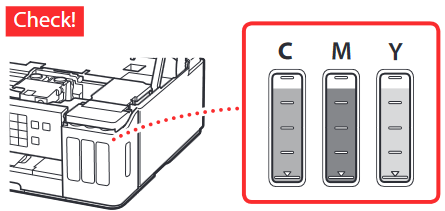
- Repita los pasos del 1 al 6 para verter toda la tinta en los depósitos de tinta correspondientes de la derecha.

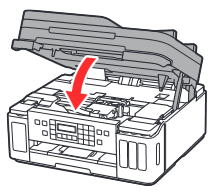
- Cierre la unidad/cubierta de escaneo.
![]()
![]()
Tenga cuidado con los dedos.

Encendido de la impresora
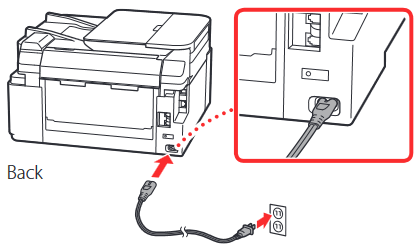
- Conecte el cable de alimentación.

![]()
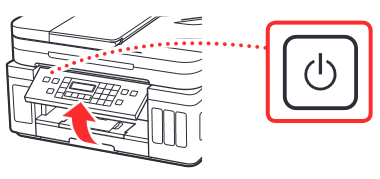
En este momento, no conecte ningún otro cable. - Abra el panel de operaciones y pulse el botón ON (encendido).

- Cuando aparezca la siguiente pantalla, utilice los botones
![]() y
y ![]() para seleccionar un idioma y, a continuación, pulse el botón OK (aceptar).
para seleccionar un idioma y, a continuación, pulse el botón OK (aceptar).
![]()
![]()
Si aparece un error en la pantalla, consulte "Si aparece un mensaje de error (código de soporte) en la pantalla" y siga las instrucciones. - Si aparece la pantalla de selección de país o región, utilice los botones
![]() y
y ![]() para seleccionar su país o región y, a continuación, pulse el botón OK (aceptar).
para seleccionar su país o región y, a continuación, pulse el botón OK (aceptar).



Carga de papel
- Cuando aparezca la siguiente pantalla, utilice los botones
![]() y
y ![]() para seleccionar Yes (sí) y, a continuación, pulse el botón OK (aceptar).
para seleccionar Yes (sí) y, a continuación, pulse el botón OK (aceptar).

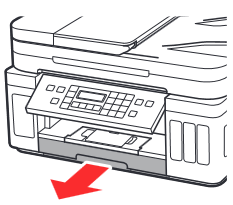
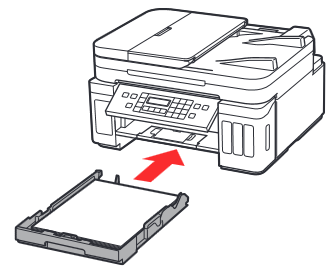
- Retire el cassette de la impresora.
![]()
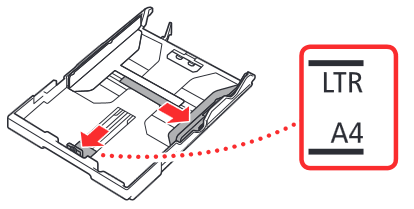
- Deslice las guías de papel para separarlas.
- Deslice la guía de papel derecha hasta el borde derecho. Alinee la guía de papel frontal con la marca Letter o A4.

- Deslice la guía de papel derecha hasta el borde derecho. Alinee la guía de papel frontal con la marca Letter o A4.
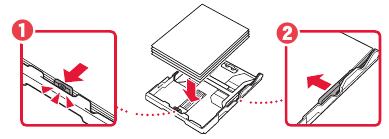
- Cargue el papel.
- Cargue 2 o más hojas de papel normal de tamaño Letter o A4 con la cara de impresión hacia abajo.
- Coloque el papel contra la guía de papel frontal y alinee la guía de papel derecha con el ancho del papel.

- Vuelva a colocar el cassette.

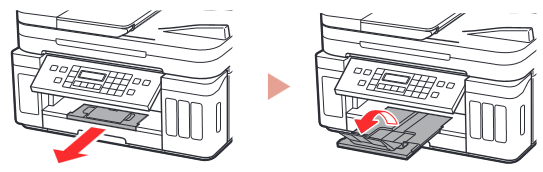
- Extraiga la bandeja de salida de papel.

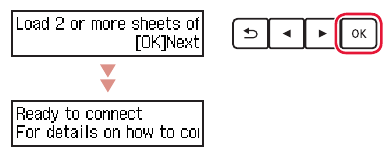
- Siga las instrucciones que aparecen en la pantalla y, a continuación, pulse el botón OK (aceptar).
- Compruebe que Ready to connect (listo para conectar) aparece en la pantalla de la impresora.

- Compruebe que Ready to connect (listo para conectar) aparece en la pantalla de la impresora.


Si aparece un mensaje de error (código de soporte) en la pantalla

Compruebe el código de soporte y, a continuación, siga las instrucciones si el código mostrado está escrito a continuación.
- 1890
No se han retirado los materiales de protección.
→ "Retirar los materiales de embalaje" - 1470
Los cabezales de impresión no están instalados correctamente.
→ "Instalación de los cabezales de impresión" - 1471
No hay cabezales de impresión instalados.
→ "Instalación de los cabezales de impresión" - 1642
Puede que no haya suficiente tinta.
→ "Verter la tinta"
Para todos los demás casos, consulte el Manual en línea.
Conexión a un ordenador, smartphone o tableta
¿Qué dispositivo está conectando?
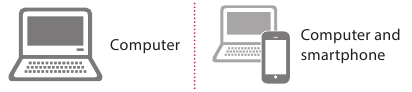
Conexión a un ordenador
Si utiliza varios ordenadores, realice estos pasos en cada uno de ellos.
- Acceda al sitio web de Canon desde un ordenador.
![]()
https://ij.start.canon
- Seleccione
![]() Set Up (configurar).
Set Up (configurar). - Introduzca el nombre del modelo de su impresora y haga clic en Go (ir).
- Haga clic en Start (iniciar).
- Haga clic en If you have already prepared your printer, go to Connect (si ya ha preparado su impresora, vaya a conectar).
Nota
Los siguientes pasos son para usuarios de Windows (excepto Windows 10 en modo S) y macOS. Para otros sistemas operativos, continúe la configuración siguiendo las instrucciones que aparecen en la pantalla. - Haga clic en Download (descargar).
- Ejecute el archivo descargado.
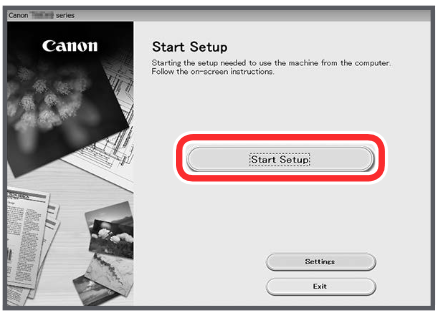
- Haga clic en Start Setup (iniciar configuración).

- Siga las instrucciones que aparecen en la pantalla.


- Estas operaciones pueden tardar algún tiempo.
- Para conectarse también a un smartphone, consulte "Conexión a un smartphone".

Referencias

Descargar el manual
Aquí puede descargar la versión PDF completa del manual. Puede contener instrucciones de seguridad adicionales, información de garantía, reglas de la FCC, etc.
Descargar Guía de inicio de la impresora Canon PIXMA G7000 Series


