Canon PIXMA G7000 Serisi Yazıcı Başlangıç Kılavuzu
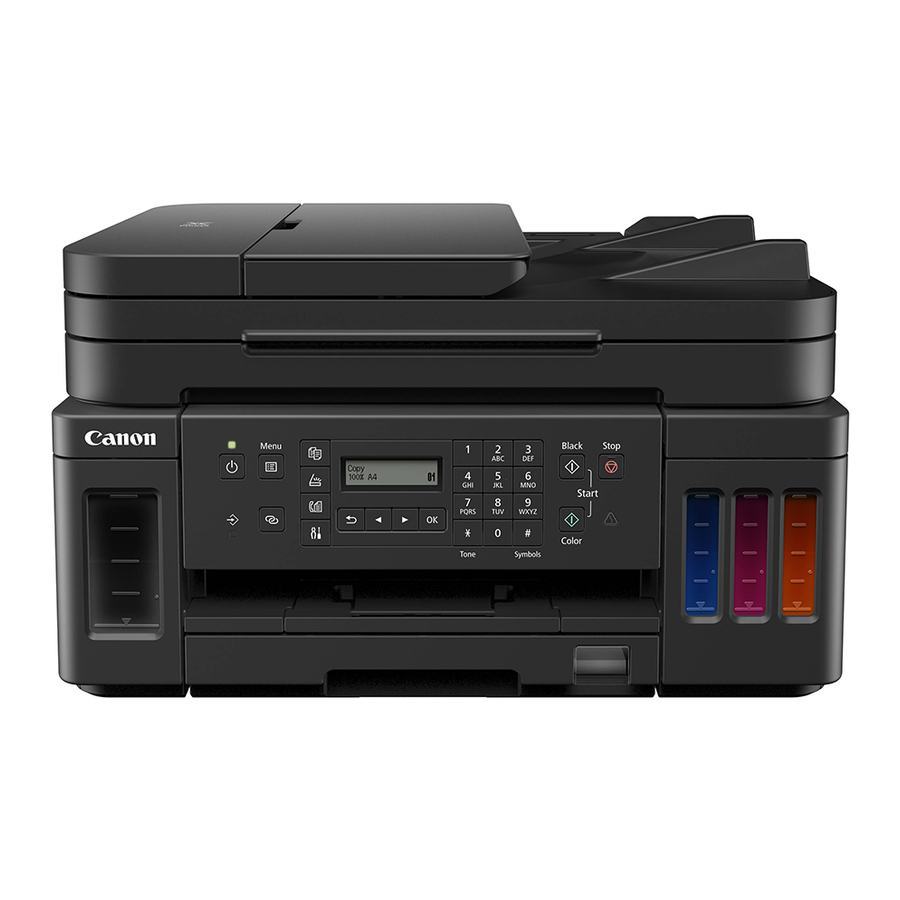
Giriş
Çevrimiçi Kurulum
Ayrıntılı talimatlar ve videolar Canon web sitesinde mevcuttur.
Bilgisayar Kurulumu
https://ij.start.canon
Akıllı Telefon Kurulumu
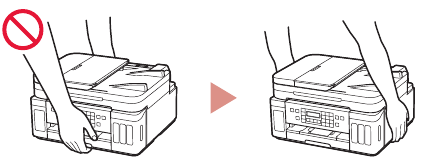
Yazı;cıyı Tutma
Eğitici Videolar
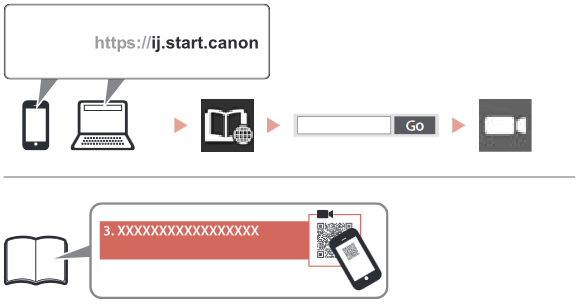
https://ij.start.canon
Yazıcının Kurulumu
Kutu İçeriği
- Baskı kafaları
![]()
- Mürekkep şişeleri
- Güç kablosu
- Modüler kablo
- Windows için Kurulum CD-ROM'u
- Güvenlik ve Önemli Bilgiler Başlangıç Kılavuzu (bu kılavuz)
Ambalaj Malzemelerinin Çıkarılması
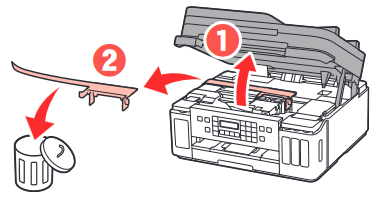
- Tüm ambalaj malzemelerini ve turuncu bandı çıkarın ve atın.
- Tarama ünitesini / kapağını açın, içindeki turuncu bandı ve koruyucu malzemeyi çıkarın ve atın.
Baskı Kafalarının Takılması
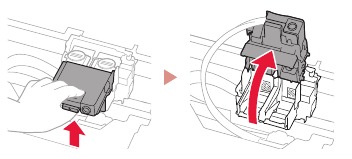
- Baskı kafası kilitleme kapağını açın.

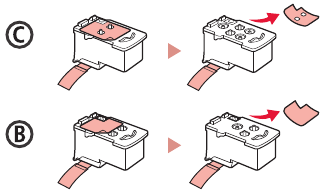
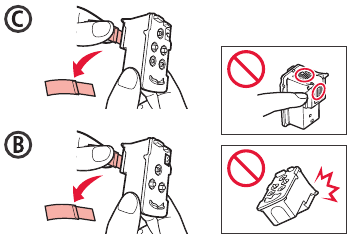
- Her bir baskı kafasını paketinden çıkarın ve etiketi sökün.

- Koruyucu bandı sökün.

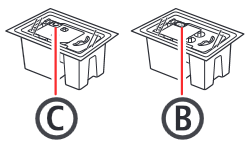
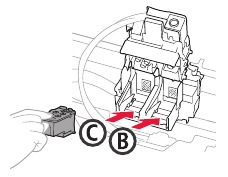
- C (renkli) baskı kafasını sola ve B (siyah) baskı kafasını sağa takın.
![]()
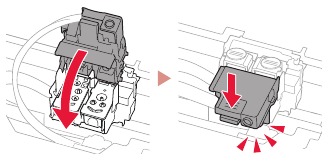
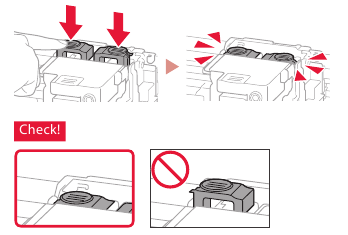
- Baskı kafası kilitleme kapağını kapatın ve yerine oturana kadar aşağı doğru bastırın.

- Her iki bağlantı düğmesine de tıklayana kadar tamamen bastırın.

Mürekkep Dökme

Bu ürün, mürekkebin dikkatli kullanılmasını gerektirir. Mürekkep tankları mürekkeple doldurulurken mürekkep sıçrayabilir. Mürekkep giysilerinize veya eşyalarınıza bulaşırsa çıkmayabilir.
- Yazıcının sol tarafındaki mürekkep tankı kapağını ve tank kapağını açın.

- Mürekkep şişesini dik tutun ve çıkarmak için şişe kapağını hafifçe çevirin.

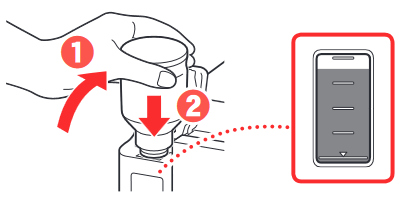
- Mürekkep şişesinin ağzını girişle hizalayın.
![]()
- Mürekkebi dökmek için mürekkep şişesini yavaşça baş aşağı çevirin ve aşağı doğru bastırın.
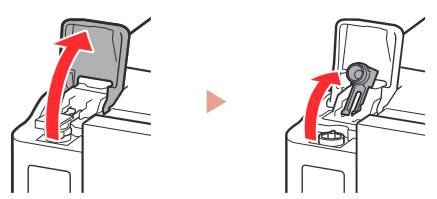
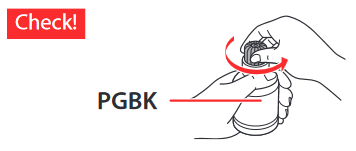
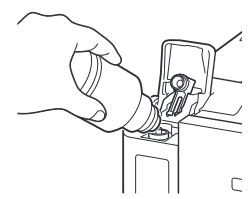
- Mürekkep dökülmezse, mürekkep şişesini yavaşça çıkarın ve tekrar deneyin.

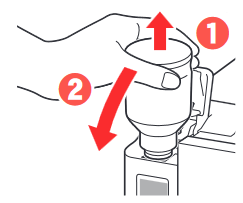
- Mürekkep şişesini girişten yavaşça çıkarın.
- Mürekkebi dökmemeye dikkat edin.
![]()
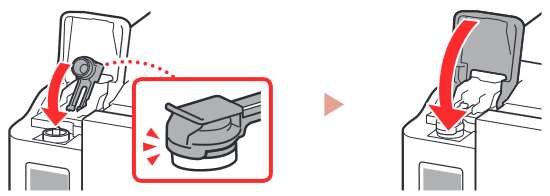
- Tank kapağını sıkıca yerine takın ve ardından mürekkep tankı kapağını kapatın.

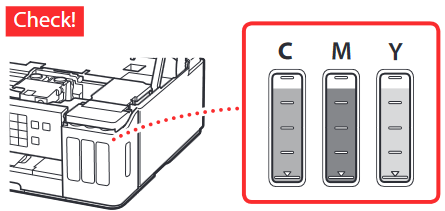
- Sağdaki ilgili mürekkep tanklarına tüm mürekkebi dökmek için 1'den 6'ya kadar olan adımları tekrarlayın.

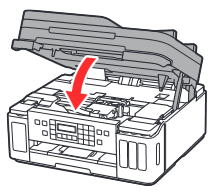
- Tarama ünitesini / kapağını kapatın.
![]()
![]()
Parmaklarınıza dikkat edin.

Yazıcının Açılması
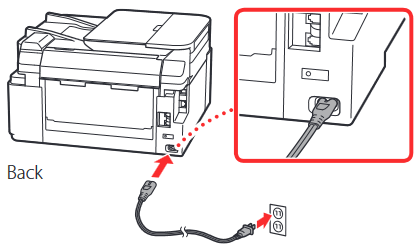
- Güç kablosunu bağlayın.

![]()
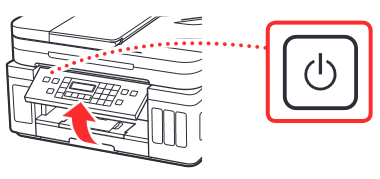
Şu anda başka kablo bağlamayın. - Çalışma panelini açın ve AÇMA (ON) düğmesine basın.

- Aşağıdaki ekran göründüğünde, bir dil seçmek için
![]() ve
ve ![]() düğmelerini kullanın ve ardından Tamam (OK) düğmesine basın.
düğmelerini kullanın ve ardından Tamam (OK) düğmesine basın.
![]()
![]()
Ekranda bir hata görünürse, "Ekranda bir hata mesajı (destek kodu) görünürse" bölümüne bakın ve talimatları izleyin. - Ülke veya bölge seçim ekranı görünürse, ülkenizi veya bölgenizi seçmek için
![]() ve
ve ![]() düğmelerini kullanın ve ardından Tamam (OK) düğmesine basın.
düğmelerini kullanın ve ardından Tamam (OK) düğmesine basın.



Kağıt Yükleme
- Aş;ağıdaki ekran göründüğünde, Evet'i seçmek için
![]() ve
ve ![]() düğmelerini kullanın ve ardından Tamam (OK) düğmesine basın.
düğmelerini kullanın ve ardından Tamam (OK) düğmesine basın.

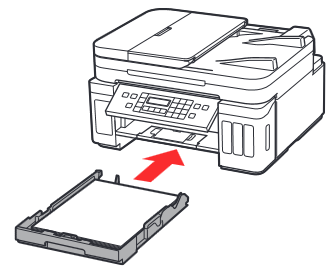
- Kaseti yazıcıdan çıkarın.
![]()
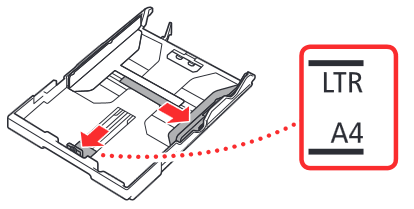
- Kağıt kılavuzlarını birbirinden ayırın.
- Sağ kağıt kılavuzunu sağ kenara kaydırın. Ön kağıt kılavuzunu Letter veya A4 işaretiyle hizalayın.

- Sağ kağıt kılavuzunu sağ kenara kaydırın. Ön kağıt kılavuzunu Letter veya A4 işaretiyle hizalayın.
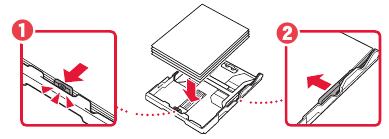
- Kağıt yükleyin.
- Baskı tarafı aşağı bakacak şekilde 2 veya daha fazla Letter veya A4 boyutunda düz kağıt yükleyin.
- Kağıdı ön kağıt kılavuzuna dayayın ve sağ kağıt kılavuzunu kağıdın genişliğiyle hizalayın.

- Kaseti yerine takın.

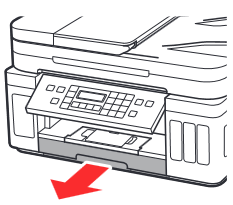
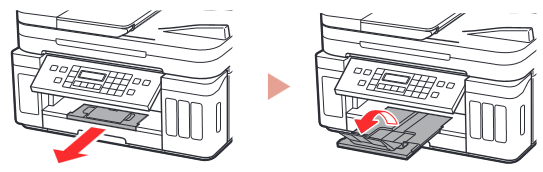
- Kağıt çıkış tepsisini dışarı çekin.

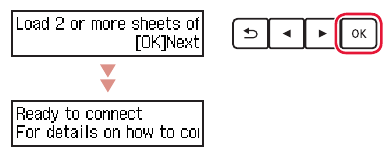
- Ekrandaki talimatları izleyin ve ardından Tamam (OK) düğmesine basın.
- Yazıcının ekranında Bağlanmaya hazır (Ready to connect) ifadesinin göründüğünü kontrol edin.

- Yazıcının ekranında Bağlanmaya hazır (Ready to connect) ifadesinin göründüğünü kontrol edin.


Ekranda bir hata mesajı (destek kodu) görünürse

Destek kodunu kontrol edin ve ardından görüntülenen kod aşağıda yazılıysa talimatları izleyin.
- 1890
Koruyucu malzemeler çıkarılmamış.
→ "Ambalaj Malzemelerinin Çıkarılması" - 1470
Baskı kafaları doğru takılmamış.
→ "Baskı Kafalarının Takılması" - 1471
Baskı kafası takılı değil.
→ "Baskı Kafalarının Takılması" - 1642
Yetersiz mürekkep olabilir.
→ "Mürekkep Dökme"
Diğer tüm durumlar için Çevrimiçi Kılavuza bakın.
Bilgisayara, Akıllı Telefona veya Tablete Bağlanma
Hangi cihazı bağlıyorsunuz?
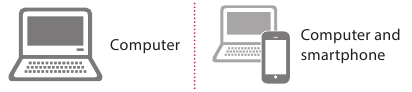
Bir Bilgisayara Bağlanma
Birden fazla bilgisayar kullanıyorsanız, bu adımları her bilgisayarda gerçekleştirin.
- Bir bilgisayardan Canon web sitesine eriş;in.
![]()
https://ij.start.canon
-
![]() Kurulumu Başlat (Set Up) öğesini seçin.
Kurulumu Başlat (Set Up) öğesini seçin. - Yazıcınızın model adını girin ve Git (Go) seçeneğine tıklayın.
- Başlat (Start) seçeneğine tıklayın.
- Yazıcınızı zaten hazırladıysanız, Bağlan (Connect) seçeneğine gidin seçeneğine tıklayın.
Not
Aşağıdaki adımlar Windows (S modundaki Windows 10 hariç) ve macOS kullanıcıları içindir. Diğer işletim sistemleri için, bunun yerine ekrandaki talimatları izleyerek kuruluma devam edin. - İndir (Download) seçeneğine tıklayın.
- İndirilen dosyayı çalıştırın.
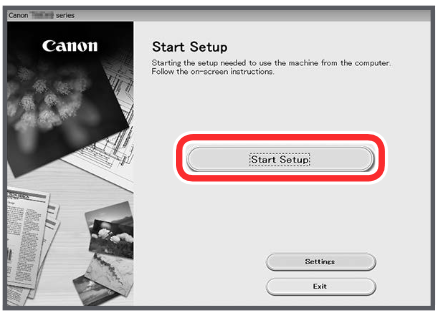
- Kurulumu Başlat (Start Setup) seçeneğine tıklayın.

- Ekrandaki talimatları izleyin.


- Bu işlemler biraz zaman alabilir.
- Bir akıllı telefona da bağlanmak için "Bir Akıllı Telefona Bağlanma" bölümüne bakın.

Referanslar

Kılavuzu indir
Burada kılavuzun tam PDF sürümünü indirebilirsiniz, ek güvenlik talimatları, garanti bilgileri, FCC kuralları vb. içerebilir.
Canon PIXMA G7000 Serisi Yazıcı Başlangıç Kılavuzu indir


