Canon PIXMA G7000 Series Printer-ni ishga tushirish
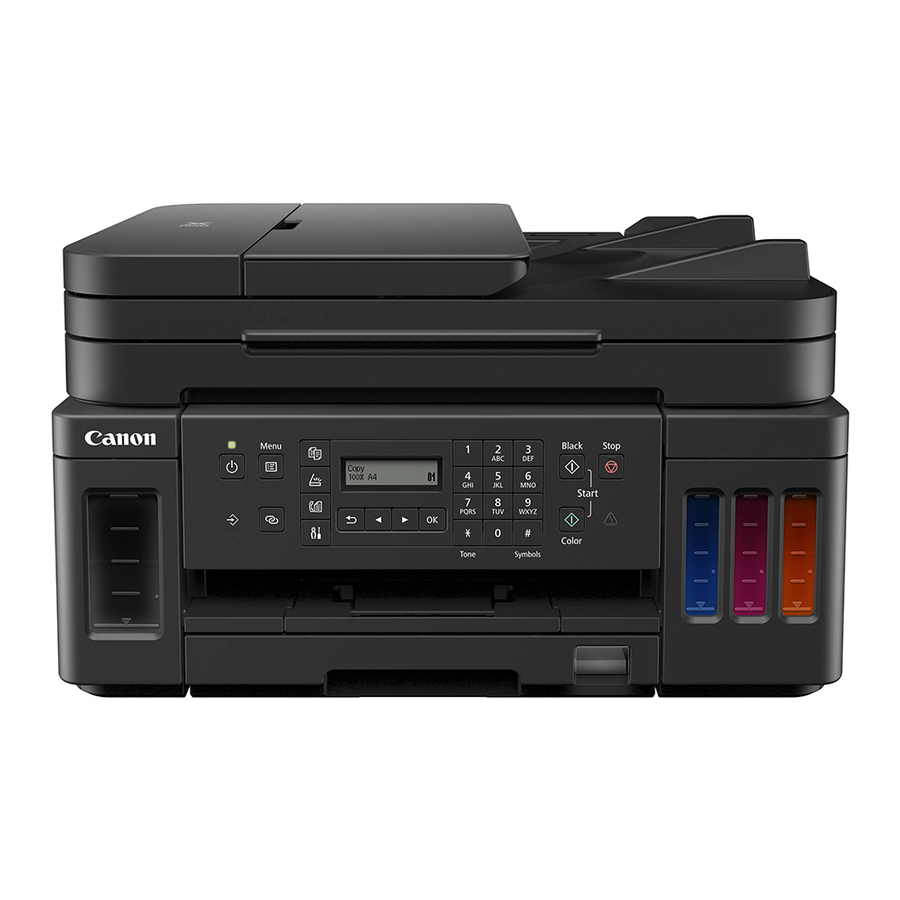
Kirish
Onlayn sozlash
Batafsil ko'rsatmalar va videolar Canon veb-saytida mavjud.
Kompyuterni sozlash

https://ij.start.canon
Smartfonni sozlash
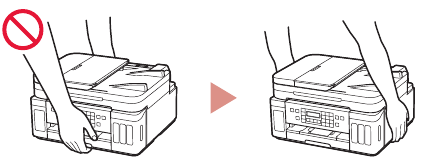
Printerni ushlab turish
O'rgatuvchi videolar
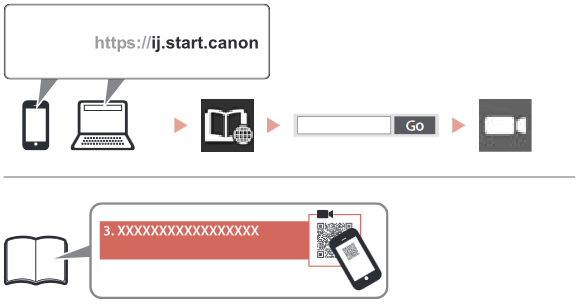
https://ij.start.canon
Printerni sozlash
Qutidagi tarkib
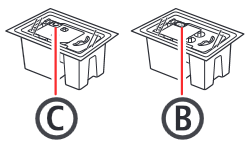
- Bosib chiqarish kallaklari
![]()
- Siyoh idishlari
- Elektr shnuri
- Modulli kabel
- Windows uchun sozlash CD-ROM
- Xavfsizlik va muhim ma'lumotlarni ishga tushirish (ushbu qo'llanma)
Qadoqlash materiallarini olib tashlash
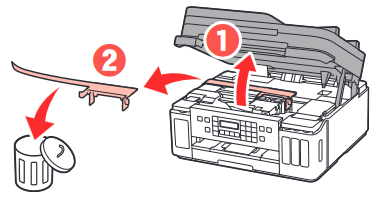
- Har qanday qadoqlash materiallari va apelsin rangli lentani olib tashlang va yo'q qiling.
- Skanerlash moslamasi / qopqog'ini oching, ichidagi apelsin rangli lenta va himoya materialini olib tashlang va yo'q qiling.
Bosib chiqarish kallaklarini o'rnatish
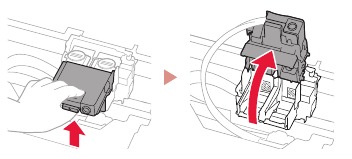
- Bosib chiqarish kallagini qulflash qopqog'ini oching.

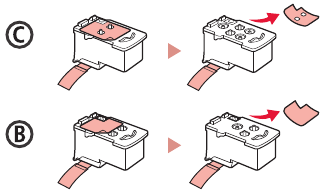
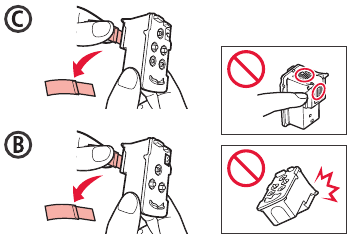
- Har bir bosib chiqarish kallagini paketdan chiqarib oling va yorliqni olib tashlang.

- Himoya lentasini olib tashlang.

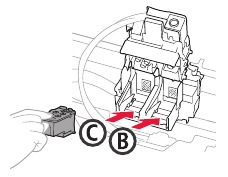
- Chap tomonga C (rangli) bosib chiqarish kallagini va o'ng tomonga B (qora) bosib chiqarish kallagini joylashtiring.
![]()
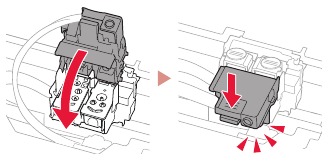
- Bosib chiqarish kallagini qulflash qopqog'ini yoping va chertguncha pastga bosing.

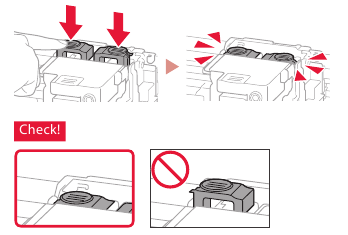
- Ikkala qo'shma tugmani ham chertguncha to'liq bosib turing.

Siyohni quyish

Ushbu mahsulot siyohni ehtiyotkorlik bilan ishlatishni talab qiladi. Siyoh idishlari siyoh bilan to'ldirilganda siyoh sachrashi mumkin. Agar siyoh kiyimingizga yoki buyumlaringizga tushsa, u ketmasligi mumkin.
- Printerning chap tomonidagi siyoh idishi qopqog'ini va idish qopqog'ini oching.

- Siyoh idishini tik holatda ushlab turing va olib tashlash uchun idish qopqog'ini ehtiyotkorlik bilan burang.

- Siyoh idishining uchini kirish joyi bilan tekislang.
![]()
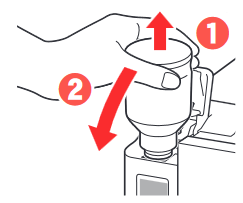
- Siyoh idishini sekin teskari qilib qo'ying va siyohni quyish uchun pastga bosing.
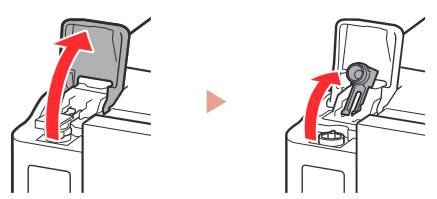
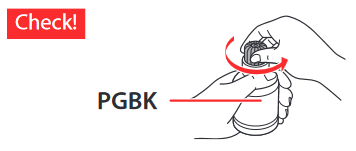
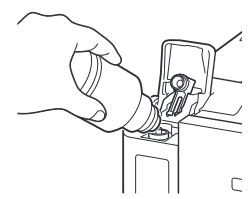
- Agar siyoh quyilmasa, siyoh idishini ehtiyotkorlik bilan olib tashlang va qayta urinib ko'ring.

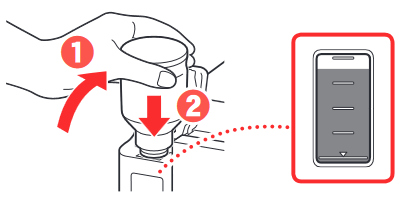
- Siyoh idishini kirish joyidan ehtiyotkorlik bilan olib tashlang.
- Siyohni to'kib yubormaslik uchun ehtiyot bo'ling.
![]()
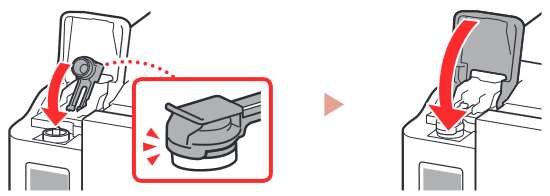
- Idish qopqog'ini mahkam yoping, so'ngra siyoh idishi qopqog'ini yoping.

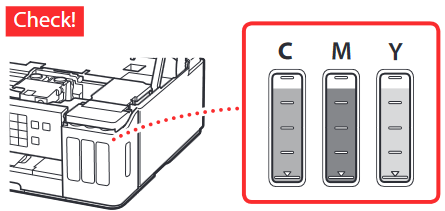
- Barcha siyohni o'ng tomondagi tegishli siyoh idishlariga quyish uchun 1 dan 6 gacha bo'lgan amallarni takrorlang.

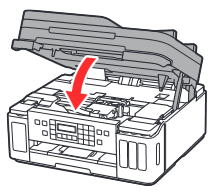
- Skanerlash moslamasi / qopqog'ini yoping.
![]()
![]()
Barmoqlaringizga e'tibor bering.

Printerni yoqish
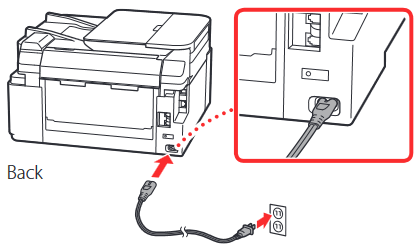
- Elektr shnurini ulang.

![]()
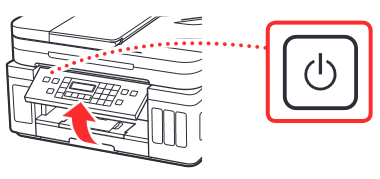
Ayni paytda boshqa kabellarni ulamang. - Operatsiya panelini oching va ON (yoqish) tugmasini bosing.

- Quyidagi ekran paydo bo'lganda, tilni tanlash uchun
![]() va
va ![]() tugmalaridan foydalaning, so'ngra OK (OK) tugmasini bosing.
tugmalaridan foydalaning, so'ngra OK (OK) tugmasini bosing.
![]()
![]()
Agar ekranda xato paydo bo'lsa, "Agar ekranda xato xabari (qo'llab-quvvatlash kodi) paydo bo'lsa" bo'limiga qarang va ko'rsatmalarga amal qiling. - Agar mamlakat yoki mintaqani tanlash ekrani paydo bo'lsa, mamlakatingiz yoki mintaqangizni tanlash uchun
![]() va
va ![]() tugmalaridan foydalaning, so'ngra OK (OK) tugmasini bosing.
tugmalaridan foydalaning, so'ngra OK (OK) tugmasini bosing.



Qog'ozni yuklash
- Quyidagi ekran paydo bo'lganda, Ha-ni tanlash uchun
![]() va
va ![]() tugmalaridan foydalaning, so'ngra OK (OK) tugmasini bosing.
tugmalaridan foydalaning, so'ngra OK (OK) tugmasini bosing.

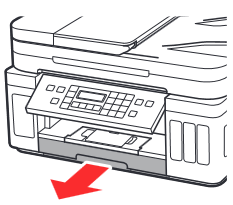
- Kassetani printerdan olib tashlang.
![]()
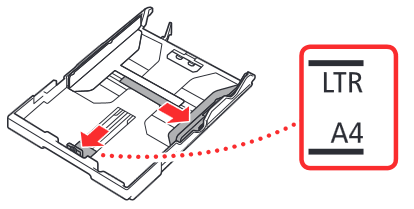
- Qog'oz yo'naltirgichlarini ajrating.
- O'ng qog'oz yo'naltirgichini o'ng qirraga suring. Old qog'oz yo'naltirgichini Letter yoki A4 belgisiga tekislang.

- O'ng qog'oz yo'naltirgichini o'ng qirraga suring. Old qog'oz yo'naltirgichini Letter yoki A4 belgisiga tekislang.
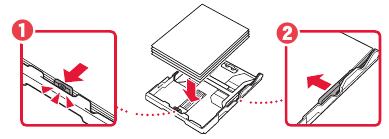
- Qog'ozni yuklang.
- Bosib chiqarish tomoni pastga qaragan holda 2 yoki undan ortiq Letter yoki A4 o'lchamli oddiy qog'oz varaqlarini yuklang.
- Qog'ozni old qog'oz yo'naltirgichiga qarshi joylashtiring va o'ng qog'oz yo'naltirgichini qog'ozning kengligiga tekislang.

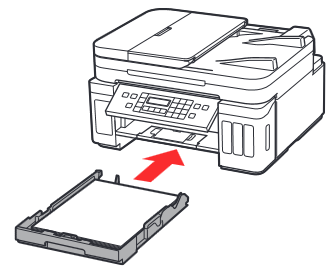
- Kassetani almashtiring.

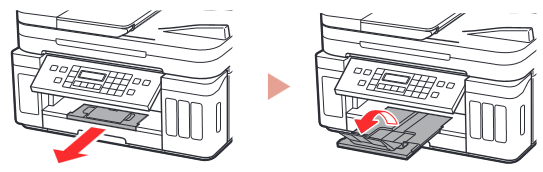
- Qog'oz chiqish tepsisini tortib oling.

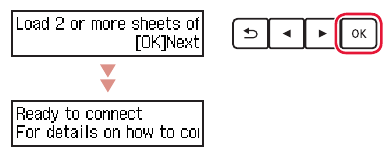
- Ekrandagi ko'rsatmalarga amal qiling, so'ngra OK (OK) tugmasini bosing.
- Printerning ekranida Ulanishga tayyor (Ready to connect) paydo bo'lishini tekshiring.

- Printerning ekranida Ulanishga tayyor (Ready to connect) paydo bo'lishini tekshiring.


Agar ekranda xato xabari (qo'llab-quvvatlash kodi) paydo bo'lsa

Qo'llab-quvvatlash kodini tekshiring, so'ngra agar ko'rsatilgan kod quyida yozilgan bo'lsa, ko'rsatmalarga amal qiling.
- 1890
Himoya materiallari olib tashlanmagan.
→ "Qadoqlash materiallarini olib tashlash" - 1470
Bosib chiqarish kallaklari to'g'ri o'rnatilmagan.
→ "Bosib chiqarish kallaklarini o'rnatish" - 1471
Bosib chiqarish kallaklari o'rnatilmagan.
→ "Bosib chiqarish kallaklarini o'rnatish" - 1642
Siyoh yetarli bo'lmasligi mumkin.
→ "Siyohni quyish"
Boshqa barcha holatlar uchun Onlayn qo'llanmaga murojaat qiling.
Kompyuter, smartfon yoki planshetga ulanish
Qaysi qurilmani ulaysiz?

Kompyuterga ulanish
Agar siz bir nechta kompyuterdan foydalanayotgan bo'lsangiz, ushbu amallarni har bir kompyuterda bajaring.
- Kompyuterdan Canon veb-saytiga kiring.
![]()
https://ij.start.canon
-
![]() Sozlash (Set Up) ni tanlang.
Sozlash (Set Up) ni tanlang. - Printeringiz model nomini kiriting va Go (O'tish) tugmasini bosing.
- Start (Boshlash) tugmasini bosing.
- Agar siz printeringizni allaqachon tayyorlagan bo'lsangiz, Ulanish (Connect) ga o'ting tugmasini bosing.
Eslatma
Quyidagi amallar Windows (Windows 10 ning S rejimida bo'lganidan tashqari) va macOS foydalanuvchilari uchun. Boshqa operatsion tizimlar uchun buning o'rniga ekrandagi ko'rsatmalarga amal qilib sozlashni davom eting. - Download (Yuklab olish) tugmasini bosing.
- Yuklab olingan faylni ishga tushiring.
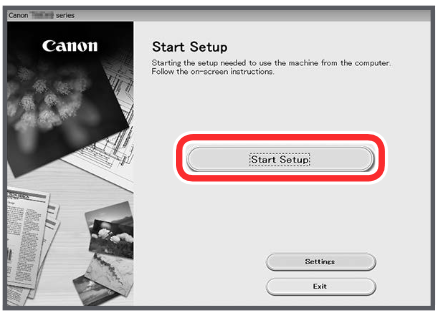
- Start Setup (Sozlashni boshlash) tugmasini bosing.

- Ekrandagi ko'rsatmalarga amal qiling.


- Ushbu operatsiyalar biroz vaqt talab qilishi mumkin.
- Smartfonga ulanish uchun "Smartfonga ulanish" bo'limiga qarang.

Manbalar

Qo'llanmani yuklab olish
Bu yerda siz qo'llanmaning to'liq pdf versiyasini yuklab olishingiz mumkin, u qo'shimcha xavfsizlik ko'rsatmalari, kafolat ma'lumotlari, FCC qoidalari va hokazolarni o'z ichiga olishi mumkin.
Canon PIXMA G7000 Series Printer-ni ishga tushirish ni yuklab olish


