Canon PIXMA PRO-100 ulanishi. O'rnatish bo'yicha qo'llanma
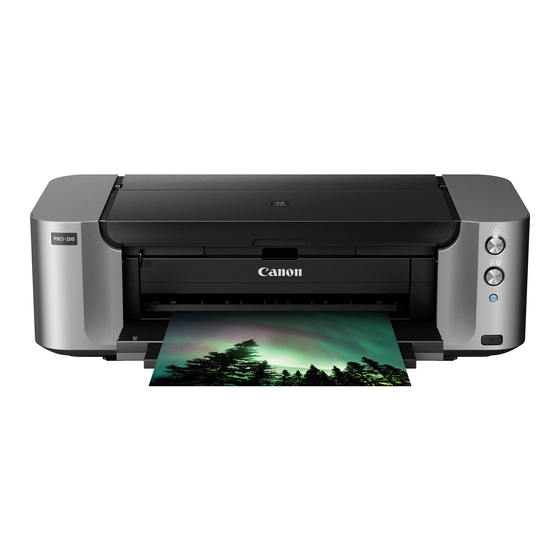
Tarmoqqa ulanish
Simsiz ulanish
Ulanishga tayyorgarlik
Simsiz ulanishni o'rnatishni boshlashdan oldin
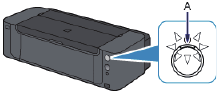
1. Printer yoqilganligiga ishonch hosil qiling.
Agar quvvat yoqilgan bo'lsa, POWER lampochkasi (A) yonadi.
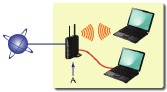
- Kompyuter printeringizni ulashni istagan kirish nuqtasiga (A) (yoki simsiz tarmoq routeriga) ulanganligiga ishonch hosil qiling.

- Tarmoq qurilmasining konfiguratsiyasi, router funksiyalari, o'rnatish tartibi va xavfsizlik sozlamalari tizim muhitingizga qarab farq qilishi mumkin. Tafsilotlar uchun tarmoq qurilmangizning qo'llanmasiga murojaat qiling yoki uning ishlab chiqaruvchisi bilan bog'laning.
- Qurilmangiz IEEE802.11n, 802.11g yoki 802.11b ni qo'llab-quvvatlashini tekshiring.
- Agar qurilmangiz "IEEE802.11 n only" (faqat IEEE802.11 n) rejimiga o'rnatilgan bo'lsa, WEP yoki TKIP xavfsizlik protokoli sifatida ishlatilishi mumkin emas. Qurilmangiz uchun xavfsizlik protokolini WEP va TKIP dan boshqasiga o'zgartiring yoki sozlamani "IEEE802.11 n only" (faqat IEEE802.11 n) dan boshqasiga o'zgartiring.
- Ofisda foydalanish uchun tarmoq administratoringiz bilan maslahatlashing.
- Xavfsizlik choralari bilan himoyalanmagan tarmoqqa ulanayotganda qo'shimcha ehtiyot bo'ling, chunki shaxsiy ma'lumotlaringiz kabi ma'lumotlarni uchinchi tomonga oshkor qilish xavfi mavjud.
- Ushbu printerdan simsiz va simli ulanishlar orqali bir vaqtning o'zida foydalanish mumkin emas.
- Kirish nuqtasiga ega bo'lmagan holda simsiz ulanish orqali kompyuterga to'g'ridan-to'g'ri ulanishni o'rnatadigan "Ad-hoc connection" (Ad-hoc ulanish) qo'llab-quvvatlanmaydi. Kirish nuqtasini tayyorlashga ishonch hosil qiling.
WPS yordamida ulanish
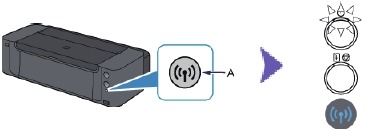
- Kirish nuqtasidagi tugmani bosishga tayyor bo'lganingizda, printerdagi Wi-Fi tugmasini (A) bosib ushlab turing.

- (ko'k) Wi-Fi lampochkasi tez miltillayotganiga va POWER lampochkasi yuqoridagi rasmda ko'rsatilgandek yonayotganiga ishonch hosil qiling, so'ngra 2 daqiqa ichida kirish nuqtasidagi tugmani bosib ushlab turing.
- (ko'k) Wi-Fi lampochkasi va POWER lampochkasi yonayotganiga ishonch hosil qiling.

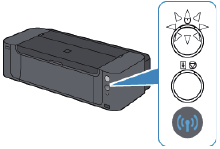
Tarmoqqa ulanishni o'rnatish endi yakunlandi.
Simli ulanish
Ulanishga tayyorgarlik
Simli ulanishni o'rnatishni boshlashdan oldin
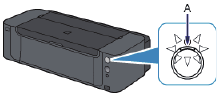
- Printer yoqilganligiga ishonch hosil qiling.
Agar quvvat yoqilgan bo'lsa, POWER lampochkasi (A) yonadi.

Simli ulanish bo'yicha eslatmalar
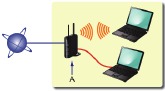
- Kompyuter va router (A) (yoki kirish nuqtasi) ulanganligiga ishonch hosil qiling.

- Tarmoq qurilmasining konfiguratsiyasi, router funksiyalari, o'rnatish tartibi va xavfsizlik sozlamalari tizim muhitingizga qarab farq qilishi mumkin. Tafsilotlar uchun tarmoq qurilmangizning qo'llanmasiga murojaat qiling yoki uning ishlab chiqaruvchisi bilan bog'laning.
- Ofisda foydalanish uchun tarmoq administratoringiz bilan maslahatlashing.
- Xavfsizlik choralari bilan himoyalanmagan tarmoqqa ulanayotganda qo'shimcha ehtiyot bo'ling, chunki shaxsiy ma'lumotlaringiz kabi ma'lumotlarni uchinchi tomonga oshkor qilish xavfi mavjud.
- Ushbu printerdan simsiz va simli ulanishlar orqali bir vaqtning o'zida foydalanish mumkin emas.
- Routerdan foydalanganda, printerni va kompyuterni LAN tomoniga (bir xil tarmoq segmentiga) ulang.
Kabel ulanishi
Sizga Ethernet kabeli kerak bo'ladi (alohida sotiladi).
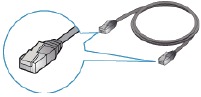
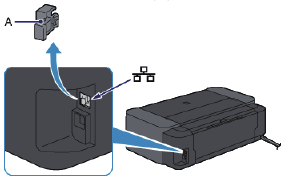
- Printerning orqa tomonidagi o'ng tomonda joylashgan yuqori portdan qopqoqni (A) olib tashlang.

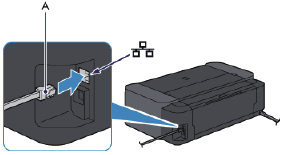
- Printerni va tarmoq qurilmasini (router va h.k.) Ethernet kabeli (A) bilan ulang.
Iltimos, printerning orqa tomonidagi to'g'ri portdan foydalanishga ishonch hosil qiling. Uni USB portiga ulamang.

Printer sozlamalari
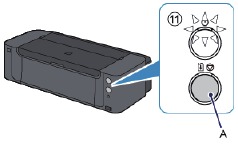
- POWER lampochkasi 11 marta miltillaguncha printerdagi RESUME/CANCEL (DAVOM ETISH/BEKOR QILISH) tugmasini (A) bosib turing, so'ngra o'n birinchi miltillashdan keyin RESUME/CANCEL (DAVOM ETISH/BEKOR QILISH) tugmasini qo'yib yuboring.
Simli ulanishni o'rnatish yakunlandi.

Tarmoqqa ulanishni o'rnatish endi yakunlandi.
Muammolarni bartaraf etish
WPS
(ko'k) Wi-Fi lampochkasi sekin miltillaganda va (to'q sariq) Alarm (Signal) lampochkasi yonganda:

- Faqat bitta kirish nuqtasidagi tugmani bosing.
- Kirish nuqtasining xavfsizlik sozlamalarini tekshiring.
Yuqoridagi nuqtalarni tekshirgandan so'ng, bir oz kuting va simsiz ulanish sozlamalarini qayta konfiguratsiya qiling.
Kirish nuqtasining xavfsizlik sozlamalarini qanday tekshirish haqida batafsil ma'lumot olish uchun kirish nuqtasi bilan birga taqdim etilgan qo'llanmaga murojaat qiling yoki uning ishlab chiqaruvchisi bilan bog'laning.
(ko'k) Wi-Fi lampochkasi tez miltillaganda va (to'q sariq) Alarm (Signal) lampochkasi yonganda:
- Tarmoq qurilmasi (router va h.k.) yoqilganmi? Agar tarmoq qurilmasi allaqachon yoqilgan bo'lsa, uni o'chiring, so'ngra qayta yoqing.
- Kompyuter va tarmoq qurilmasi konfiguratsiya qilinganmi?
- Kirish nuqtasi va printer simsiz aloqa mumkin bo'lgan ochiq joyga o'rnatilganmi?
- Kirish nuqtasi IEEE802.11n (2,4 GHz), IEEE802.11g yoki IEEE802.11b da ishlayaptimi?
Bir oz kuting, so'ngra kirish nuqtasini va printerni bir-biriga yaqinlashtiring va belgilangan vaqt ichida simsiz ulanish sozlamalarini qayta konfiguratsiya qiling.
Kirish nuqtasining sozlamalarini qanday tekshirish haqida batafsil ma'lumot olish uchun kirish nuqtasi bilan birga taqdim etilgan qo'llanmaga murojaat qiling yoki uning ishlab chiqaruvchisi bilan bog'laning.
Simsiz ulanish sozlamalarini qayta konfiguratsiya qilish uchun
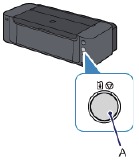
Simsiz ulanish sozlamalarini qayta konfiguratsiya qilish uchun RESUME/CANCEL (DAVOM ETISH/BEKOR QILISH) tugmasini (A) bosing.

Qo'llanmani yuklab olish
Bu yerda siz qo'llanmaning to'liq pdf versiyasini yuklab olishingiz mumkin, u qo'shimcha xavfsizlik ko'rsatmalari, kafolat ma'lumotlari, FCC qoidalari va hokazolarni o'z ichiga olishi mumkin.
Canon PIXMA PRO-100 ulanishi. O'rnatish bo'yicha qo'llanma ni yuklab olish


