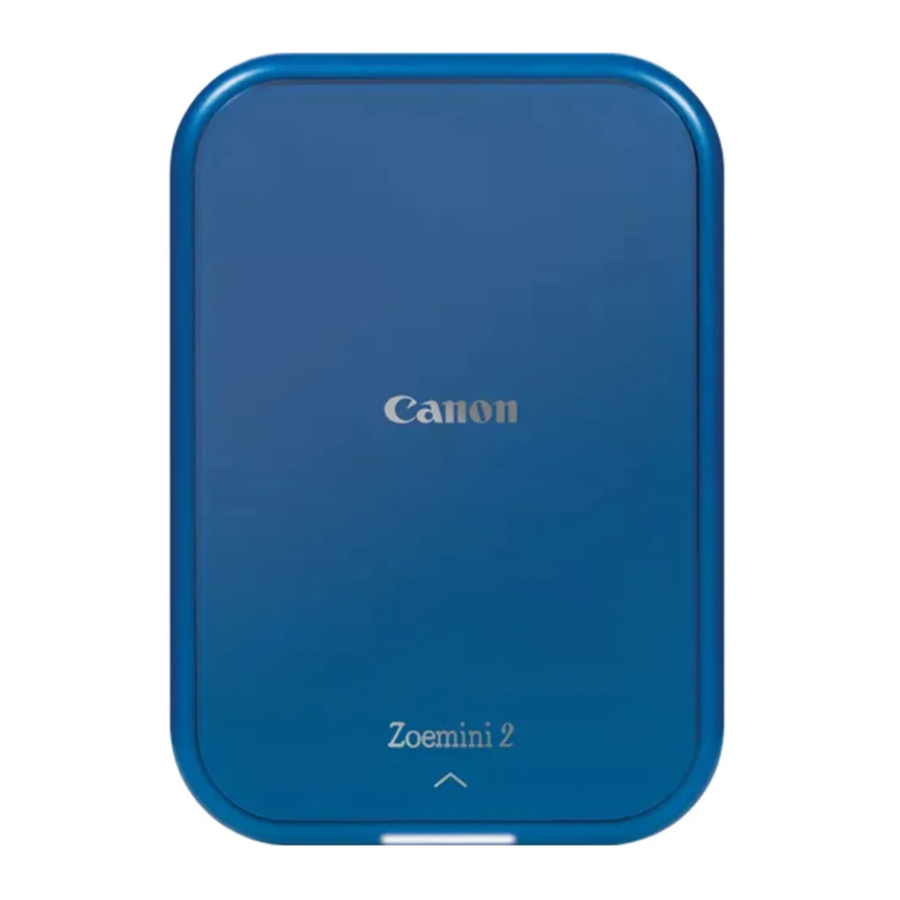
Canon Zoemini 2 qo'llanmasi
- 1 XAVFSIZLIK MA'LUMOTLARI
- 2 UMUMIY KO'RINISH
- 3 QANDAY BOSHLASH KERAK
- 4 QURILMANI SAQLASH
- 5 FOTOPAPERDAN FOYDALANILGANDA
- 6 KO‘K SMART SHEET HAQIDA
- 7 LED INDIKATORI
- 8 TEXNIK XUSUSIYATLAR
- 9 ILOVA O‘RNATISH
- 10 MOBIL QURILMA VA MINI FOTO PRINTERNI ULAH
- 11 FOYDALANUVCHI INTERFEYSI
- 12 Manbalar
- 13 Qo'llanmani yuklab olish
- 14 Boshqa tillarda
XAVFSIZLIK MA'LUMOTLARI
FOYDALANISHDAN OLDIN O'QING
Printerdan foydalanishdan oldin quyidagi ko'rsatmalar va xavfsizlik qoidalarini o'qing.
Normativ va qo'shimcha xavfsizlik ma'lumotlari uchun paket tarkibiga kiritilgan Normativ va Kafolat Ma'lumotlari varaqasiga qarang.
RMN: PP1003A
Normativ Model Identifikatsiya Nomeri normativ identifikatsiya maqsadida beriladi.

Agar oldini olinmasa, o'limga yoki jiddiy jarohatga olib kelishi mumkin bo'lgan potentsial xavfli vaziyatni ko'rsatish uchun ishlatiladi.
- Bolalar va go'daklardan uzoqroq tuting. Ushbu mahsulotdan noto'g'ri foydalanish bo'g'ilish yoki baxtsiz hodisaga olib kelishi mumkin.
- Agar qurilma tutun chiqarsa yoki g'alati hid chiqarsa yoki boshqa g'ayrioddiy tarzda harakat qilsa, darhol foydalanishni to'xtating.
- Agar batareya yoki mahsulot shishib ketgan bo'lsa, printerni ishlatmang.
- Tibbiy elektr jihozlari yaqinida ishlatmang. Ushbu mahsulotdan zaif magnitlanish chiqadi. Yurak stimulyatori kabi implantatsiya qilingan elektron qurilmalar yaqinida turmang. Agar printer bunday qurilmaga yaqinlashsa, shifokoringizga murojaat qiling.

Mahsulot noto'g'ri ishlatilsa, mahsulot nosozliklaridan tashqari jarohat yoki mulkka zarar etkazishi mumkin bo'lgan xavf yoki zarar darajasini ko'rsatish uchun ishlatiladi.
- Ekstremal ob-havo sharoitida ishlayotganda, qurilma chop etmasligi mumkin. Printerning harorati 15º dan 32ºC gacha bo'lgan tavsiya etilgan ish haroratiga moslashishiga ruxsat bering, so'ngra qayta chop etishga urinib ko'ring.
- Zaryad olayotganda, iltimos, qurilmani 15º dan 32ºC gacha bo'lgan tavsiya etilgan haroratda zaryadlang.
- Qurilmani tozalash uchun yumshoq quruq matodan foydalaning. Nam mato yoki bo'yoq erituvchi kabi uchuvchi suyuqliklar bilan tozalamang.
- Chang va boshqa zarralarning qurilma ichiga kirishiga yo'l qo'ymaslik uchun ustki qopqoqni yopiq holda saqlang.
- Ventilyatsiya teshiklarini ularni to'sib qo'yishi mumkin bo'lgan har qanday narsalardan toza tuting.
- Agar qurilma to'g'ri ishlamayotgan bo'lsa, ushbu mahsulotni sotib olgan dileringizga yoki Canon Service & Support ga www.canon-europe.com/support orqali murojaat qiling
- Elektromagnit shovqin yoki elektrostatik razryad qurilmaning noto'g'ri ishlashiga yoki xotiraning yo'qolishiga yoki o'zgarishiga olib kelishi mumkin. Agar bu sodir bo'lsa, qurilmaning pastki qismidagi [RESET] tugmasini bosish uchun igna yoki shunga o'xshash narsadan foydalaning.
- Mahsulotni to'g'ridan-to'g'ri quyosh nuri ostida ishlatmang yoki qoldirmang. Shuningdek, harorat tez o'zgaradigan, yuqori namlik, chang va kirlanish joylaridan saqlaning.
- Namlik past bo'lgan joylarda printer statik elektr zaryadini hosil qilishi mumkin. Printerni ishlatishdan oldin ehtiyot choralarini ko'ring.
- Prinerni suyuqliklardan yoki suyuqlik idishlaridan uzoqroq tuting.
- Mahsulotni noto'g'ri utilizatsiya qilmang, chunki bu shaxsiy jarohat yoki zararga olib kelishi mumkin. Iltimos, mahsulotni mahalliy qoidalarga muvofiq utilizatsiya qiling.
BATARYA HAQIDA
- Foydalanishdan keyin batareyani to'liq zaryad qilish tavsiya etiladi. Batareyani sog'lom saqlash uchun uni ishlatmasdan oldin yiliga bir marta to'liq zaryad qilish tavsiya etiladi. Agar siz qurilmani past batareya holatida olti (6) oydan ko'proq saqlasangiz, o'rnatilgan batareyani zaryad qila olmasligingiz mumkin.
- Qurilmani qismlarga ajratish batareyaning oqishi, portlashi, shikastlanishi yoki shaxsiy jarohatga olib kelishi mumkin.
- Batareyani hech qachon yuqori haroratga, to'g'ridan-to'g'ri issiqlikka ta'sir qilmang yoki yoqish orqali yo'q qilmang.
- Batareyani utilizatsiya qilishda mahalliy hukumat qoidalariga rioya qiling
Batafsil ma'lumot olish uchun mahalliy hokimiyat organlariga murojaat qiling.
UMUMIY KO'RINISH
TA'MINOT ELEMENTLARI

MAHSULOT XUSUSIYATLARI

- Yuqori qopqoq
- Qog'oz patnisi (Yuqori qopqoq ochiq holda ko'rinadi)
- Qog'oz chiqish teshigi
- Holat LED yoritgichi
- Zaryadlash LED yoritgichi
- USB porti (Zaryadlash uchun)
- Qayta o'rnatish tugmasi (Qurilmani qayta o'rnatish uchun igna bilan bosing)
- Quvvat tugmasi
QANDAY BOSHLASH KERAK
ZARYADLASH

Zaryadlash holati LED
| Zaryadlash | Qizil |  |
| To'liq zaryadlangan | Yashil |  |
Printer o'rnatilgan batareyadan foydalanadi. Printerni ishlatishdan oldin, taqdim etilgan USB kabeli yordamida batareyani to'liq zaryadlang.
- Taqdim etilgan USB kabelining kichikroq uchini qurilmaga, ikkinchi uchini esa zaryadlanuvchi USB adapteriga ulang.
- Zaryadlashni ko'rsatish uchun zaryadlash LED yoritgichi qizil rangga aylanadi.
- To'liq zaryadlangandan so'ng, zaryadlash LED yoritgichi yashil rangga aylanadi.
- Ishlash vaqti batareya holati, operatsion holati va atrof-muhit sharoitlariga qarab farq qilishi mumkin.
 DIQQAT: Ko'rsatmalar yoki kontent muhim va shunga mos ravishda bajarilishi kerak.
USB kabeli haqida
Zaryad olayotganda USB kabeli bilan ehtiyotkorlik bilan ishlang
- Kabel ustiga og'ir narsalarni qo'ymang.
- USB kabelini issiqlik yaqiniga qo'ymang.
- Kabelni tirnamang, shikastlamang, buramang yoki qattiq tortmang.
- Kabelni ho'l qo'llar bilan ulamang yoki uzmang.
- Haddan tashqari yuqori/juda past harorat yoki nam sharoitlardan saqlaning.
- Iltimos, zaryadlashdan keyin USB kabelini elektr manbaidan uzing.
- Iltimos, zaryadlash uchun taqdim etilgan USB kabelidan foydalaning.
- Qurilma 3 daqiqa davomida (standart) ishlamay qolganda avtomatik ravishda o'chadi.
- Foydalanuvchi ilovada vaqtni (3 daqiqa/5 daqiqa/10 daqiqa) o'zgartirishi mumkin.
YOQISH/O'CHIRISH
- Quvvat tugmasini bosib ushlab turing (
![]() ) Quvvat yoqilganligini ko'rsatish uchun zaryadlash LED yoritgichi 3 marta yashil rangda yonadi.
) Quvvat yoqilganligini ko'rsatish uchun zaryadlash LED yoritgichi 3 marta yashil rangda yonadi.
![]()
- Holat LED indikatori oq rangga aylanganda, qurilma foydalanishga tayyor.
- Qurilmani o'chirish uchun Quvvat tugmasini bosib ushlab turing (
![]() ).
).
 ) Quvvat yoqilganligini ko'rsatish uchun zaryadlash LED yoritgichi 3 marta yashil rangda yonadi.
AVTOMATIK O'CHIRISH
- Qurilma 3 daqiqa davomida (standart) ishlamay qolganda avtomatik ravishda o'chadi.
- Foydalanuvchi ilovada vaqtni (3 daqiqa/5 daqiqa/10 daqiqa) o'zgartirishi mumkin.
QOG'OZNI JOYLASHTIRISH
- Yuqori qopqoqni strelka yo'nalishi bo'yicha oldinga siljitib olib tashlang.

- Foto qog'ozining bitta paketini oching (10 varaq + ko'k SMART SHEET®).

- Barcha 10 ta foto qog'ozi varaqlarini va bitta ko'k SMART SHEET® ni foto qog'ozi bo'limiga joylashtiring.
- Foto qog'ozini ko'k SMART SHEET® ustiga joylashtiring, shtrix kodi va foto qog'ozi logotiplari pastga qaraganligiga ishonch hosil qiling.

- Foto qog'ozini ko'k SMART SHEET® ustiga joylashtiring, shtrix kodi va foto qog'ozi logotiplari pastga qaraganligiga ishonch hosil qiling.
- Yuqori qopqoqni qayta printerning ustiga qo'ying. U to'g'ri yopilganda joyiga tushishi kerak.
- Ko'k SMART SHEET® birinchi chop etishdan oldin avtomatik ravishda printer orqali o'tkaziladi.


DIQQAT: Ko'rsatmalar yoki kontent muhim va shunga mos ravishda bajarilishi kerak.
QURILMANI SAQLASH
- Qurilmani 15º dan 32º C gacha bo'lgan tavsiya etilgan muhitda va 40-55% nisbiy namlikda ishlating va saqlang.
- Qurilmangizning dasturiy ta'minotini yangilab turing. Dasturiy ta'minotingizni yangilash kerakligini tekshirish uchun Canon Mini Print ilovasini oching. Asosiy menyu > Sozlamalar > Printerlar bo'limiga o'ting, qurilmangizni tanlang va Mahsulot haqida ma'lumot-ga teging, so'ngra "Dasturiy ta'minotni yangilash" -ga teging.
- Mobil qurilmangizda internetga ulanish mavjudligiga ishonch hosil qiling. Agar siz dasturiy ta'minotni yangilashingiz kerak bo'lsa, printeringiz 50% yoki undan yuqori darajada zaryadlangan bo'lishi kerak.
- Eng so'nggi Canon Mini Print ilovasi versiyasidan foydalanayotganingizga ishonch hosil qiling. Agar ilovalaringiz avtomatik ravishda yangilanmasa, ilovalar do'koniga o'ting va yangilashingiz kerakligini tekshiring.
FOTOPAPERDAN FOYDALANILGANDA
- Faqat 10 ta fotopaper varaq va 1 ta ko‘k SMART SHEET® yuklang. Undan ko‘p yuklamang, chunki bu qog‘oz tiqilib qolishiga yoki bosib chiqarishda xatoliklarga olib kelishi mumkin.
- Bosib chiqarishning optimal natijalari uchun Canon Zoemini uchun fotopaperdan foydalaning.
- Qo‘shimcha fotopaperlarni Canon Mini Print ilovasi ichida asosiy menyuda "Buy Paper" (Qog‘oz sotib olish) tugmasini bosish orqali sotib olishingiz mumkin.
- Agar qog‘oz tiqilib qolsa, qog‘oz tiqilishini avtomatik ravishda tozalash uchun printerni o‘chiring va yoqing. Qog‘ozni tortib chiqarishga urinmang.
- Qurilma chop etayotganda, fotopaperni tortmang.
- Shikastlanmaslik yoki egilmaslik uchun fotopaper bilan ehtiyotkorlik bilan ishlang.
- Yuklashda fotopaperni toza tuting. Agar fotopaper iflos yoki shikastlangan bo‘lsa, bu qog‘oz tiqilib qolishiga yoki chop etishda xatolikka olib kelishi mumkin.
- Printerningizga yuklashga tayyor bo‘lmaguningizcha, fotopaperning yangi qopini ochmang
- Fotopaperni to‘g‘ridan-to‘g‘ri quyosh nuriga yoki namlikka ta’sir qilmang.
- Fotopaperni harorat yoki namlik qopda ko‘rsatilgan tavsiya etilgan sharoitlardan tashqari bo‘lgan joyda qoldirmang. Bu bosilgan fotoning sifatini pasaytirishi mumkin.
KO‘K SMART SHEET® HAQIDA
- Har bir fotopaper qopida 10 varaq fotopaper va 1 ta ko‘k SMART SHEET® mavjud.
- Bosib chiqarish sifatini yaxshilash uchun ko‘k SMART SHEET® va fotopaperni bir xil qop ichidan yuklang. Har bir ko‘k SMART SHEET® aynan o‘sha qopda joylashgan qog‘oz uchun maxsus sozlangan.
- Ko‘k SMART SHEET® printerni tozalash va ushbu maxsus qog‘oz qopi (10 varaq) uchun bosib chiqarish sifatini optimallashtirish uchun birinchi chop etishdan oldin qurilma orqali avtomatik ravishda yuboriladi.
- Ko‘k SMART SHEET®ni saqlang va faqat qopdagi barcha 10 varaq fotopaperni bosib chiqarganingizdan keyin tashlang. Agar bosib chiqarish sifati kutilganidek bo‘lmasa, agar qog‘oz hali ham bir xil qopdan bo‘lsa, ko‘k SMART SHEET®ni qayta ishlatishingiz mumkin. Shunchaki, ko‘k SMART SHEET®ni shtrix-kodli tomoni pastga qaratilgan holda qolgan fotopaper ostiga suring.
- Boshqa qopdagi ko‘k SMART SHEET®dan foydalanish bosib chiqarish sifatini pasayishiga olib kelishi mumkin.
LED INDIKATORI

TEXNIK XUSUSIYATLAR
| Quvvat manbai | Ichki qayta zaryadlanuvchi batareya 500 mAh Li-Polymer 7.4 V |
| Zaryadlash tezligi | Taxminan 45 daqiqa (To‘liq zaryadlash) |
| Olchamlari | 120 mm (L) x 84 mm (W) x 21.5 mm (H) |
| Og‘irligi | 177 g |
| Ulanish | Bluetooth® 5.0 |
| Mos OS | iOS 12.0 yoki undan yuqori & Android 6.0 yoki undan yuqori |
| Bosib chiqarish texnologiyasi | ZINK® |
| Bosib chiqarish aniqligi | 313 x 512 dpi (dyuymdagi nuqtalar) |
| Chegarasiz bosib chiqarish | Ha |
| Mos qog‘oz | Canon ZINK® Photo Paper: ZP-2030-20 (20 varaq) ZP-2030-50 (50 varaq) ZP-2030-2C-20 (20 varaq) 2" x 3" / Orqa tomoni yopishtiriladigan |
| Qog‘oz sig‘imi | 10 tagacha varaq ZINK® fotopaper + 1 ta ko‘k SMART SHEET® |
| Xotira | 512Mb |
| Ekologik parametrlar |
|
| Avtomatik o‘chirish | 3 daqiqa / 5 daqiqa / 10 daqiqa (ilovada tanlanadi) (Agar ilova ishlatilsa, printer avtomatik ravishda o‘chmaydi.) |
| Quvvat adapteri | Chiqish quvvati: 5V  2.25A yoki undan yuqori 2.25A yoki undan yuqori |
* Barcha texnik xususiyatlar ogohlantirilmasdan o‘zgartirilishi mumkin
* Zoemini 2 Mini Photo Printer USB zaryadlash adapteri bilan zaryadlash uchun mo‘ljallangan. Agar u noutbukning USB porti orqali zaryadlansa, Zoemini 2 Mini Photo Printer’ni zaryadlash uchun yetarli elektr quvvati bo‘lmasligi mumkin.
ILOVA O‘RNATISH
1-VARIANT: ILOVALAR DO‘KONLARIDA "CANON MINI PRINT" NI QIDIRING
Android™ uchun - Google Play™ dan


iOS® uchun - App Store® dan


2-VARIANT: TEZKOR QO‘LLANMADA - CANON MINI PRINT ILOVASINI YUKLAB OLISH UCHUN QR KODNI SCAN QILING


3-VARIANT: QURILMANGIZNING INTERNET BRAUZERI BILAN
QURILMANGIZNING INTERNET BRAUZERI BILAN HTTPS://APP.CANONMINIPRINT.COM/ GA O‘TING
MOBIL QURILMA VA MINI FOTO PRINTERNI ULAH
Android va iOS ulash
- Holat LED indikatori yonmaguncha, Quvvat tugmasini bosib ushlab turish orqali printerni yoqing. Bluetooth’ni yoqish va uni printer bilan ulash uchun mobil qurilmaning "Sozlamalar" (Settings) bo‘limini oching.
- Ulash - Yuqori o‘ng burchakdagi belgi ustiga bosing va printerni tanlang. Belgich ulanishdan keyin batareya darajasini ko‘rsatish uchun o‘zgaradi.

- Printerga qayta ulanish - Printer allaqachon ulangan bo‘lsa, ilovaga avtomatik ravishda qayta ulanadi. Agar printer ilovaga ulanmagan bo‘lsa, yuqori o‘ng burchakdagi belgi ustiga bosing va ro‘yxatdan printerni tanlang.


ESLATMA
Printer holati belgisi (Ilovada ko‘rsatilgan)

Ulash haqida
- Bitta printer faqat bitta iOS/Android qurilmasi bilan ulanishi mumkin.
- Bitta iOS/Android qurilmasi bir nechta printerga ulanishi mumkin.
Qo‘shimcha printerni ulash uchun bosh sahifaga o‘ting va yuqori o‘ng tomondagi belgi ustiga bosing va printerni tanlash uchun "![]() "ni bosing.
"ni bosing. - "Canon (xx: xx) Mini Printer" nomli printerni qidiring va ulang.
Printer ichidagi yorliqdagi MAC raqamining oxirgi 4 ta raqamini (xx: xx) moslashtiring. - Bluetooth orqali qidirish va uzatish muhitga qarab ishlamay qolishi mumkin.
Mobil qurilmangizda Bluetooth sozlamasini tekshiring va qaytadan urinib ko‘ring.

 "ni bosing.
FOYDALANUVCHI INTERFEYSI
ASOSIY EKRAN

ASOSIY MENU

Ilova tajribasi, funksiyalari va mavjud Onlayn Albomlar qurilmangiz va hududingizga qarab farq qilishi mumkin.
* Internetga ulanish talab qilinadi. Ishlatish uchun faol ijtimoiy media yoki Bulut hisobi(lar)i talab qilinadi.
PRINTER SOZLAMLARI
Printer mobil qurilma bilan ulanganida, foydalanuvchi printer nomini va avtomatik o'chirish vaqtini sozlashlari mumkin.
Belgini bosing  , printer nomini va avtomatik o'chirish vaqtini Ilova orqali sozlash uchun qurilmangizni tanlang.
QAYTA NOMLASH
Foydalanuvchi printer nomini o'z xohishiga ko'ra sozlashlari mumkin.

AVTOMATIK O'CHIRISH
Avtomatik o'chirish vaqtini o'zgartirish uchun bosing.

Manbalar


Qo'llanmani yuklab olish
Bu yerda siz qo'llanmaning to'liq pdf versiyasini yuklab olishingiz mumkin, u qo'shimcha xavfsizlik ko'rsatmalari, kafolat ma'lumotlari, FCC qoidalari va hokazolarni o'z ichiga olishi mumkin.
Canon Zoemini 2 qo'llanmasi ni yuklab olish


