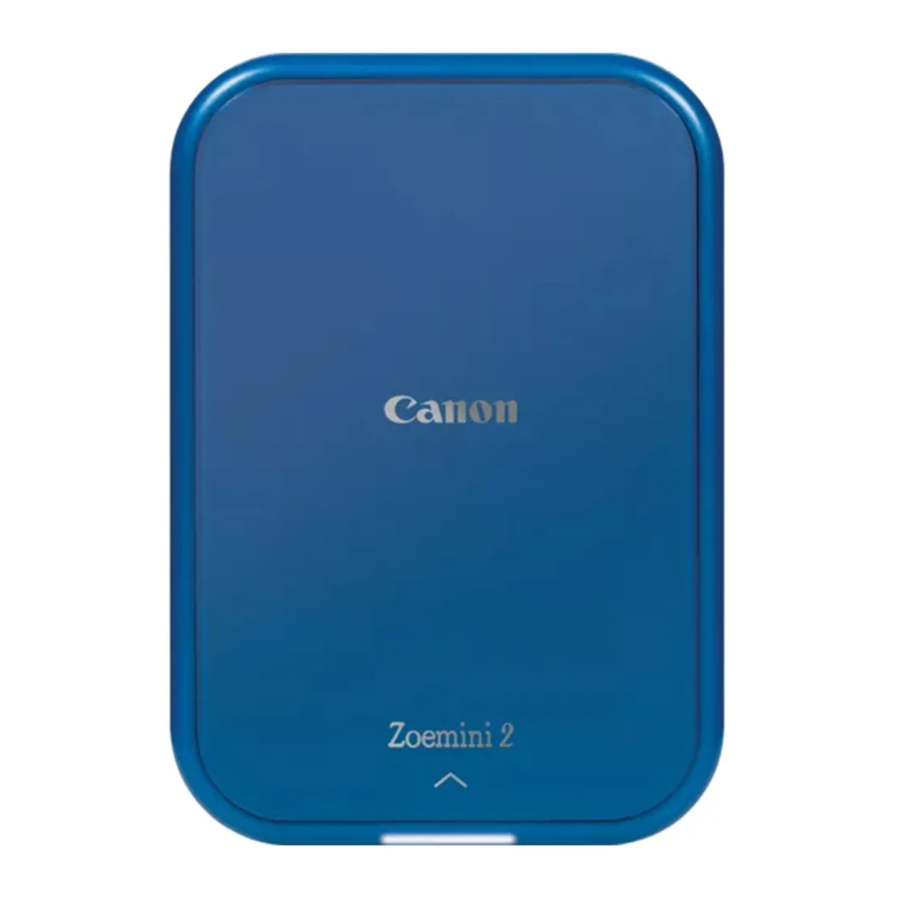
Manual Canon Zoemini 2
- 1 INFORMASI KESELAMATAN
- 2 IKHTISAR
- 3 MEMULAI
- 4 MEMELIHARA PERANGKAT
- 5 SAAT MENGGUNAKAN KERTAS FOTO
- 6 TENTANG SMART SHEET BIRU
- 7 INDIKATOR LED
- 8 SPESIFIKASI
- 9 MEMASANG APLIKASI
- 10 MEMASANGKAN PERANGKAT SELULER & PRINTER FOTO MINI
- 11 ANTARMUKA PENGGUNA
- 12 Referensi
- 13 Unduh manual
- 14 Dalam Bahasa Lain
INFORMASI KESELAMATAN
BACA SEBELUM MENGGUNAKAN
Harap baca petunjuk dan tindakan pencegahan keselamatan berikut sebelum menggunakan printer.
Untuk informasi peraturan dan keselamatan tambahan, lihat lembar Informasi Peraturan dan Garansi yang disertakan dalam isi paket Anda.
RMN: PP1003A
Nomor Identifikasi Model Regulasi ditetapkan untuk tujuan identifikasi regulasi.

Digunakan untuk menunjukkan situasi yang berpotensi berbahaya yang, jika tidak dihindari, dapat mengakibatkan kematian atau cedera serius.
- Jauhkan dari jangkauan anak-anak dan bayi. Penggunaan produk ini yang tidak tepat dapat menyebabkan sesak napas atau kecelakaan.
- Segera hentikan penggunaan perangkat jika mengeluarkan asap atau bau aneh, atau menunjukkan perilaku abnormal lainnya.
- Jangan gunakan printer jika baterai atau produk menggelembung.
- Jangan menangani di dekat Peralatan Medis Elektrik. Magnetisme lemah dipancarkan oleh produk ini. Jangan berdiri di dekat perangkat elektronik implan, seperti alat pacu jantung. Silakan berkonsultasi dengan dokter Anda jika printer mendekati perangkat tersebut.

Digunakan untuk menunjukkan tingkat bahaya atau kerusakan yang, jika produk ditangani secara keliru, dapat mengakibatkan cedera atau kerusakan properti selain kesalahan produk.
- Saat beroperasi dalam cuaca ekstrem, perangkat mungkin tidak dapat mencetak. Biarkan suhu printer menyesuaikan dengan suhu pengoperasian yang disarankan yaitu 15º hingga 32ºC, sebelum mencoba mencetak lagi.
- Saat mengisi daya, harap isi daya perangkat pada suhu yang disarankan yaitu 15º hingga 32ºC.
- Gunakan kain kering yang lembut untuk membersihkan perangkat. Jangan bersihkan dengan kain lembap atau cairan mudah menguap seperti tiner cat.
- Jaga agar penutup atas tetap tertutup untuk menghindari debu dan partikel lain masuk ke bagian dalam perangkat.
- Jaga agar lubang ventilasi tidak terhalang oleh benda apa pun yang dapat menghalanginya.
- Jika perangkat tidak berfungsi dengan benar, harap hubungi dealer tempat Anda membeli produk ini atau Dukungan & Servis Canon di www.canon-europe.com/support
- Interferensi elektromagnetik atau pelepasan muatan elektrostatik dapat menyebabkan perangkat tidak berfungsi atau memori hilang atau berubah. Jika ini terjadi, gunakan peniti, atau benda serupa untuk menekan tombol [RESET] di bagian bawah perangkat.
- Jangan gunakan atau tinggalkan produk di bawah sinar matahari langsung. Hindari juga area yang mengalami perubahan suhu yang cepat, kelembapan tinggi, debu, dan kotoran.
- Di area dengan kelembapan rendah, printer dapat menghasilkan muatan listrik statis. Lakukan tindakan pencegahan sebelum menangani printer.
- Jauhkan printer dari cairan atau wadah berisi cairan.
- Jangan membuang produk secara tidak benar karena dapat menyebabkan cedera atau bahaya pribadi. Harap buang produk sesuai dengan peraturan setempat.
TENTANG BATERAI
- Disarankan agar Anda mengisi penuh baterai setelah digunakan. Untuk pemeliharaan baterai yang sehat, disarankan agar Anda mengisi penuh baterai setahun sekali sebelum membiarkannya tidak digunakan. Jika Anda menyimpan perangkat dalam kondisi baterai lemah selama lebih dari enam (6) bulan, Anda mungkin tidak dapat mengisi daya baterai internal.
- Membongkar perangkat dapat menyebabkan kebocoran baterai, ledakan, kerusakan, atau cedera pribadi.
- Jangan pernah memaparkan baterai ke suhu tinggi, panas langsung, atau membuang dengan cara dibakar.
- Saat membuang baterai, ikuti peraturan pemerintah setempat
Untuk detailnya, hubungi otoritas setempat Anda.
IKHTISAR
BARANG YANG DISEDIAKAN

FITUR PRODUK

- Penutup atas
- Baki kertas (Terlihat saat penutup atas terbuka)
- Slot keluaran kertas
- Lampu LED status
- Lampu LED pengisian daya
- Port USB (Untuk pengisian daya)
- Tombol reset (Untuk mereset perangkat, tekan dengan peniti)
- Tombol daya
MEMULAI
PENGISIAN DAYA

LED status pengisian daya
| Mengisi daya | Merah |  |
| Terisi penuh | Hijau |  |
Printer menggunakan baterai internal. Sebelum menggunakan printer, isi penuh baterai menggunakan kabel USB yang disediakan.
- Masukkan ujung kabel USB yang lebih kecil yang disediakan ke dalam perangkat dan ujung lainnya ke adaptor USB yang dapat diisi daya.
- Lampu LED pengisian daya akan berubah menjadi merah untuk menunjukkan pengisian daya.
- Setelah terisi penuh, LED pengisian daya akan berubah menjadi hijau.
- Waktu pengoperasian dapat bervariasi tergantung pada status baterai, status operasional, dan kondisi lingkungan.
 CATATAN: Instruksi atau konten penting dan harus diikuti dengan benar.
Tentang Kabel USB
Tangani kabel USB dengan hati-hati saat mengisi daya
- Jangan meletakkan benda berat di atas kabel.
- Jangan letakkan kabel USB di dekat panas.
- Jangan menggaruk, merusak, memuntir, atau menarik kabel dengan keras.
- Jangan mencolokkan atau mencabut kabel dengan tangan basah.
- Hindari suhu terlalu tinggi/terlalu rendah atau kondisi lembap.
- Harap cabut kabel USB dari sumber daya setelah mengisi daya.
- Harap gunakan kabel USB yang disediakan untuk mengisi daya.
- Perangkat akan mati secara otomatis saat tidak digunakan selama 3 menit (default).
- Pengguna dapat mengubah waktu (3 menit/5 menit/10 menit) di aplikasi.
HIDUP/MATIKAN DAYA
- Tekan dan tahan tombol Daya (
![]() ) Lampu LED pengisian daya akan berkedip 3 kali berwarna hijau untuk menunjukkan daya hidup.
) Lampu LED pengisian daya akan berkedip 3 kali berwarna hijau untuk menunjukkan daya hidup.
![]()
- Saat indikator LED status berubah menjadi putih, perangkat siap digunakan.
- Tekan dan tahan tombol Daya (
![]() ) untuk mematikan perangkat.
) untuk mematikan perangkat.
 ) Lampu LED pengisian daya akan berkedip 3 kali berwarna hijau untuk menunjukkan daya hidup.
MATI DAYA OTOMATIS
- Perangkat akan mati secara otomatis saat tidak digunakan selama 3 menit (default).
- Pengguna dapat mengubah waktu (3 menit/5 menit/10 menit) di aplikasi.
MUAT KERTAS
- Lepaskan penutup atas dengan menggesernya ke depan sesuai arah panah.

- Buka satu kantong kertas foto (10 lembar + SMART SHEET® biru).

- Tempatkan semua 10 lembar kertas foto dan satu SMART SHEET® biru ke dalam kompartemen kertas foto.
- Tumpuk kertas foto di atas SMART SHEET® biru, pastikan kode batang dan logo kertas foto menghadap ke bawah.

- Tumpuk kertas foto di atas SMART SHEET® biru, pastikan kode batang dan logo kertas foto menghadap ke bawah.
- Tempatkan kembali penutup atas ke printer. Seharusnya berbunyi klik pada tempatnya saat tertutup dengan benar.
- SMART SHEET® biru akan dikirim melalui printer secara otomatis sebelum cetakan pertama.


CATATAN: Instruksi atau konten penting dan harus diikuti dengan benar.
MEMELIHARA PERANGKAT
- Gunakan dan simpan perangkat di lingkungan yang disarankan yaitu 15º hingga 32º C dan kelembapan relatif 40-55%.
- Jaga agar firmware perangkat Anda tetap mutakhir. Untuk memeriksa apakah firmware Anda perlu ditingkatkan, buka aplikasi Canon Mini Print. Buka Menu Utama > Pengaturan > Printer, pilih perangkat Anda dan ketuk Info Produk lalu ketuk "Firmware Upgrade" (Peningkatan Firmware).
- Pastikan perangkat seluler Anda memiliki koneksi internet. Jika Anda perlu meningkatkan firmware, printer Anda harus diisi daya hingga 50% atau lebih tinggi.
- Pastikan Anda menggunakan versi aplikasi Canon Mini Print terbaru. Jika aplikasi Anda tidak diperbarui secara otomatis, buka toko aplikasi dan periksa apakah Anda perlu memperbarui.
SAAT MENGGUNAKAN KERTAS FOTO
- Isi hanya 10 lembar kertas foto dan 1 SMART SHEET® biru. Jangan mengisi lebih banyak karena dapat menyebabkan kertas macet atau kesalahan pencetakan.
- Untuk hasil cetak optimal, gunakan kertas foto untuk Canon Zoemini.
- Anda dapat membeli kertas foto tambahan di dalam Aplikasi Canon Mini Print dengan mengetuk "Buy Paper" (Beli Kertas) di menu utama.
- Jika terjadi kertas macet, cukup matikan dan hidupkan kembali printer untuk membersihkan kertas macet secara otomatis. Jangan mencoba menarik kertas keluar.
- Saat perangkat mencetak, jangan menarik atau menyeret kertas foto.
- Tangani kertas foto dengan hati-hati untuk menghindari kerusakan atau menekuk.
- Jaga kebersihan kertas foto saat memuat. Jika kertas foto kotor atau rusak, dapat menyebabkan kertas macet atau kesalahan pencetakan.
- Jangan membuka kantong kertas foto baru sampai Anda siap untuk memasukkannya ke dalam printer Anda
- Jangan biarkan kertas foto terkena sinar matahari langsung atau kelembapan.
- Jangan tinggalkan kertas foto Anda di area di mana suhu atau kelembapan berada di luar kondisi yang disarankan yang tertera pada kantong. Ini dapat mengurangi kualitas foto yang dicetak.
TENTANG SMART SHEET® BIRU
- Setiap kantong kertas foto berisi 10 lembar kertas foto dan 1 SMART SHEET® biru.
- Muat SMART SHEET® biru dan kertas foto dari dalam kantong yang sama untuk kualitas cetak optimal. Setiap SMART SHEET® biru secara khusus disetel untuk kantong kertas yang ada di dalamnya.
- SMART SHEET® biru akan dikirim melalui perangkat secara otomatis sebelum cetakan pertama untuk membersihkan printer dan mengoptimalkan kualitas cetak untuk kantong kertas tertentu tersebut (10 lembar).
- Simpan SMART SHEET® biru dan hanya buang setelah Anda mencetak semua 10 lembar kertas foto di dalam kantong. Jika kualitas cetak tidak sesuai harapan, Anda dapat menggunakan kembali SMART SHEET® biru jika kertas masih dari kantong yang sama. Cukup geser SMART SHEET® biru dengan sisi kode bar menghadap ke bawah di bawah kertas foto yang tersisa.
- Menggunakan SMART SHEET® biru dari kantong yang berbeda dapat menyebabkan penurunan kualitas cetak.
INDIKATOR LED

SPESIFIKASI
| Sumber Daya | Baterai isi ulang internal 500 mAh Li-Polymer 7,4 V |
| Kecepatan Pengisian Daya | Sekitar 45 menit (Pengisian Penuh) |
| Dimensi | 120 mm (P) x 84 mm (L) x 21,5 mm (T) |
| Berat | 177 g |
| Konektivitas | Bluetooth® 5.0 |
| OS yang Kompatibel | iOS 12.0 atau lebih tinggi & Android 6.0 atau lebih tinggi |
| Teknologi Cetak | ZINK® |
| Resolusi Cetak | 313 x 512 dpi (titik per inci) |
| Pencetakan Tanpa Batas Tepi | Ya |
| Kertas yang Kompatibel | Kertas Foto Canon ZINK®: ZP-2030-20 (20 lembar) ZP-2030-50 (50 lembar) ZP-2030-2C-20 (20 lembar) 2" x 3" / Bagian belakang yang dapat dikupas dan ditempel |
| Kapasitas Kertas | Hingga 10 lembar kertas foto ZINK® + 1 SMART SHEET® biru |
| Memori | 512Mb |
| Parameter Lingkungan |
|
| Daya Mati Otomatis | 3 menit / 5 menit / 10 menit (dapat dipilih di aplikasi) (Printer tidak akan mati secara otomatis jika aplikasi sedang digunakan.) |
| Adaptor Daya | Daya keluaran: 5V  2.25A atau lebih tinggi 2.25A atau lebih tinggi |
* Semua spesifikasi dapat berubah tanpa pemberitahuan
* Zoemini 2 Mini Photo Printer dirancang untuk diisi dayanya dengan Adaptor Pengisian Daya USB. Jika diisi dayanya menggunakan port USB laptop, mungkin tidak ada daya listrik yang cukup untuk mengisi daya Zoemini 2 Mini Photo Printer.
MEMASANG APLIKASI
OPSI 1: CARI "CANON MINI PRINT" DI TOKO APLIKASI
Untuk Android™ - dari Google Play™


Untuk iOS® - dari App Store®


OPSI 2: PADA PANDUAN MULAI CEPAT - PINDAI KODE QR UNTUK MENGUNDUH APLIKASI CANON MINI PRINT


OPSI 3: DENGAN BROWSER INTERNET PERANGKAT ANDA
KUNJUNGI HTTPS://APP.CANONMINIPRINT.COM/ DENGAN BROWSER INTERNET PERANGKAT ANDA
MEMASANGKAN PERANGKAT SELULER & PRINTER FOTO MINI
Pemasangan Android dan iOS
- Hidupkan printer dengan menekan dan menahan tombol Daya hingga lampu LED status menyala. Buka "Settings" (Pengaturan) perangkat seluler untuk mengaktifkan Bluetooth dan memasangkannya dengan printer.
- Pair (Pasangkan) - Ketuk ikon di sudut kanan atas dan pilih printer Anda. Ikon akan berubah untuk menunjukkan tingkat baterai setelah koneksi.

- Reconnect Printer (Sambungkan Kembali Printer) - Printer akan secara otomatis terhubung kembali ke aplikasi setelah dipasangkan. Jika printer belum terhubung ke aplikasi, ketuk ikon di sudut kanan atas dan pilih printer Anda dari daftar.


CATATAN
Ikon Status Printer (ditampilkan di Aplikasi)

Tentang Pemasangan
- Satu printer hanya dapat dipasangkan dengan satu perangkat iOS/Android.
- Satu perangkat iOS/Android dapat dihubungkan ke beberapa printer.
Untuk memasangkan printer tambahan, buka beranda dan ketuk ikon di kanan atas dan tekan "![]() " untuk memilih printer.
" untuk memilih printer. - Cari dan pasangkan printer bernama "Canon (xx: xx) Mini Printer".
Cocokkan 4 digit terakhir dari nomor MAC (xx: xx) pada label di dalam printer. - Pencarian dan transfer Bluetooth mungkin gagal tergantung pada lingkungan.
Periksa pengaturan Bluetooth pada perangkat seluler Anda dan coba lagi.

 " untuk memilih printer.
ANTARMUKA PENGGUNA
LAYAR UTAMA

MENU UTAMA

Pengalaman aplikasi, fitur, dan Album Online yang tersedia mungkin berbeda tergantung pada perangkat dan wilayah Anda.
* Diperlukan Koneksi Internet. Membutuhkan media sosial aktif atau akun Cloud untuk digunakan.
PENGATURAN PRINTER
Ketika printer terhubung dengan perangkat seluler, pengguna dapat menyesuaikan nama printer dan waktu mati daya otomatis.
Ketuk  , pilih perangkat Anda untuk menyesuaikan nama printer dan waktu mati daya otomatis melalui Aplikasi.
GANTI NAMA
Pengguna dapat menyesuaikan nama printer sesuai keinginan.

DAYA MATI OTOMATIS
Ketuk untuk mengubah waktu mati daya otomatis.

Referensi


Unduh manual
Di sini Anda dapat mengunduh versi pdf lengkap manual, mungkin berisi instruksi keselamatan tambahan, informasi garansi, aturan FCC, dll.


