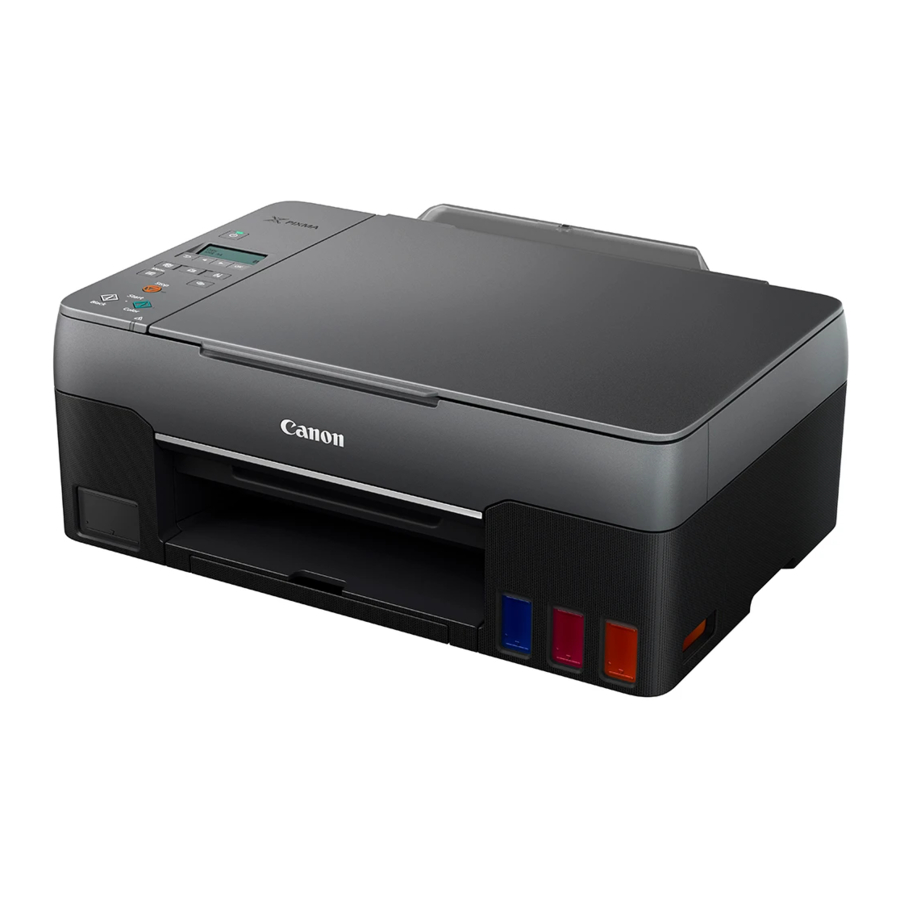
Panduan Canon PIXMA G3060 Series, PIXMA G3160
Memegang Unit

Video Instruksional


Menyiapkan Unit
Isi Kotak
- Kepala Cetak
![]()
- Botol Tinta
- Kabel Daya
- CD-ROM Pengaturan
- Informasi Penting dan Keselamatan Memulai (panduan ini)

Melepas Material Pengemasan


- Lepaskan dan buang semua material pengemasan dan selotip oranye.
- Buka unit/penutup pemindaian, lepaskan dan buang selotip oranye dan material pelindung di dalamnya.
Memasang Kepala Cetak

- Buka penutup pengunci kepala cetak.

- Keluarkan setiap kepala cetak dari kemasannya dan lepaskan labelnya.

- Lepaskan selotip pelindung.

- Masukkan kepala cetak C (berwarna) di sebelah kiri dan kepala cetak B (hitam) di sebelah kanan.
![]()
- Tutup penutup pengunci kepala cetak dan tekan ke bawah hingga berbunyi klik.

- Tekan kedua tombol sambungan sepenuhnya hingga berbunyi klik.

- Tutup unit/penutup pemindaian.
- Buka unit/penutup pemindaian sepenuhnya lalu tutup.

- Buka unit/penutup pemindaian sepenuhnya lalu tutup.


Perhatikan jari Anda.
Menghidupkan Unit

- Sambungkan kabel daya.
![]()
- Tekan tombol ON (HIDUP).
![]()
- Saat layar berikut muncul, gunakan tombol
![]() dan
dan ![]() untuk memilih bahasa, lalu tekan tombol OK (OKE).
untuk memilih bahasa, lalu tekan tombol OK (OKE).
![]()


 dan
dan  untuk memilih bahasa, lalu tekan tombol OK (OKE).

Jika terjadi kesalahan di layar, lihat "Jika pesan kesalahan/kode dukungan muncul di layar" dan ikuti petunjuknya.
Menuang Tinta

Produk ini memerlukan penanganan tinta yang hati-hati. Tinta dapat berceceran saat tangki tinta diisi dengan tinta. Jika tinta mengenai pakaian atau barang-barang Anda, tinta mungkin tidak hilang.
- Buka unit/penutup pemindaian.
![]()
- Buka tutup tangki di sisi kiri printer.
![]()
- Pegang botol tinta tegak dan putar perlahan tutup botol untuk melepasnya.
![]()
- Sejajarkan nozzle botol tinta dengan saluran masuk.

- Perlahan-lahan balikkan botol tinta dan tekan ke bawah untuk menuang tinta.

- Jika tinta tidak mengalir, lepaskan botol tinta secara perlahan dan coba lagi.
- Lepaskan botol tinta dari saluran masuk secara perlahan.
![]()
- Berhati-hatilah agar tidak menumpahkan tinta.
- Pasang kembali tutup tangki dengan aman.

- Ulangi langkah 2 sampai 7 untuk menuangkan semua tinta ke dalam tangki tinta yang sesuai di sebelah kanan.

- Tutup unit/penutup pemindaian.
![]()
- Buka unit/penutup pemindaian sepenuhnya lalu tutup.


Perhatikan jari Anda.
- Saat layar berikut muncul, gunakan tombol
![]() dan
dan ![]() untuk memilih Yes (Ya), lalu tekan tombol OK (OKE).
untuk memilih Yes (Ya), lalu tekan tombol OK (OKE).
![]()
- Harap tunggu sejenak hingga layar berikut muncul. Ikuti petunjuk di layar, lalu tekan tombol OK (OKE).
![]()
- Harap tunggu sejenak hingga layar berikut muncul. Ikuti petunjuk di layar, lalu tekan tombol OK (OKE).


Jika Anda akan menggunakan printer tanpa menyambungkan perangkat lain, pengaturan sekarang selesai.
Pilih metode koneksi yang paling sesuai dengan cara Anda akan menggunakan printer.
- Untuk menggunakan printer tanpa menyambungkan ke perangkat lain
⇒ Pengaturan sekarang selesai. - Untuk menggunakan printer dengan menyambungkan ke komputer atau ponsel cerdas
⇒ Lanjutkan ke bagian berikutnya.
Menyambungkan ke Komputer

Jika Anda menggunakan beberapa komputer, lakukan langkah-langkah ini di setiap komputer.
- Akses situs web Canon dari komputer Anda.
https://ij.start.canon - Pilih
![]() Set Up (Siapkan).
Set Up (Siapkan). - Masukkan nama model printer Anda dan klik Go (Lanjutkan).
- Klik Start (Mulai).
- Klik (B) Connecting to a Computer/Smartphone
- Langkah-langkah berikut adalah untuk pengguna Windows.
- Klik Download (Unduh).
- Jalankan file yang diunduh.
- Ikuti petunjuk di layar.
- Ini mungkin memakan waktu.
- Untuk menyambungkan ke ponsel cerdas juga, lihat "Menyambungkan ke Ponsel Cerdas".
 Set Up (Siapkan).
 Using the Setup CD-ROM
Double click EasySetup.exe (klik dua kali EasySetup.exe) di CD-ROM, lalu lanjutkan dari langkah 3. Jika Anda tidak memiliki koneksi internet, buka folder win (win) di CD-ROM dan klik dua kali SETUP.exe (SETUP.exe). Ini akan menginstal driver printer.
Menyambungkan ke Ponsel Cerdas

Jika Anda menggunakan beberapa ponsel cerdas, lakukan langkah-langkah ini di setiap ponsel cerdas.
- Instal aplikasi "Canon PRINT Inkjet/SELPHY" di ponsel cerdas Anda.
- Cari "Canon PRINT" di App Store, atau Google Play.
![]()
- Cari "Canon PRINT" di App Store, atau Google Play.


- Akses situs web Canon untuk mengunduh aplikasi.

- Buka pengaturan Wi-Fi ponsel cerdas Anda. Periksa apakah nama jaringan (SSID) yang diawali dengan "Canon_ij_" muncul.

- Jika "Canon_ij_" muncul ⇒ Lanjutkan ke langkah 3.
- Jika "Canon_ij_" tidak muncul ⇒ Lanjutkan ke langkah 4.
- Ketuk nama jaringan (SSID) yang diawali dengan "Canon_ij_".
- Buka aplikasi yang terinstal, dan ikuti petunjuk di layar di aplikasi untuk menambahkan printer Anda.
![]()


Setelah Anda menambahkan printer, Anda dapat mencetak dari ponsel cerdas Anda.
Untuk mencetak foto, lihat "Memuat Kertas".
Jika pesan kesalahan / kode dukungan muncul di layar

Periksa kode dukungan, lalu ikuti petunjuk jika kode yang ditampilkan tertulis di bawah ini.
- 1890
Material pelindung tersisa.
⇒ "Melepaskan Material Pengemasan" - 1470
Kepala cetak tidak dipasang dengan benar.
⇒ "Memasang Kepala Cetak" - 1471
Kepala cetak tidak dapat dikenali.
⇒ "Memasang Kepala Cetak" - 5200
Persiapan sistem tinta tidak berhasil diselesaikan. Tekan tombol ON untuk memulai ulang printer, lalu lihat "Menuangkan Tinta".
Untuk semua kasus lainnya, lihat Manual Online.
Memuat Kertas
- Rentangkan penyangga kertas.

- Buka penutup slot umpan dan geser panduan kertas sisi kanan ke paling kanan.

- Muat beberapa lembar kertas dengan sisi cetak menghadap ke atas dan geser panduan kertas samping ke tepi tumpukan kertas.

- Tutup penutup slot umpan.
![]()
- Ketika Save the rear tray paper information (Simpan informasi kertas baki belakang) muncul di layar printer, tekan tombol OK.
- Pilih ukuran dan jenis kertas, dan tekan tombol OK.
- Rentangkan baki keluaran kertas.


Mengangkut Produk Anda
Saat memindahkan printer, periksa hal berikut. Lihat Manual Online untuk detailnya.

Periksa apakah kedua tombol sambungan ditekan sepenuhnya untuk menghindari kebocoran tinta.

Periksa apakah posisi tuas katup tinta tertutup.

Kemas printer dalam kantong plastik jika terjadi kebocoran tinta.
- Kemas printer dalam kotak yang kokoh sehingga ditempatkan dengan bagian bawahnya menghadap ke bawah, gunakan bahan pelindung yang cukup untuk memastikan transportasi yang aman.
- Jangan miringkan printer. Tinta dapat bocor.
- Harap tangani dengan hati-hati dan pastikan kotak tetap rata dan TIDAK terbalik atau di sisinya, karena printer dapat rusak dan tinta di dalam printer dapat bocor.
- Saat agen pengiriman menangani pengangkutan printer, beri tanda pada kotaknya dengan "SISI INI KE ATAS" untuk menjaga agar printer tetap dengan bagian bawahnya menghadap ke bawah. Beri tanda juga dengan "PECAH BELAH" atau "TANGANI DENGAN HATI-HATI".
Referensi


Unduh manual
Di sini Anda dapat mengunduh versi pdf lengkap manual, mungkin berisi instruksi keselamatan tambahan, informasi garansi, aturan FCC, dll.
Unduh Panduan Canon PIXMA G3060 Series, PIXMA G3160


