Seri Canon PIXMA TR4700, Manual PIXMA TR4723 / TR4725
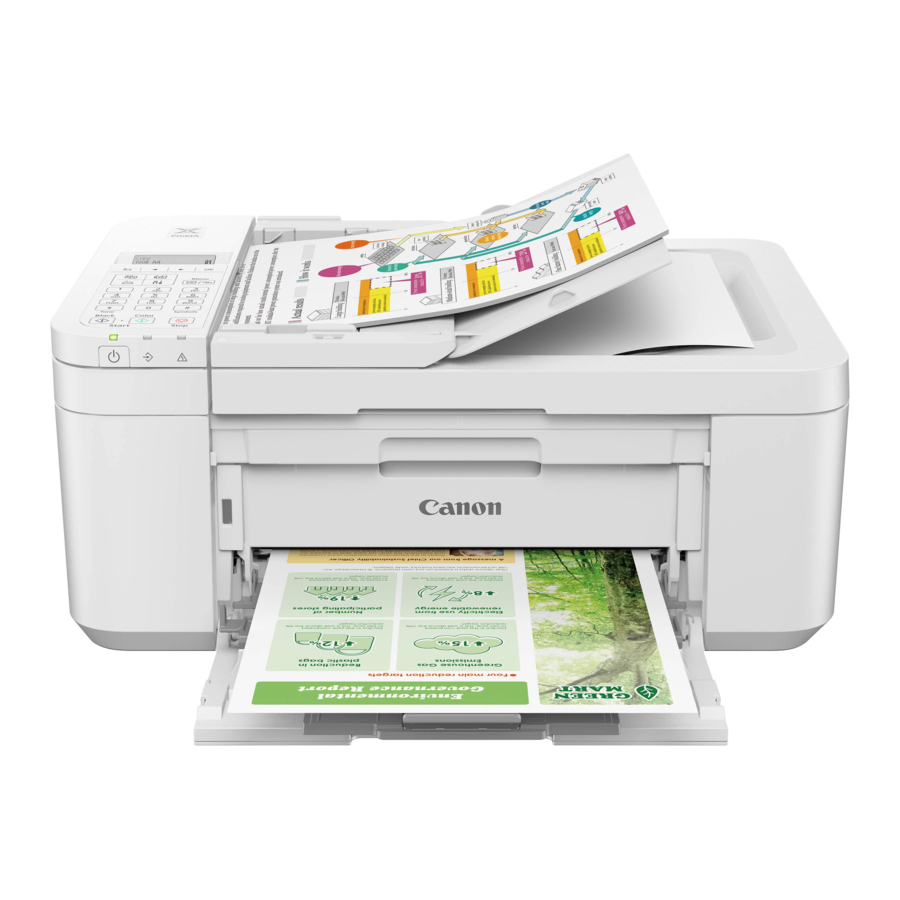
Menyiapkan Printer
Memegang Printer

Isi Kotak
- Kartrid Tinta
![]()
- Kabel Daya
- Kabel Telepon
- Informasi Keselamatan dan Penting
- Mulai (manual ini)

Melepas Pita Oranye
- Lepaskan pita oranye.
- Buka penutup depan, lalu buka baki keluaran kertas.

- Buka penutup keluaran kertas, lalu lepaskan pita oranye.
![]()
- Tutup baki keluaran kertas dan penutup depan.


Menyalakan Printer
- Sambungkan kabel daya.
![]()
- Tekan tombol ON.
![]()
- Saat layar berikut muncul, gunakan tombol
![]() dan
dan ![]() untuk memilih bahasa, lalu tekan tombol OK.
untuk memilih bahasa, lalu tekan tombol OK.
![]()
![]()
Jika kesalahan muncul di layar, lihat "Jika pesan kesalahan (kode dukungan) muncul di layar" dan ikuti petunjuknya. - Jika layar berikut muncul, pilih negara atau wilayah Anda, lalu tekan tombol OK.
![]()


 dan
dan  untuk memilih bahasa, lalu tekan tombol OK.


Memasang Kartrid Tinta
- Buka penutup depan, lalu buka baki keluaran kertas.

- Buka penutup keluaran kertas.
![]()
![]()
Jangan sentuh dudukan kartrid tinta hingga berhenti bergerak. - Turunkan tuas pengunci kartrid tinta di sisi kiri.

- Lepaskan kartrid tinta Warna dari kemasan dan lepaskan pita oranye.
![]()
![]()
- Jangan sentuh tinta pada pita oranye. Dapat menodai tangan Anda atau benda-benda di sekitarnya.
- Jangan sentuh area yang ditunjukkan pada gambar. Jika tidak, printer mungkin tidak mencetak dengan benar.
![]()
- Masukkan kartrid tinta Warna ke dalam dudukan kartrid tinta.
![]()
![]()
Jangan membentur kartrid tinta. Melakukannya dapat menyebabkan kerusakan.
![]()
- Naikkan tuas pengunci kartrid tinta.

- Ulangi langkah 3 hingga 6 dan pasang kartrid tinta Hitam di sisi kanan.
![]()
- Tutup baki keluaran kertas dan penutup depan.

- Ikuti petunjuk di layar, lalu tekan tombol OK.
![]()


Pilih metode koneksi yang paling sesuai dengan cara Anda akan menggunakan printer.
- Untuk menggunakan printer tanpa terhubung ke perangkat lain
- Pengaturan sekarang selesai.
Untuk mengatur faks, lihat "Menggunakan Fungsi Faks".
- Pengaturan sekarang selesai.
- Untuk menggunakan printer yang terhubung ke komputer atau ponsel cerdas
- Lihat di bawah.
 Jika pesan kesalahan (kode dukungan) muncul di layar

Periksa kode dukungan, lalu ikuti petunjuk jika kode yang ditampilkan tertulis di bawah ini.
- 1890
Material pelindung tersisa.- "Melepas Pita Oranye"
- 168A
Kartrid tinta tidak dipasang dengan benar.- "Memasang Kartrid Tinta"
Perangkat mana yang Anda sambungkan
Menghubungkan ke Komputer

Jika Anda menggunakan beberapa komputer, lakukan langkah-langkah ini di setiap komputer.
- Akses situs web Canon dari komputer Anda.
https://ij.start.canon - Pilih
![]() Set Up (Siapkan).
Set Up (Siapkan). - Masukkan nama model printer Anda dan klik Go.
- Klik Start (Mulai), lalu pilih Connecting to a Computer/Smartphone (Menghubungkan ke Komputer/Ponsel Cerdas).
- Langkah-langkah berikut adalah untuk pengguna Windows.
- Klik Download (Unduh).
- Jalankan file yang diunduh.
- Ikuti petunjuk di layar. Ini mungkin memakan waktu.
- Untuk terhubung ke ponsel cerdas juga, lihat "Menghubungkan ke Ponsel Cerdas".
- Setelah Anda menambahkan printer, Anda dapat mencetak dari Komputer Anda. Untuk mencetak, lihat "Memuat Kertas"
- Untuk mengatur faks, lihat "Menggunakan Fungsi Faks".


Menghubungkan ke Ponsel Cerdas
Jika Anda menggunakan beberapa ponsel cerdas, lakukan langkah-langkah ini di setiap ponsel cerdas.

- Instal aplikasi "Canon PRINT Inkjet/SELPHY" di ponsel cerdas Anda.
![]()
- Cari "Canon PRINT" di App Store, atau Google Play.


- Akses situs web Canon untuk mengunduh aplikasi.

- Buka aplikasi yang diinstal, dan ikuti petunjuk di layar di aplikasi untuk menambahkan printer Anda.
![]()

- Setelah Anda menambahkan printer, Anda dapat mencetak dari ponsel cerdas Anda. Untuk mencetak foto, lihat "Memuat Kertas".
- Untuk mengatur faks, lihat "Menggunakan Fungsi Faks".

Menggunakan Fungsi Faks
Fungsi faks printer Anda memerlukan pengaturan. Lihat FAX Setup Guide (Panduan Pengaturan FAKS).
- Akses situs web Canon.
https://ij.start.canon/fax

Memuat Kertas
- Buka penutup depan.
![]()
- Geser panduan kertas sisi kanan ke paling kanan.

- Muat beberapa lembar kertas dengan sisi cetak menghadap ke bawah, dan geser panduan kertas ke tepi tumpukan kertas.
- Dorong kertas sepenuhnya ke dalam kaset.

- Dorong kertas sepenuhnya ke dalam kaset.
- Buka baki keluaran kertas.
![]()
- Tarik keluar penyangga keluaran kertas dari baki keluaran kertas.
![]()
- Buka perpanjangan baki keluaran.
![]()
- Saat layar berikut muncul, tekan tombol OK.
![]()
- Pilih ukuran dan jenis kertas, dan tekan tombol OK.


Jika Hasil Cetak Tidak Memuaskan
Lakukan Penyelarasan Kepala Cetak jika garis lurus bengkok atau warna tidak konsisten, atau hasil cetak tidak sesuai dengan yang Anda harapkan.
Untuk detailnya, klik Maintenance (Pemeliharaan) pada Online Manual (Manual Online) dan lihat If Printing Is Faint or Uneven (Jika Hasil Cetak Pudar atau Tidak Rata) > Aligning the Print Head (Menyelaraskan Kepala Cetak).
- Garis Tidak Sejajar
![]()
- Warna Tidak Rata atau Bergaris
![]()


Referensi


Unduh manual
Di sini Anda dapat mengunduh versi pdf lengkap manual, mungkin berisi instruksi keselamatan tambahan, informasi garansi, aturan FCC, dll.
Unduh Seri Canon PIXMA TR4700, Manual PIXMA TR4723 / TR4725


