Manual de la serie Canon PIXMA TR4700, PIXMA TR4723 / TR4725
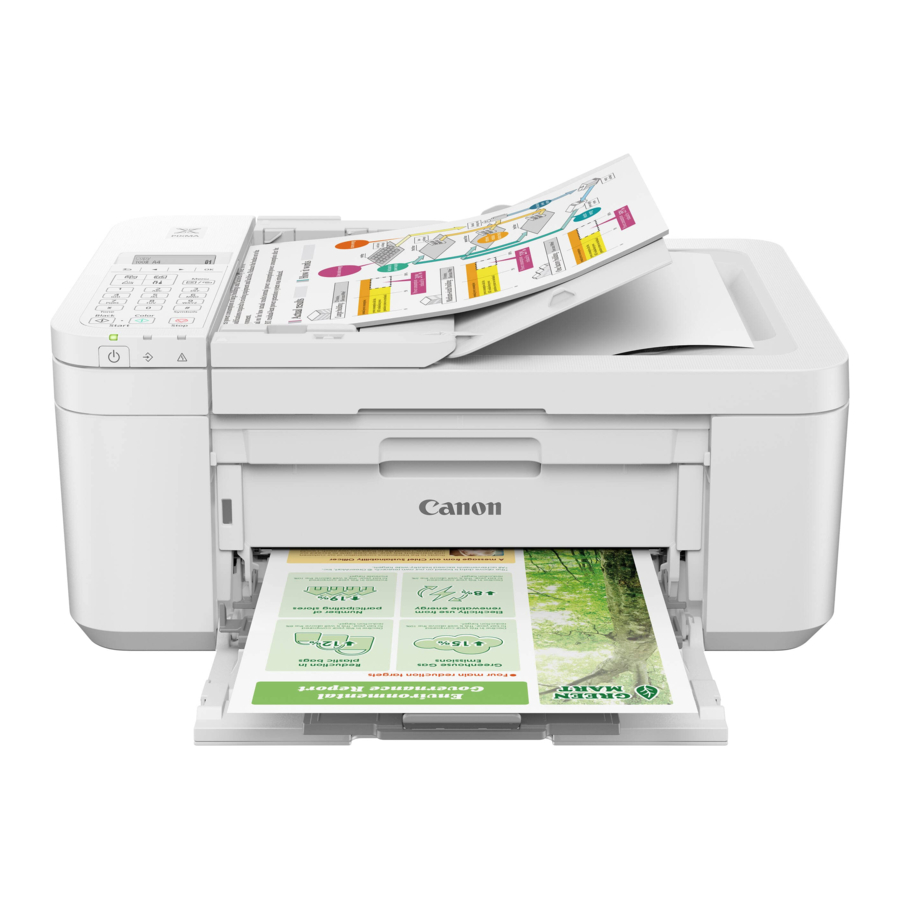
Configuración de la impresora
Cómo sujetar la impresora

Contenido de la caja
- Cartuchos de tinta
![]()
- Cable de alimentación
- Cable telefónico
- Información importante y de seguridad
- Guía de inicio (este manual)

Retirar la cinta naranja
- Retire la cinta naranja.
- Abra la cubierta frontal y, a continuación, abra la bandeja de salida del papel.

- Abra la cubierta de salida del papel y, a continuación, retire la cinta naranja.
![]()
- Cierre la bandeja de salida del papel y la cubierta frontal.


Encender la impresora
- Conecte el cable de alimentación.
![]()
- Presione el botón ON (ENCENDIDO).
![]()
- Cuando aparezca la siguiente pantalla, utilice los botones
![]() y
y ![]() para seleccionar un idioma y, a continuación, presione el botón OK (ACEPTAR).
para seleccionar un idioma y, a continuación, presione el botón OK (ACEPTAR).
![]()
![]()
Si aparece un error en la pantalla, consulte "Si aparece un mensaje de error (código de soporte) en la pantalla" y siga las instrucciones. - Si aparece la siguiente pantalla, seleccione su país o región y, a continuación, presione el botón OK (ACEPTAR).
![]()


 y
y  para seleccionar un idioma y, a continuación, presione el botón OK (ACEPTAR).


Instalación de los cartuchos de tinta
- Abra la cubierta frontal y, a continuación, abra la bandeja de salida del papel.

- Abra la cubierta de salida del papel.
![]()
![]()
No toque el soporte del cartucho de tinta hasta que deje de moverse. - Baje la palanca de bloqueo del cartucho de tinta en el lado izquierdo.

- Retire el cartucho de tinta de color del paquete y retire la cinta naranja.
![]()
![]()
- No toque la tinta de la cinta naranja. Podría mancharle las manos o los objetos circundantes.
- No toque las áreas que se muestran en la figura. De lo contrario, es posible que la impresora no imprima correctamente.
![]()
- Inserte el cartucho de tinta de color en el soporte del cartucho de tinta.
![]()
![]()
No golpee el cartucho de tinta. Si lo hace, puede provocar un mal funcionamiento.
![]()
- Suba la palanca de bloqueo del cartucho de tinta.

- Repita los pasos del 3 al 6 e instale el cartucho de tinta negra en el lado derecho.
![]()
- Cierre la bandeja de salida del papel y la cubierta frontal.

- Siga las instrucciones que aparecen en la pantalla y, a continuación, presione el botón OK (Aceptar).
![]()


Seleccione el método de conexión que mejor se adapte a la forma en que utilizará la impresora.
- Para utilizar la impresora sin conectarla a ningún otro dispositivo
- La configuración ya está completa.
Para configurar un fax, consulte "Uso de la función de fax".
- La configuración ya está completa.
- Para utilizar la impresora conectándola a un ordenador o smartphone
- Consulte lo siguiente.
 Si aparece un mensaje de error (código de soporte) en la pantalla

Compruebe el código de soporte y, a continuación, siga las instrucciones si el código que se muestra está escrito a continuación.
- 1890
Material de protección restante.- "Retirar la cinta naranja"
- 168A
Los cartuchos de tinta no están instalados correctamente.- "Instalación de los cartuchos de tinta"
¿A qué dispositivo se está conectando?
Conexión a un ordenador

Si utiliza varios ordenadores, siga estos pasos en cada uno de ellos.
- Acceda al sitio web de Canon desde su ordenador.
https://ij.start.canon - Seleccione
![]() Configurar.
Configurar. - Introduzca el nombre del modelo de su impresora y haga clic en Ir.
- Haga clic en Iniciar y, a continuación, seleccione Conexión a un ordenador/smartphone.
- Los siguientes pasos son para usuarios de Windows.
- Haga clic en Descargar.
- Ejecute el archivo descargado.
- Siga las instrucciones que aparecen en la pantalla. Esto puede tardar algún tiempo.
- Para conectarse también a un smartphone, consulte "Conexión a un smartphone".
- Una vez que haya añadido su impresora, podrá imprimir desde su ordenador. Para imprimir, consulte "Carga de papel"
- Para configurar un fax, consulte "Uso de la función de fax".


Conexión a un smartphone
Si utiliza varios smartphones, siga estos pasos en cada uno de ellos.

- Instale la aplicación "Canon PRINT Inkjet/SELPHY" en su smartphone.
![]()
- Busque "Canon PRINT" en App Store o Google Play.


- Acceda al sitio web de Canon para descargar la aplicación.

- Abra la aplicación instalada y siga las instrucciones que aparecen en la pantalla de la aplicación para añadir su impresora.
![]()

- Una vez que haya añadido su impresora, podrá imprimir desde su smartphone. Para imprimir fotos, consulte "Carga de papel".
- Para configurar un fax, consulte "Uso de la función de fax".

Uso de la función de fax
La función de fax de su impresora requiere configuración. Consulte la Guía de configuración de FAX.
- Acceda al sitio web de Canon.
https://ij.start.canon/fax

Carga de papel
- Abra la cubierta frontal.
![]()
- Deslice la guía del papel del lado derecho hacia el extremo derecho.

- Cargue varias hojas de papel con la cara de impresión hacia abajo y deslice la guía del papel contra el borde de la pila de papel.
- Empuje el papel hasta el fondo del cassette.

- Empuje el papel hasta el fondo del cassette.
- Abra la bandeja de salida del papel.
![]()
- Extraiga el soporte de salida del papel de la bandeja de salida del papel.
![]()
- Abra la extensión de la bandeja de salida.
![]()
- Cuando aparezca la siguiente pantalla, presione el botón OK (Aceptar).
![]()
- Seleccione el tamaño y el tipo de papel y presione el botón OK (Aceptar).


Si los resultados de impresión son insatisfactorios
Realice la alineación del cabezal de impresión si las líneas rectas están torcidas o los colores son inconsistentes, o si los resultados de impresión no son los esperados.
Para obtener más información, haga clic en Mantenimiento en el Manual en línea y consulte Si la impresión es tenue o desigual > Alineación del cabezal de impresión.
- Las líneas están desalineadas
![]()
- Colores desiguales o con rayas
![]()


Referencias


Descargar manual
Aquí puedes descargar la versión completa en pdf del manual, puede contener instrucciones de seguridad adicionales, información de garantía, reglas de la FCC, etc.
Descargar Manual de la serie Canon PIXMA TR4700, PIXMA TR4723 / TR4725


