Canon PIXMA TR4700 Series, PIXMA TR4723 / TR4725 – návod na použitie
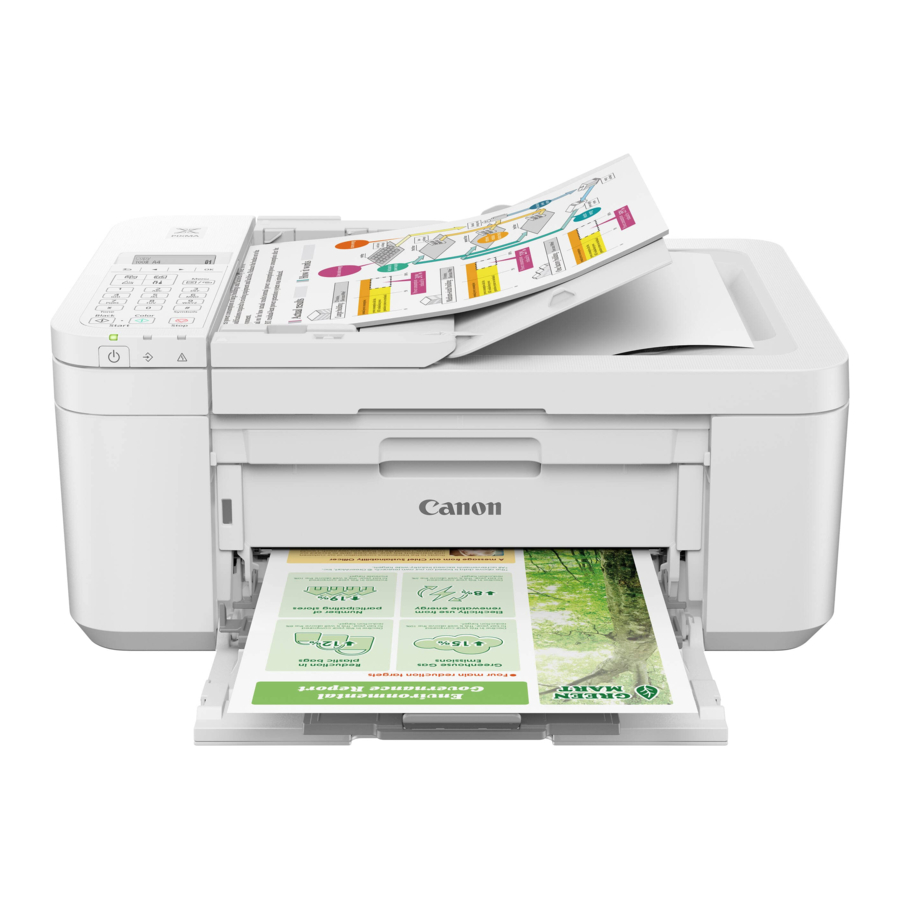
Nastavenie tlačiarne
Držanie tlačiarne

Obsah balenia
- Atramentové kazety
![]()
- Napájací kábel
- Telefónny kábel
- Bezpečnostné a dôležité informácie
- Začíname (tento návod)

Odstránenie oranžovej pásky
- Odstráňte oranžovú pásku.
- Otvorte predný kryt a potom otvorte výstupný zásobník papiera.

- Otvorte kryt výstupného zásobníka papiera a potom odstráňte oranžovú pásku.
![]()
- Zatvorte výstupný zásobník papiera a predný kryt.


Zapnutie tlačiarne
- Pripojte napájací kábel.
![]()
- Stlačte tlačidlo ON (zapnutie).
![]()
- Keď sa zobrazí nasledujúca obrazovka, pomocou tlačidiel
![]() a
a ![]() vyberte jazyk a potom stlačte tlačidlo OK (OK).
vyberte jazyk a potom stlačte tlačidlo OK (OK).
![]()
![]()
Ak sa na obrazovke zobrazí chyba, pozrite si časť „Ak sa na obrazovke zobrazí chybové hlásenie (kód podpory)“ a postupujte podľa pokynov. - Ak sa zobrazí nasledujúca obrazovka, vyberte svoju krajinu alebo oblasť a potom stlačte tlačidlo OK (OK).
![]()


 a
a  vyberte jazyk a potom stlačte tlačidlo OK (OK).


Inštalácia atramentových kaziet
- Otvorte predný kryt a potom otvorte výstupný zásobník papiera.

- Otvorte kryt výstupného zásobníka papiera.
![]()
![]()
Nedotýkajte sa držiaka atramentovej kazety, kým sa neprestane pohybovať. - Spustite aretačnú páčku atramentovej kazety na ľavej strane.

- Vyberte farebnú atramentovú kazetu z balenia a odstráňte oranžovú pásku.
![]()
![]()
- Nedotýkajte sa atramentu na oranžovej páske. Mohol by vám zafarbiť ruky alebo okolité predmety.
- Nedotýkajte sa oblastí zobrazených na obrázku. V opačnom prípade nemusí tlačiareň tlačiť správne.
![]()
- Vložte farebnú atramentovú kazetu do držiaka atramentovej kazety.
![]()
![]()
Do atramentovej kazety nenarážajte. Mohlo by to spôsobiť poruchu.
![]()
- Zdvihnite aretačnú páčku atramentovej kazety.

- Zopakujte kroky 3 až 6 a nainštalujte čiernu atramentovú kazetu na pravej strane.
![]()
- Zatvorte výstupný zásobník papiera a predný kryt.

- Postupujte podľa pokynov na obrazovke a potom stlačte tlačidlo OK (OK).
![]()


Vyberte spôsob pripojenia, ktorý najlepšie zodpovedá spôsobu používania tlačiarne.
- Ak chcete používať tlačiareň bez pripojenia k iným zariadeniam
- Nastavenie je teraz dokončené.
Informácie o nastavení faxu nájdete v časti „Používanie funkcie faxu“.
- Nastavenie je teraz dokončené.
- Ak chcete používať tlačiareň pripojenú k počítaču alebo smartfónu
- Pozrite si nižšie uvedené informácie.
 Ak sa na obrazovke zobrazí chybové hlásenie (kód podpory)

Skontrolujte kód podpory a potom postupujte podľa pokynov, ak je zobrazený kód uvedený nižšie.
- 1890
Ochranný materiál zostal na mieste.- „Odstránenie oranžovej pásky“
- 168A
Atramentové kazety nie sú správne nainštalované.- „Inštalácia atramentových kaziet“
Aké zariadenie pripájate?
Pripojenie k počítaču

Ak používate viacero počítačov, vykonajte tieto kroky na každom počítači.
- Získajte prístup na webovú lokalitu Canon z počítača.
https://ij.start.canon - Vyberte
![]() Set Up (Nastaviť).
Set Up (Nastaviť). - Zadajte názov modelu tlačiarne a kliknite na položku Go (Prejsť).
- Kliknite na položku Start (Štart) a potom vyberte položku Connecting to a Computer/Smartphone (Pripojenie k počítaču/smartfónu).
- Nasledujúce kroky sú určené pre používateľov systému Windows.
- Kliknite na položku Download (Stiahnuť).
- Spustite stiahnutý súbor.
- Postupujte podľa pokynov na obrazovke. Môže to chvíľu trvať.
- Ak sa chcete pripojiť aj k smartfónu, pozrite si časť „Pripojenie k smartfónu“.
- Keď pridáte tlačiareň, môžete tlačiť z počítača. Informácie o tlači nájdete v časti „Vkladanie papiera“
- Informácie o nastavení faxu nájdete v časti „Používanie funkcie faxu“.


Pripojenie k smartfónu
Ak používate viacero smartfónov, vykonajte tieto kroky na každom smartfóne.

- Nainštalujte si aplikáciu „Canon PRINT Inkjet/SELPHY“ do smartfónu.
![]()
- Vyhľadajte výraz „Canon PRINT“ v App Store alebo Google Play.


- Získajte prístup na webovú lokalitu Canon a stiahnite si aplikáciu.

- Otvorte nainštalovanú aplikáciu a postupujte podľa pokynov na obrazovke v aplikácii a pridajte tlačiareň.
![]()

- Keď pridáte tlačiareň, môžete tlačiť zo smartfónu. Ak chcete tlačiť fotografie, pozrite si časť „Vkladanie papiera“.
- Informácie o nastavení faxu nájdete v časti „Používanie funkcie faxu“.

Používanie funkcie faxu
Funkcia faxu tlačiarne vyžaduje nastavenie. Pozrite si Sprievodcu nastavením faxu.
- Získajte prístup na webovú lokalitu Canon.
https://ij.start.canon/fax

Vkladanie papiera
- Otvorte predný kryt.
![]()
- Posuňte vodidlo papiera na pravej strane úplne doprava.

- Vložte niekoľko listov papiera stranou na tlač smerom nadol a posuňte vodidlo papiera k okraju stohu papiera.
- Zasuňte papier úplne do kazety.

- Zasuňte papier úplne do kazety.
- Otvorte výstupný zásobník papiera.
![]()
- Vytiahnite oporu výstupného papiera z výstupného zásobníka papiera.
![]()
- Otvorte predĺženie výstupného zásobníka.
![]()
- Keď sa zobrazí nasledujúca obrazovka, stlačte tlačidlo OK (OK).
![]()
- Vyberte veľkosť a typ papiera a stlačte tlačidlo OK (OK).


Ak sú výsledky tlače neuspokojivé
Ak sú priamky krivé alebo farby nekonzistentné, alebo ak výsledky tlače nie sú podľa vašich predstáv, vykonajte zarovnanie tlačovej hlavy.
Podrobnosti nájdete po kliknutí na položku Maintenance (Údržba) v Online Manual (Online príručke) a v časti If Printing Is Faint or Uneven (Ak je tlač slabá alebo nerovnomerná) > Aligning the Print Head (Zarovnanie tlačovej hlavy).
- Čiary sú nesprávne zarovnané
![]()
- Nerovnomerné farby alebo farby s pruhmi
![]()


Odkazy


Stiahnuť návod
Tu si môžete stiahnuť úplnú verziu návodu vo formáte pdf, môže obsahovať ďalšie bezpečnostné pokyny, informácie o záruke, pravidlá FCC atď.
Stiahnuť Canon PIXMA TR4700 Series, PIXMA TR4723 / TR4725 – návod na použitie


