Canon PIXMA TR4700 Series, PIXMA TR4723 / TR4725 handleiding
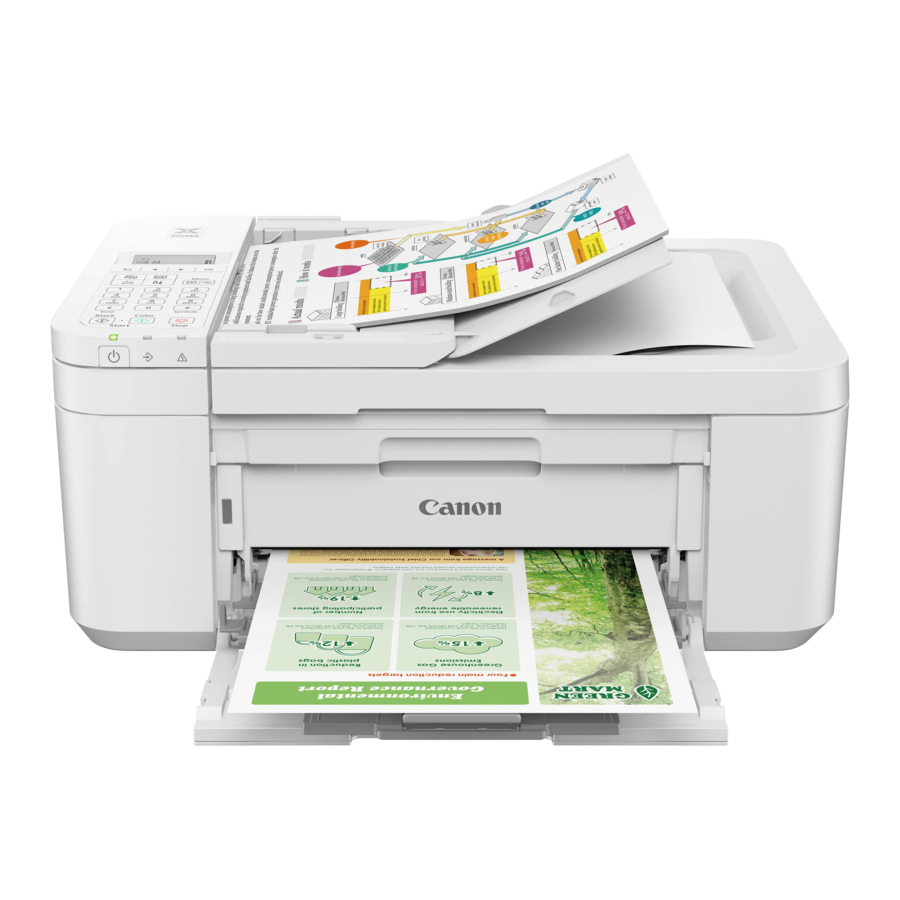
De printer instellen
De printer vasthouden

Inhoud van de doos
- Inktcartridges
![]()
- Netsnoer
- Telefoonkabel
- Veiligheid en belangrijke informatie
- Aan de slag (deze handleiding)

De oranje tape verwijderen
- Verwijder de oranje tape.
- Open de voorklep en open vervolgens de papieruitvoerlade.

- Open de papieruitvoerklep en verwijder vervolgens de oranje tape.
![]()
- Sluit de papieruitvoerlade en de voorklep.


De printer inschakelen
- Sluit het netsnoer aan.
![]()
- Druk op de ON (AAN)-knop.
![]()
- Als het volgende scherm verschijnt, gebruikt u de knoppen
![]() en
en ![]() om een taal te selecteren en drukt u op de OK (OK)-knop.
om een taal te selecteren en drukt u op de OK (OK)-knop.
![]()
![]()
Als er een fout op het scherm verschijnt, raadpleegt u 'Als er een foutmelding (ondersteuningscode) op het scherm verschijnt' en volgt u de instructies. - Als het volgende scherm verschijnt, selecteert u uw land of regio en drukt u op de OK (OK)-knop.
![]()


 en
en  om een taal te selecteren en drukt u op de OK (OK)-knop.


De inktcartridges installeren
- Open de voorklep en open vervolgens de papieruitvoerlade.

- Open de papieruitvoerklep.
![]()
![]()
Raak de inktcartridgehouder niet aan totdat deze niet meer beweegt. - Laat de vergrendelingshendel van de inktcartridge aan de linkerzijde zakken.

- Verwijder de kleureninktcartridge uit de verpakking en verwijder de oranje tape.
![]()
![]()
- Raak de inkt op de oranje tape niet aan. Deze kan vlekken veroorzaken op uw handen of omliggende voorwerpen.
- Raak de gebieden die in de afbeelding worden getoond niet aan. Anders drukt de printer mogelijk niet correct af.
![]()
- Plaats de kleureninktcartridge in de inktcartridgehouder.
![]()
![]()
Stoot niet tegen de inktcartridge. Dit kan een storing veroorzaken.
![]()
- Til de vergrendelingshendel van de inktcartridge op.

- Herhaal stap 3 tot 6 en installeer de zwarte inktcartridge aan de rechterkant.
![]()
- Sluit de papieruitvoerlade en de voorklep.

- Volg de instructies op het scherm en druk op de OK-knop.
![]()


Selecteer de verbindingsmethode die het beste past bij de manier waarop u de printer wilt gebruiken.
- Om de printer te gebruiken zonder verbinding te maken met andere apparaten
- De installatie is nu voltooid.
Zie 'Faxfunctie gebruiken' om een fax in te stellen.
- De installatie is nu voltooid.
- Om de printer te gebruiken in combinatie met een computer of smartphone
- Zie hieronder.
 Als er een foutmelding (ondersteuningscode) op het scherm verschijnt

Controleer de ondersteuningscode en volg de instructies als de weergegeven code hieronder staat vermeld.
- 1890
Er is nog beschermend materiaal aanwezig.- 'De oranje tape verwijderen'
- 168A
De inktcartridges zijn niet correct geïnstalleerd.- 'De inktcartridges installeren'
Met welk apparaat maakt u verbinding?
Verbinding maken met een computer

Als u meerdere computers gebruikt, voert u deze stappen op elke computer uit.
- Ga vanaf uw computer naar de Canon-website.
https://ij.start.canon - Selecteer
![]() Instellen.
Instellen. - Voer de modelnaam van uw printer in en klik op Go (Ga).
- Klik op Start (Start) en selecteer vervolgens Connecting to a Computer/Smartphone (Verbinding maken met een computer/smartphone).
- De volgende stappen zijn voor Windows-gebruikers.
- Klik op Download (Downloaden).
- Voer het gedownloade bestand uit.
- Volg de instructies op het scherm. Dit kan enige tijd duren.
- Zie 'Verbinding maken met een smartphone' om ook verbinding te maken met een smartphone.
- Zodra u uw printer hebt toegevoegd, kunt u afdrukken vanaf uw computer. Zie 'Papier plaatsen' om af te drukken.
- Zie "Faxfunctie gebruiken" om een fax in te stellen.


Verbinding maken met een smartphone
Als u meerdere smartphones gebruikt, voert u deze stappen op elke smartphone uit.

- Installeer de app "Canon PRINT Inkjet/SELPHY" op uw smartphone.
![]()
- Zoek naar "Canon PRINT" in de App Store of Google Play.


- Ga naar de Canon-website om de app te downloaden.

- Open de geïnstalleerde app en volg de instructies op het scherm in de app om uw printer toe te voegen.
![]()

- Zodra u uw printer hebt toegevoegd, kunt u afdrukken vanaf uw smartphone. Zie "Papier plaatsen" om foto's af te drukken.
- Zie "Faxfunctie gebruiken" om een fax in te stellen.

Faxfunctie gebruiken
De faxfunctie van uw printer moet worden ingesteld. Raadpleeg FAX Setup Guide (Faxinstallatiehandleiding).
- Ga naar de Canon-website.
https://ij.start.canon/fax

Papier plaatsen
- Open de voorklep.
![]()
- Schuif de papiergeleider aan de rechterkant helemaal naar rechts.

- Plaats meerdere vellen papier met de afdrukzijde naar beneden en schuif de papiergeleider tegen de rand van de papierstapel.
- Duw het papier helemaal in de cassette.

- Duw het papier helemaal in de cassette.
- Open de papieruitvoerlade.
![]()
- Trek de papieruitvoerondersteuning van de papieruitvoerlade uit.
![]()
- Open de verlenging van de uitvoerlade.
![]()
- Wanneer het volgende scherm verschijnt, drukt u op de OK (OK)-knop.
![]()
- Selecteer het papierformaat en -type en druk op de OK (OK)-knop.


Als de afdrukresultaten onbevredigend zijn
Voer de uitlijning van de printkop uit als rechte lijnen krom zijn of als kleuren inconsistent zijn, of als de afdrukresultaten anderszins niet zijn wat u ervan verwachtte.
Voor meer informatie klikt u op Maintenance (Onderhoud) in de Online Manual (Online handleiding) en raadpleegt u If Printing Is Faint or Uneven (Als het afdrukken vaag of ongelijkmatig is) > Aligning the Print Head (De printkop uitlijnen).
- Lijnen zijn niet uitgelijnd
![]()
- Ongelijkmatige of gestreepte kleuren
![]()


Referenties


Download handleiding
Hier kunt u de volledige pdf-versie van de handleiding downloaden. Deze kan aanvullende veiligheidsinstructies, garantie-informatie, FCC-regels, enz. bevatten.
Download Canon PIXMA TR4700 Series, PIXMA TR4723 / TR4725 handleiding


