Manual da Série Canon PIXMA TR4700, PIXMA TR4723/TR4725
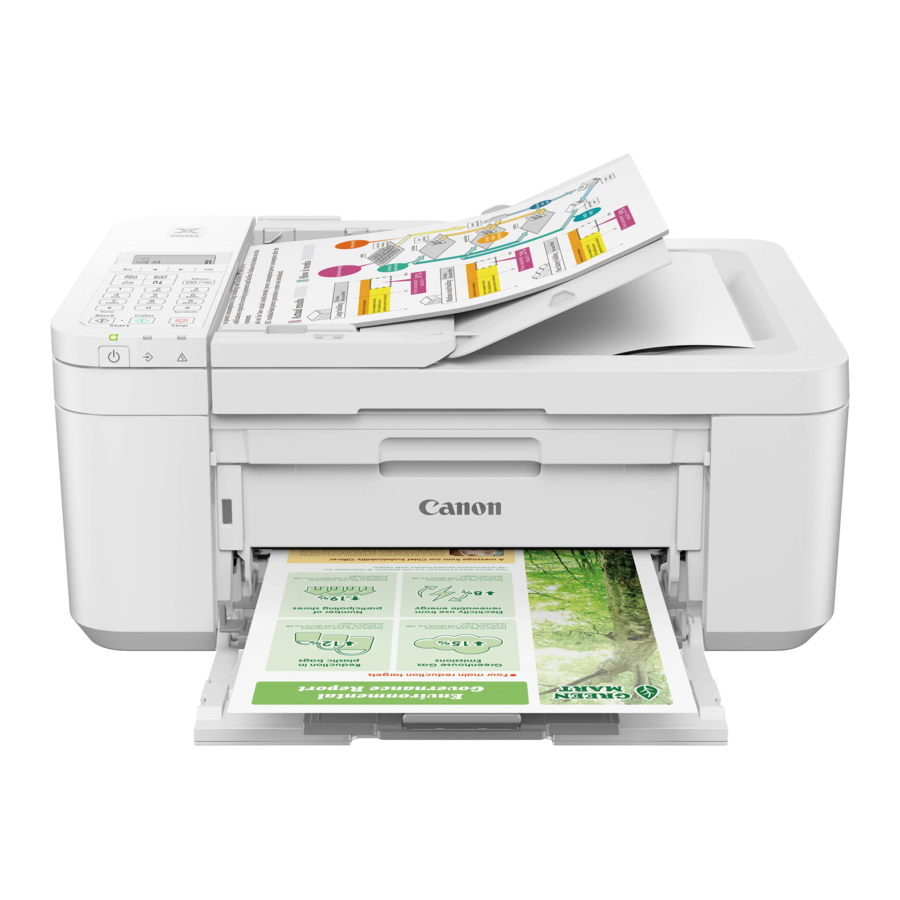
Configurando a Impressora
Segurando a Impressora

Conteúdo da Caixa
- Cartuchos de Tinta
![]()
- Cabo de Alimentação
- Cabo Telefônico
- Informações Importantes e de Segurança
- Guia de Introdução (este manual)

Removendo a Fita Laranja
- Remova a fita laranja.
- Abra a tampa frontal e, em seguida, abra a bandeja de saída do papel.

- Abra a tampa de saída do papel e, em seguida, remova a fita laranja.
![]()
- Feche a bandeja de saída do papel e a tampa frontal.


Ligando a Impressora
- Conecte o cabo de alimentação.
![]()
- Pressione o botão ON.
![]()
- Quando a seguinte tela aparecer, use os botões
![]() e
e ![]() para selecionar um idioma e, em seguida, pressione o botão OK.
para selecionar um idioma e, em seguida, pressione o botão OK.
![]()
![]()
Se um erro aparecer na tela, consulte "Se uma mensagem de erro (código de suporte) aparecer na tela" e siga as instruções. - Se a tela a seguir aparecer, selecione seu país ou região e, em seguida, pressione o botão OK.
![]()


 e
e  para selecionar um idioma e, em seguida, pressione o botão OK.


Instalando os Cartuchos de Tinta
- Abra a tampa frontal e, em seguida, abra a bandeja de saída do papel.

- Abra a tampa de saída do papel.
![]()
![]()
Não toque no suporte do cartucho de tinta até que ele pare de se mover. - Abaixe a alavanca de trava do cartucho de tinta no lado esquerdo.

- Remova o cartucho de tinta colorido da embalagem e remova a fita laranja.
![]()
![]()
- Não toque na tinta na fita laranja. Isso pode manchar suas mãos ou objetos ao redor.
- Não toque nas áreas mostradas na figura. Caso contrário, a impressora pode não imprimir corretamente.
![]()
- Insira o cartucho de tinta colorido no suporte do cartucho de tinta.
![]()
![]()
Não bata no cartucho de tinta. Isso pode causar um mau funcionamento.
![]()
- Levante a alavanca de trava do cartucho de tinta.

- Repita as etapas de 3 a 6 e instale o cartucho de tinta preto no lado direito.
![]()
- Feche a bandeja de saída do papel e a tampa frontal.

- Siga as instruções na tela e, em seguida, pressione o botão OK.
![]()


Selecione o método de conexão que melhor corresponda a como você usará a impressora.
- Para usar a impressora sem se conectar a nenhum outro dispositivo
- A configuração agora está completa.
Para configurar um fax, consulte "Usando a Função de Fax".
- A configuração agora está completa.
- Para usar a impressora conectando-se a um computador ou smartphone
- Veja abaixo.
 Se uma mensagem de erro (código de suporte) aparecer na tela

Verifique o código de suporte e, em seguida, siga as instruções se o código exibido estiver escrito abaixo.
- 1890
Material de proteção restante.- "Removendo a Fita Laranja"
- 168A
Os cartuchos de tinta não estão instalados corretamente.- "Instalando os Cartuchos de Tinta"
A qual dispositivo você está se conectando?
Conectando a um Computador

Se você estiver usando vários computadores, execute estas etapas em cada computador.
- Acesse o site da Canon a partir do seu computador.
https://ij.start.canon - Selecione
![]() Configurar.
Configurar. - Insira o nome do modelo da sua impressora e clique em Go.
- Clique em Start e, em seguida, selecione Connecting to a Computer/Smartphone.
- As etapas a seguir são para usuários do Windows.
- Clique em Download.
- Execute o arquivo baixado.
- Siga as instruções na tela. Isso pode levar algum tempo.
- Para se conectar também a um smartphone, consulte "Conectando a um Smartphone".
- Depois de adicionar sua impressora, você pode imprimir do seu computador. Para imprimir, consulte "Carregando Papel"
- Para configurar um fax, consulte "Usando a Função de Fax".


Conectando a um Smartphone
Se você estiver usando vários smartphones, execute estas etapas em cada smartphone.

- Instale o aplicativo "Canon PRINT Inkjet/SELPHY" no seu smartphone.
![]()
- Pesquise por "Canon PRINT" na App Store ou no Google Play.


- Acesse o site da Canon para baixar o aplicativo.

- Abra o aplicativo instalado e siga as instruções na tela no aplicativo para adicionar sua impressora.
![]()

- Depois de adicionar sua impressora, você pode imprimir do seu smartphone. Para imprimir fotos, consulte "Carregando Papel".
- Para configurar um fax, consulte "Usando a Função de Fax".

Usando a Função de Fax
A função de fax da sua impressora requer configuração. Consulte o Guia de Configuração de FAX.
- Acesse o site da Canon.
https://ij.start.canon/fax

Carregando Papel
- Abra a tampa frontal.
![]()
- Deslize a guia de papel do lado direito para a extremidade direita.

- Carregue várias folhas de papel com o lado de impressão voltado para baixo e deslize a guia de papel contra a borda da pilha de papel.
- Empurre o papel até o fim no cassete.

- Empurre o papel até o fim no cassete.
- Abra a bandeja de saída do papel.
![]()
- Puxe o suporte de saída do papel da bandeja de saída do papel.
![]()
- Abra a extensão da bandeja de saída.
![]()
- Quando a seguinte tela aparecer, pressione o botão OK.
![]()
- Selecione o tamanho e o tipo de papel e pressione o botão OK.


Se os Resultados de Impressão Não Estiverem Satisfatórios
Execute o Alinhamento da Cabeça de Impressão se as linhas retas estiverem tortas ou as cores forem inconsistentes, ou se os resultados da impressão não forem o que você esperava.
Para obter detalhes, clique em Maintenance (Manutenção) no Online Manual (Manual On-line) e consulte If Printing Is Faint or Uneven (Se a Impressão Estiver Fraca ou Irregular) > Aligning the Print Head (Alinhando a Cabeça de Impressão).
- Lines Are Misaligned (Linhas Desalinhadas)
![]()
- Uneven or Streaked Colors (Cores Irregulares ou Manchadas)
![]()


Referências


Baixar manual
Aqui você pode baixar a versão completa em PDF do manual, ela pode conter instruções de segurança adicionais, informações de garantia, regras da FCC, etc.
Baixar Manual da Série Canon PIXMA TR4700, PIXMA TR4723/TR4725


