Canon PIXMA TR4700 Series, PIXMA TR4723 / TR4725 Manual
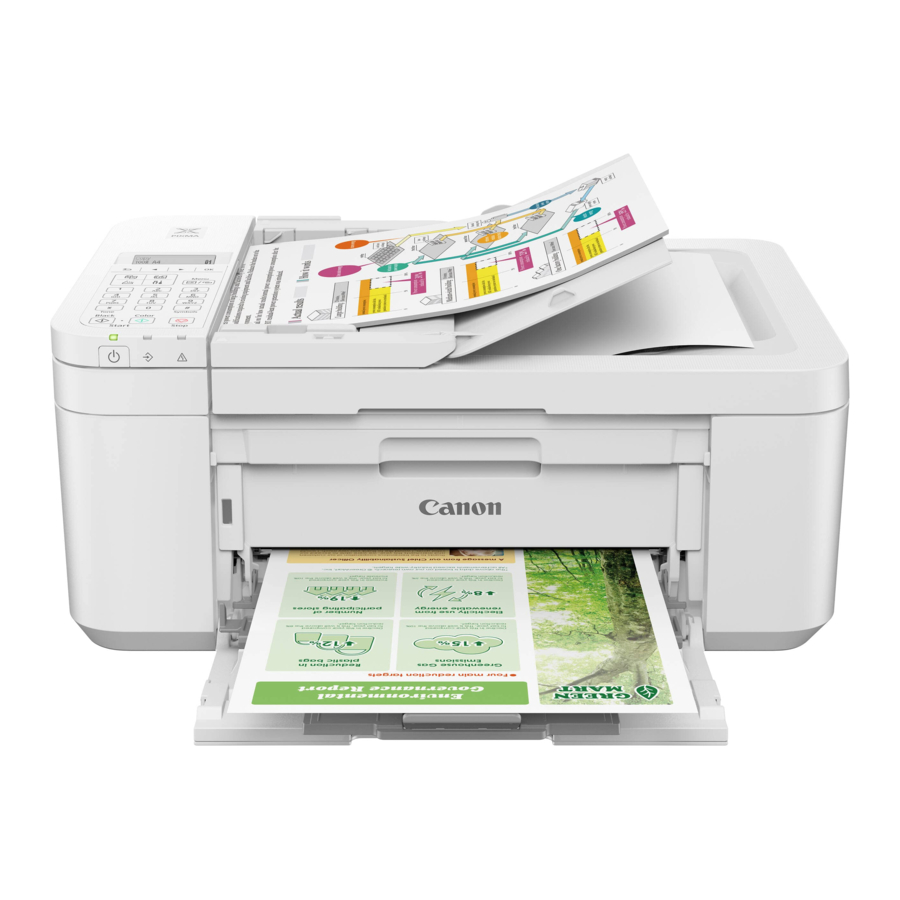
Konfiguration af printeren
Sådan holder du printeren

Indhold i kassen
- Blækpatroner
![]()
- Strømledning
- Telefonkabel
- Sikkerheds- og vigtige oplysninger
- Kom godt i gang (denne vejledning)

Fjernelse af den orange tape
- Fjern den orange tape.
- Åbn frontdækslet, og åbn derefter papirudbakken.

- Åbn dækslet til papirudbakken, og fjern derefter den orange tape.
![]()
- Luk papirudbakken og frontdækslet.


Tænding af printeren
- Tilslut strømledningen.
![]()
- Tryk på knappen ON (TIL).
![]()
- Når følgende skærm vises, skal du bruge knapperne
![]() og
og ![]() til at vælge et sprog og derefter trykke på knappen OK (OK).
til at vælge et sprog og derefter trykke på knappen OK (OK).
![]()
![]()
Hvis der vises en fejl på skærmen, skal du se "Hvis der vises en fejlmeddelelse (supportkode) på skærmen" og følge instruktionerne. - Hvis følgende skærm vises, skal du vælge dit land eller område og derefter trykke på knappen OK (OK).
![]()


 og
og  til at vælge et sprog og derefter trykke på knappen OK (OK).


Installation af blækpatronerne
- Åbn frontdækslet, og åbn derefter papirudbakken.

- Åbn dækslet til papirudbakken.
![]()
![]()
Berør ikke blækpatronholderen, før den er holdt op med at bevæge sig. - Sænk låsearmen til blækpatronen i venstre side.

- Fjern farveblækpatronen fra pakken, og fjern den orange tape.
![]()
![]()
- Berør ikke blækket på den orange tape. Det kan give pletter på dine hænder eller omkringliggende genstande.
- Berør ikke de områder, der er vist på figuren. Ellers udskriver printeren muligvis ikke korrekt.
![]()
- Sæt farveblækpatronen i blækpatronholderen.
![]()
![]()
Stød ikke ind i blækpatronen. Hvis du gør det, kan det medføre en fejlfunktion.
![]()
- Løft låsearmen til blækpatronen.

- Gentag trin 3 til 6, og installer den sorte blækpatron i højre side.
![]()
- Luk papirudbakken og frontdækslet.

- Følg vejledningen på skærmen, og tryk derefter på knappen OK (OK).
![]()


Vælg den tilslutningsmetode, der passer bedst til, hvordan du vil bruge printeren.
- Sådan bruges printeren uden at tilslutte den til andre enheder
- Konfigurationen er nu fuldført.
Hvis du vil konfigurere en fax, skal du se "Brug af faxfunktion".
- Konfigurationen er nu fuldført.
- Sådan bruges printeren ved at tilslutte den til en computer eller smartphone
- Se nedenfor.
 Hvis der vises en fejlmeddelelse (supportkode) på skærmen

Kontroller supportkoden, og følg derefter instruktionerne, hvis den viste kode er skrevet nedenfor.
- 1890
Beskyttelsesmateriale er stadig monteret.- "Fjernelse af den orange tape"
- 168A
Blækpatronerne er ikke installeret korrekt.- "Installation af blækpatronerne"
Hvilken enhed tilslutter du?
Tilslutning til en computer

Hvis du bruger flere computere, skal du udføre disse trin på hver computer.
- Gå til Canons websted fra din computer.
https://ij.start.canon - Vælg
![]() Konfigurer (Set Up).
Konfigurer (Set Up). - Indtast printerens modelnavn, og klik på Go (Gå).
- Klik på Start (Start), og vælg derefter Connecting to a Computer/Smartphone (Tilslutning til en computer/smartphone).
- Følgende trin er for Windows-brugere.
- Klik på Download (Download).
- Kør den downloadede fil.
- Følg vejledningen på skærmen. Dette kan tage lidt tid.
- Hvis du også vil oprette forbindelse til en smartphone, skal du se "Tilslutning til en smartphone".
- Når du har tilføjet din printer, kan du udskrive fra din computer. Hvis du vil udskrive, skal du se "Ilægning af papir"
- Hvis du vil konfigurere en fax, skal du se "Brug af faxfunktion".


Tilslutning til en smartphone
Hvis du bruger flere smartphones, skal du udføre disse trin på hver smartphone.

- Installer appen "Canon PRINT Inkjet/SELPHY" på din smartphone.
![]()
- Søg efter "Canon PRINT" i App Store eller Google Play.


- Gå til Canons websted for at downloade appen.

- Åbn den installerede app, og følg vejledningen på skærmen i appen for at tilføje din printer.
![]()

- Når du har tilføjet din printer, kan du udskrive fra din smartphone. Hvis du vil udskrive fotos, skal du se "Ilægning af papir".
- Hvis du vil konfigurere en fax, skal du se "Brug af faxfunktion".

Brug af faxfunktion
Faxfunktionen på din printer kræver konfiguration. Se FAX Setup Guide (Konfigurationsvejledning til fax).
- Gå til Canons websted.
https://ij.start.canon/fax

Ilægning af papir
- Åbn frontdækslet.
![]()
- Skub papirstyret i højre side helt til højre.

- Læg flere ark papir med udskriftssiden nedad, og skub papirstyret mod kanten af papirstakken.
- Skub papiret helt ind i kassetten.

- Skub papiret helt ind i kassetten.
- Åbn papirudbakken.
![]()
- Træk papirudbakken ud af papirudbakken.
![]()
- Åbn forlængelsen af udbakken.
![]()
- Når følgende skærm vises, skal du trykke på knappen OK (OK).
![]()
- Vælg papirstørrelse og -type, og tryk på knappen OK (OK).


Hvis udskriftsresultaterne er utilfredsstillende
Udfør justering af printhovedet, hvis lige linjer er skæve, eller farverne er inkonsistente, eller hvis udskriftsresultaterne ellers ikke er, som du forventede.
Du kan finde flere oplysninger ved at klikke på Maintenance (Vedligeholdelse) i Online Manual (Onlinevejledning) og se If Printing Is Faint or Uneven (Hvis udskriften er svag eller ujævn) > Aligning the Print Head (Justering af printhovedet).
- Lines Are Misaligned (Linjerne er forkert justeret)
![]()
- Uneven or Streaked Colors (Ujævne eller stribede farver)
![]()


Referencer


Download manual
Her kan du downloade fuld pdf-version af manualen, den kan indeholde yderligere sikkerhedsinstruktioner, garantioplysninger, FCC-regler osv.
Download Canon PIXMA TR4700 Series, PIXMA TR4723 / TR4725 Manual


