Canon PIXMA TS3400 Series, PIXMA TS3450, PIXMA TS3440 Manual
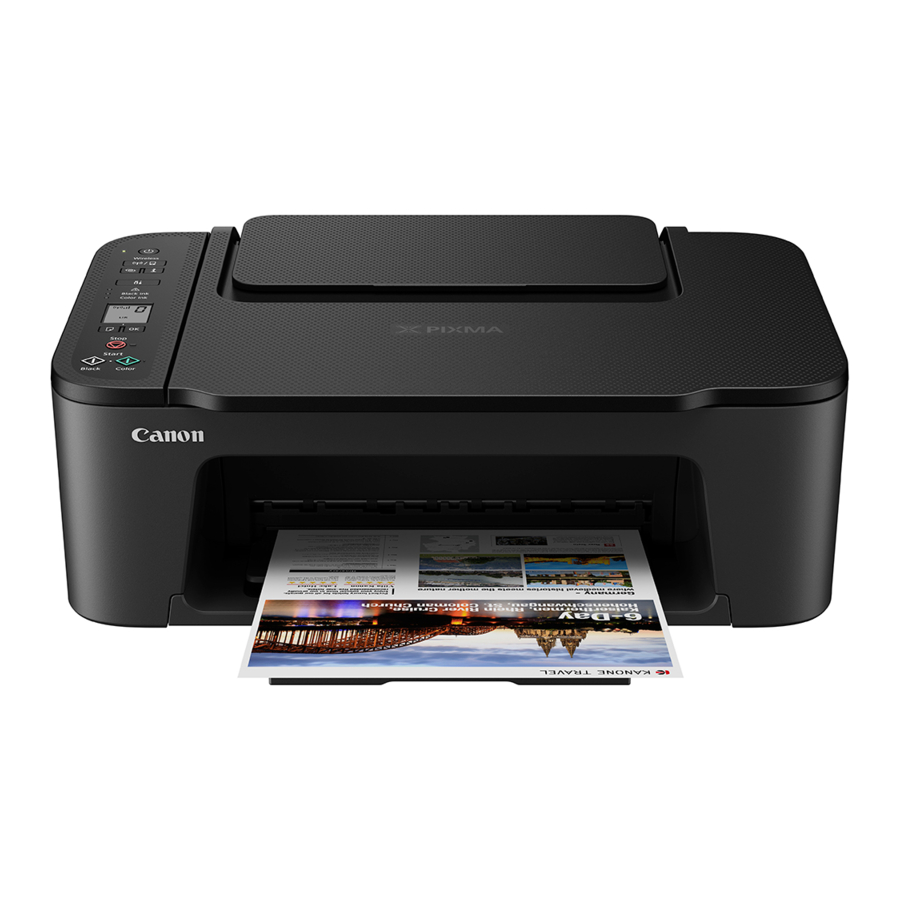
Opsætning af printeren
Kassens indhold
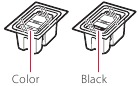
- FINE-patroner
![]()
- Strømledning
- Installations-cd-rom
- Sikkerheds- og vigtige oplysninger
- Kom godt i gang (denne vejledning)
Fjernelse af emballagematerialer
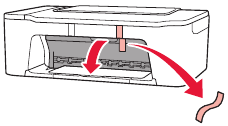
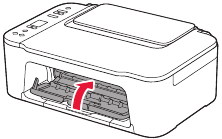
- Fjern den orange tape til højre, og åbn dækslet.
![]()
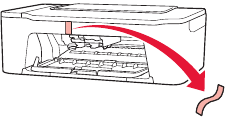
- Fjern den orange tape til venstre.
![]()
- Luk dækslet.
![]()


Tænding af printeren
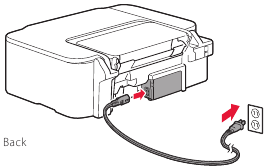
- Tilslut strømledningen.
![]()
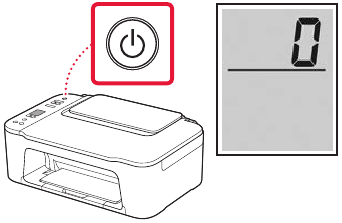
- Tryk på ON-knappen.

![]()
Hvis der vises en anden skærm, skal du se "Hvis en af følgende skærme vises" og følge instruktionerne.


Installation af FINE-patronerne
- Åbn dækslet.
![]()
![]()
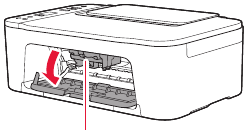
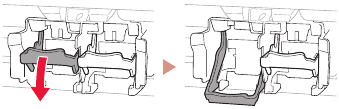
Berør ikke FINE-patronholderen, før den holder op med at bevæge sig. - Sænk blækpatronens låsearm i venstre side.

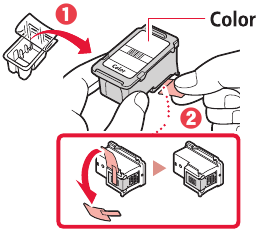
- Fjern Color FINE-patronen fra pakken, og fjern beskyttelsestapen.
![]()
![]()
- Rør ikke blækket på beskyttelsestapen. Det kan plette dine hænder eller de omkringliggende genstande.
- Rør ikke de områder, der er vist på figuren. Ellers udskriver printeren muligvis ikke korrekt.
![]()
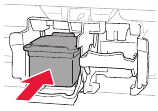
- Sæt Color FINE-patronen i FINE-patronholderen.
![]()
![]()
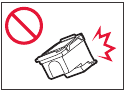
- Undgå at støde på FINE-patronen. Hvis du gør det, kan det forårsage en funktionsfejl.
![]()
- Undgå at støde på FINE-patronen. Hvis du gør det, kan det forårsage en funktionsfejl.
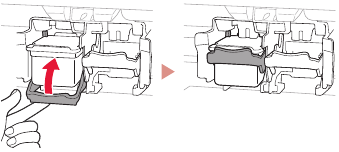
- Hæv blækpatronens låsearm.

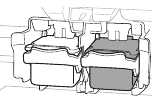
- Gentag trin 2 til 5, og installer Black FINE-patronen i højre side.
![]()
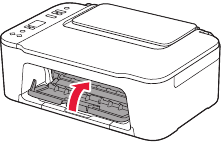
- Luk dækslet.
![]()
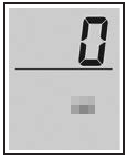
- Kontroller, at følgende skærm vises.
![]()
![]()
Hvis E > 0 > 4 vises på skærmen, skal du se "Hvis en af følgende skærme vises" og følge instruktionerne.


Vælg den forbindelsesmetode, der passer bedst til, hvordan du vil bruge printeren.
- For at bruge printeren uden at tilslutte den til andre enheder
- Opsætningen er nu fuldført.
- For at bruge printeren til at oprette forbindelse til en computer eller smartphone
- Fortsæt til næste trin.
Hvis en af følgende skærme vises
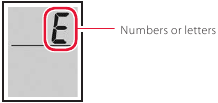
Kontroller skærmen, og følg derefter de tilsvarende instruktioner nedenfor.

Installer FINE-patronerne.
- "Installation af FINE-patronerne"

Beskyttelsesmateriale er stadig tilbage.
- "Fjernelse af emballagematerialer"

FINE-patronerne er ikke installeret korrekt.
- "Installation af FINE-patronerne"

Hvilken enhed opretter du forbindelse til
Opretter forbindelse til en computer
Hvis du bruger flere computere, skal du udføre disse trin på hver computer.

- Gå til Canons websted fra din computer.
https://ij.start.canon - Vælg
![]() Konfigurer.
Konfigurer. - Indtast printerens modelnavn, og klik på Go (Udfør).
- Klik på Start (Start).
- Klik på (B) Connecting to a Computer/Smartphone (Tilslutning til en computer/smartphone).
- Følgende trin er for Windows-brugere.
- Klik på Download (Download).
- Kør den downloadede fil.
- Følg vejledningen på skærmen.
- Disse handlinger kan tage noget tid.
- Se "Tilslutning til en smartphone" for at oprette forbindelse til en smartphone også.

Brug af installations-cd-rom'en
Dobbeltklik på EasySetup.exe på cd-rom'en, og fortsæt derefter fra trin 3. Hvis du ikke har en internetforbindelse, skal du åbne mappen win på cd-rom'en og dobbeltklikke på SETUP.exe. Dette vil installere printerdriveren.

Tilslutning til en smartphone
Hvis du bruger flere smartphones, skal du udføre disse trin på hver smartphone.

- Installer appen "Canon PRINT Inkjet/SELPHY" på din smartphone.
![]()
- Søg efter "Canon PRINT" i App Store eller Google Play.


- Gå til Canons websted for at downloade appen.

- Åbn din smartphones Wi-Fi-indstillinger. Kontroller, at netværksnavnet (SSID), der starter med "Canon_ij_", vises.
(Eksempel på iOS-skærm)
![]()
- Hvis "Canon_ij_" vises > Fortsæt til trin 3
- Hvis "Canon_ij_" ikke vises > Fortsæt til trin 4
- Tryk på det netværksnavn (SSID), der starter med "Canon_ij_".
- Åbn den installerede app, og følg instruktionerne på skærmen i appen for at tilføje din printer.
![]()

Når du har tilføjet din printer, kan du udskrive fra din smartphone.
Se "Ilægning af papir" for at udskrive fotos.

Ilægning af papir
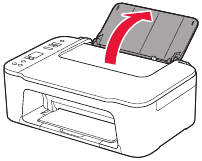
- Åbn papirstøtten.
![]()
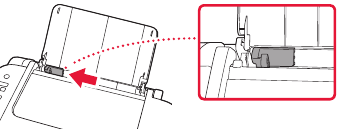
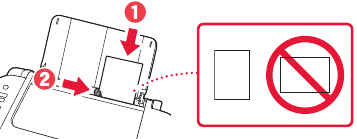
- Skub papirstyret til venstre.

- Læg flere ark papir op ad højre kant med udskriftssiden opad, og juster papirstyret efter papirets bredde.

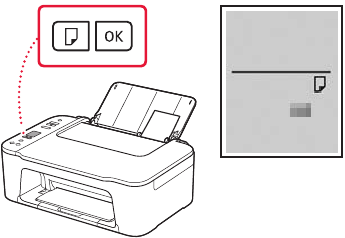
- Tryk på knappen Paper Select (Papirvalg), vælg en papirstørrelse, og tryk derefter på knappen OK (OK).

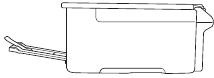
- Træk papirbakken ud, og åbn forlængelsen af papirbakken.

- Se på den fra siden for at bekræfte, at den ligner diagrammet.
![]()

Hvis udskriftsresultaterne er utilfredsstillende
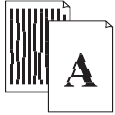
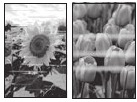
Udfør justering af printhovedet, hvis lige linjer er skæve, eller farverne er inkonsistente, eller hvis udskriftsresultaterne ellers ikke er som forventet.
Klik på Maintenance (Vedligeholdelse) i Online Manual (Online manual) for at få flere oplysninger, og se If Printing Is Faint or Uneven (Hvis udskriften er svag eller ujævn) > Aligning the Print Head (Justering af printhovedet). Se bagsiden for at få adgang til Online Manual (Online manual).
- Lines Are Misaligned (Linjerne er justeret forkert)
![]()
- Uneven or Streaked Colors (Ujævne farver eller farver med striber)
![]()
Referencer


Download manual
Her kan du downloade fuld pdf-version af manualen, den kan indeholde yderligere sikkerhedsinstruktioner, garantioplysninger, FCC-regler osv.
Download Canon PIXMA TS3400 Series, PIXMA TS3450, PIXMA TS3440 Manual


