Canon PIXMA TS3400 Series, PIXMA TS3450, PIXMA TS3440 Handleiding
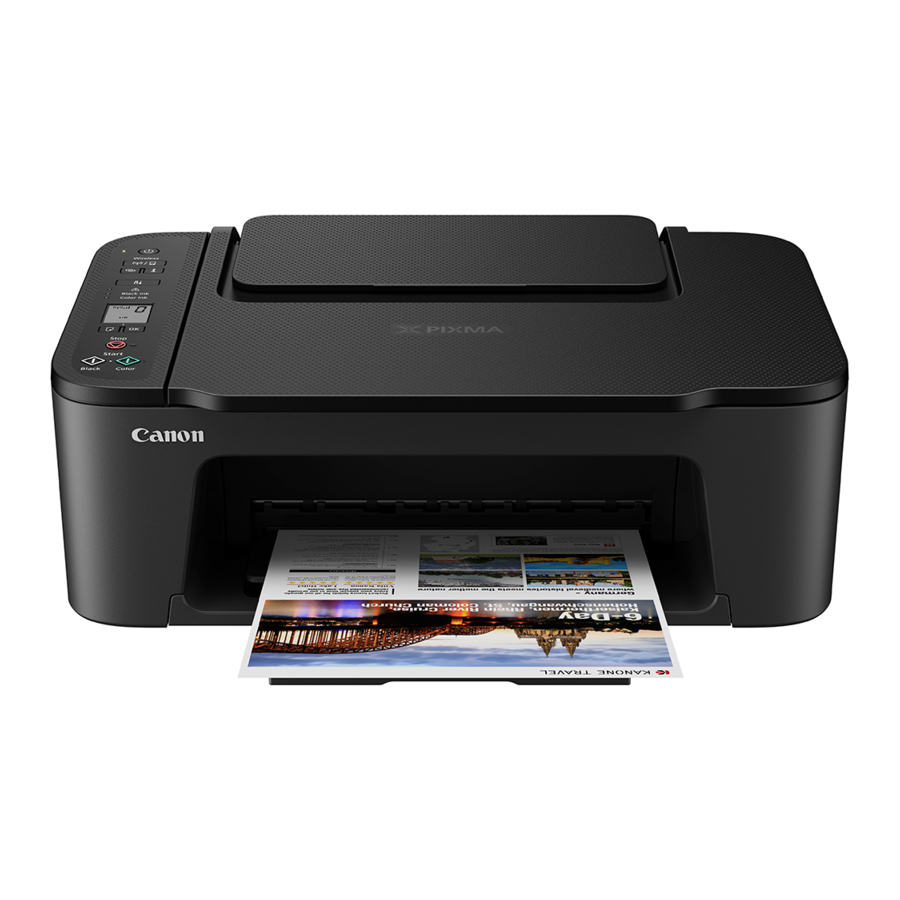
De printer instellen
Inhoud van de doos
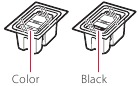
- FINE-cartridges
![]()
- Stroomkabel
- Installatie-cd-rom
- Veiligheids- en belangrijke informatie
- Aan de slag (deze handleiding)
Verpakkingsmateriaal verwijderen
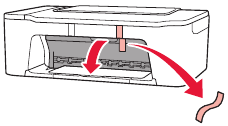
- Verwijder de oranje tape aan de rechterkant en open de klep.
![]()
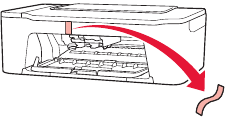
- Verwijder de oranje tape aan de linkerkant.
![]()
- Sluit de klep.
![]()
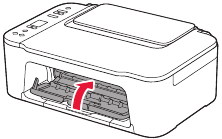


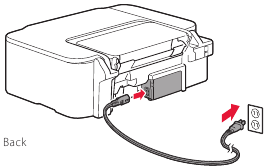
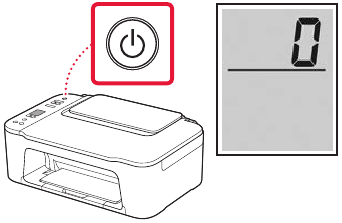
De printer inschakelen
- Sluit de stroomkabel aan.
![]()
- Druk op de AAN-knop.

![]()
Als er een ander scherm verschijnt, raadpleeg dan "Als een van de volgende schermen verschijnt" en volg de instructies.


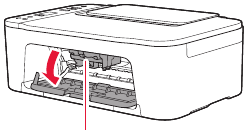
De FINE-cartridges installeren
- Open de klep.
![]()
![]()
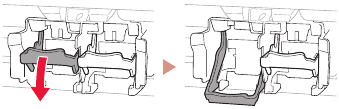
Raak de FINE-cartridgehouder niet aan totdat deze niet meer beweegt. - Laat de vergrendelingshendel van de inktcartridge aan de linkerkant zakken.

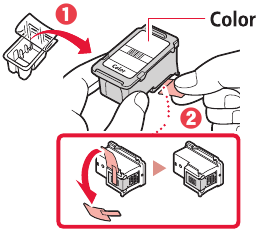
- Verwijder de Color FINE-cartridge uit de verpakking en verwijder de beschermtape.
![]()
![]()
- Raak de inkt op de beschermtape niet aan. Dit kan vlekken veroorzaken op uw handen of omliggende objecten.
- Raak de gebieden die in de afbeelding worden weergegeven niet aan. Anders drukt de printer mogelijk niet correct af.
![]()
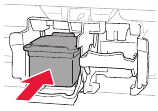
- Plaats de Color FINE-cartridge in de FINE-cartridgehouder.
![]()
![]()
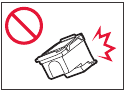
- Stoot niet tegen de FINE-cartridge. Dit kan een storing veroorzaken.
![]()
- Stoot niet tegen de FINE-cartridge. Dit kan een storing veroorzaken.
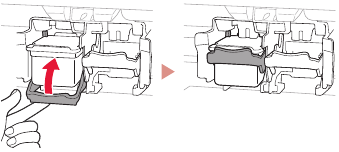
- Til de vergrendelingshendel van de inktcartridge omhoog.

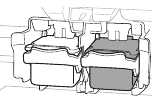
- Herhaal stap 2 tot en met 5 en installeer de Black FINE-cartridge aan de rechterkant.
![]()
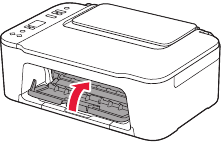
- Sluit de klep.
![]()
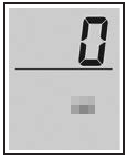
- Controleer of het volgende scherm verschijnt.
![]()
![]()
Als E > 0 > 4 op het scherm verschijnt, raadpleeg dan "Als een van de volgende schermen verschijnt" en volg de instructies.


Selecteer de verbindingsmethode die het beste past bij de manier waarop u de printer gaat gebruiken.
- De printer gebruiken zonder verbinding te maken met andere apparaten
- De installatie is nu voltooid.
- De printer gebruiken in combinatie met een computer of smartphone
- Ga verder met de volgende stap.
Als een van de volgende schermen verschijnt

Controleer het scherm en volg de bijbehorende instructies hieronder.

Installeer de FINE-cartridges.
- "De FINE-cartridges installeren"

Beschermend materiaal is achtergebleven.
- "Verpakkingsmateriaal verwijderen"

De FINE-cartridges zijn niet correct geïnstalleerd.
- "De FINE-cartridges installeren"

Welk apparaat sluit u aan?
Verbinding maken met een computer
Als u meerdere computers gebruikt, voer deze stappen dan op elke computer uit.

- Ga vanaf uw computer naar de Canon-website.
https://ij.start.canon - Selecteer
![]() Instellen.
Instellen. - Voer de modelnaam van uw printer in en klik op Ga.
- Klik op Start.
- Klik op (B) Verbinding maken met een computer/smartphone.
- De volgende stappen zijn voor Windows-gebruikers.
- Klik op Downloaden.
- Voer het gedownloade bestand uit.
- Volg de instructies op het scherm.
- Deze bewerkingen kunnen enige tijd duren.
- Zie "Verbinding maken met een smartphone" om ook verbinding te maken met een smartphone.

De installatie-cd-rom gebruiken
Dubbelklik op EasySetup.exe op de cd-rom en ga verder vanaf stap 3. Als u geen internetverbinding hebt, opent u de map win op de cd-rom en dubbelklikt u op SETUP.exe. Hiermee wordt de printerdriver geïnstalleerd.

Verbinding maken met een smartphone
Als u meerdere smartphones gebruikt, voer deze stappen dan op elke smartphone uit.

- Installeer de app "Canon PRINT Inkjet/SELPHY" op uw smartphone.
![]()
- Zoek naar "Canon PRINT" in de App Store of Google Play.


- Ga naar de Canon-website om de app te downloaden.

- Open de Wi-Fi-instellingen van uw smartphone. Controleer of de netwerknaam (SSID) die begint met "Canon_ij_" wordt weergegeven.
(Voorbeeld van een iOS-scherm)
![]()
- Als "Canon_ij_" wordt weergegeven > Ga naar stap 3
- Als "Canon_ij_" niet wordt weergegeven > Ga naar stap 4
- Tik op de netwerknaam (SSID) die begint met "Canon_ij_".
- Open de geïnstalleerde app en volg de instructies op het scherm in de app om uw printer toe te voegen.
![]()

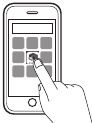
Nadat u uw printer hebt toegevoegd, kunt u afdrukken vanaf uw smartphone.
Zie "Papier plaatsen" om foto's af te drukken.

Papier plaatsen
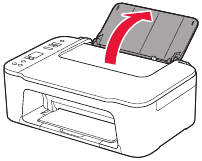
- Open de papiersteun.
![]()
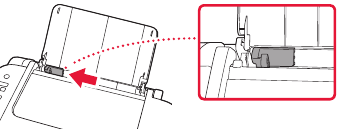
- Schuif de papiergeleider naar links.

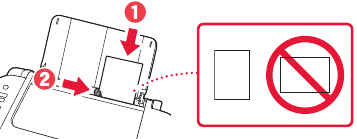
- Plaats enkele vellen papier tegen de rechterrand met de afdrukzijde naar boven en lijn de papiergeleider uit met de breedte van het papier.

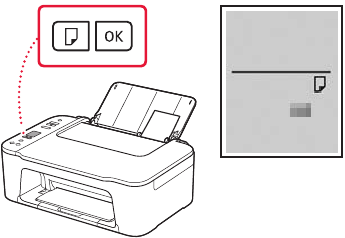
- Druk op de knop Paper Select (Papier selecteren), selecteer een papierformaat en druk vervolgens op de knop OK (OK).

- Trek de papieruitvoerlade uit en open de verlenging van de uitvoerlade.

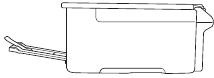
- Bekijk het vanaf de zijkant om te bevestigen dat het eruitziet als het diagram.
![]()

Als de afdrukresultaten onbevredigend zijn
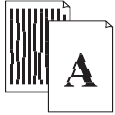
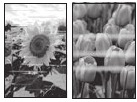
Voer de printkopuitlijning uit als rechte lijnen krom zijn of kleuren inconsistent zijn, of als de afdrukresultaten anderszins niet zijn wat u had verwacht.
Klik voor meer informatie op Maintenance (Onderhoud) in de Online Manual (Online handleiding) en raadpleeg If Printing Is Faint or Uneven (Als afdrukken vaag of ongelijkmatig zijn) > Aligning the Print Head (De printkop uitlijnen). Raadpleeg de achterkant voor toegang tot de Online Manual (Online handleiding).
- Lijnen zijn niet uitgelijnd
![]()
- Ongelijkmatige of gestreepte kleuren
![]()
Referenties


Download handleiding
Hier kunt u de volledige pdf-versie van de handleiding downloaden. Deze kan aanvullende veiligheidsinstructies, garantie-informatie, FCC-regels, enz. bevatten.
Download Canon PIXMA TS3400 Series, PIXMA TS3450, PIXMA TS3440 Handleiding


