Manual da Canon PIXMA TS3400 Series, PIXMA TS3450, PIXMA TS3440
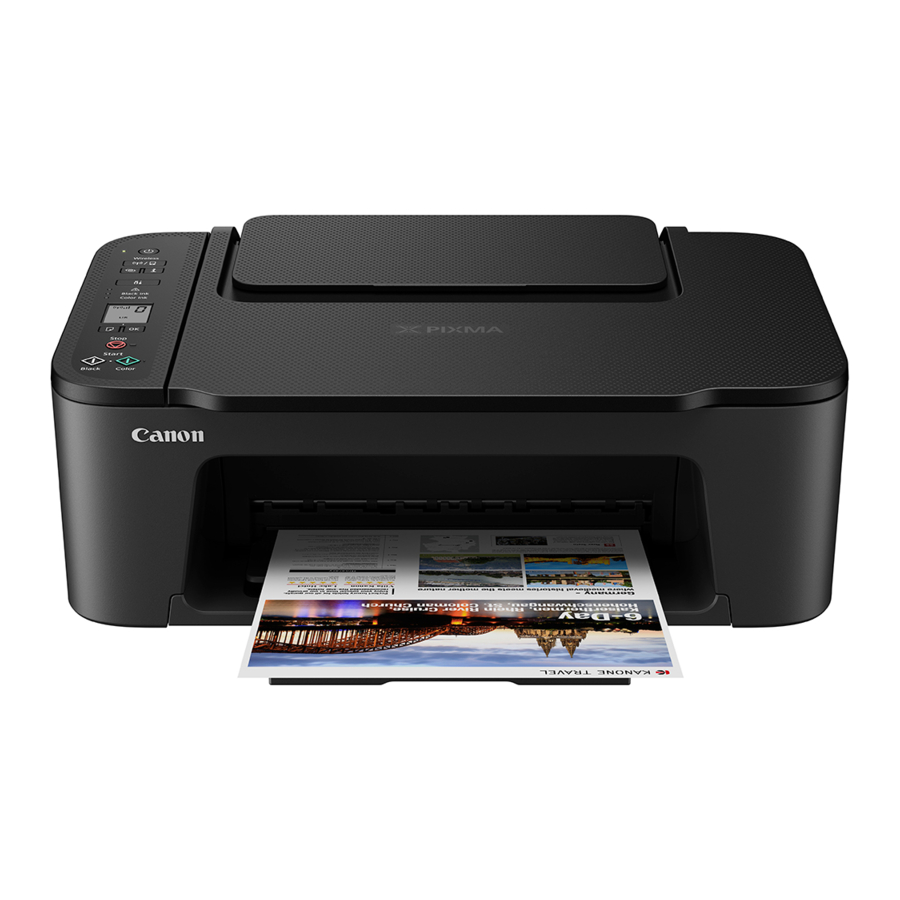
Configurar a impressora
Conteúdo da caixa
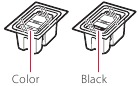
- Cartuchos FINE
![]()
- Cabo de alimentação
- CD-ROM de configuração
- Informações importantes e de segurança
- Introdução (este manual)
Remover os materiais de embalagem
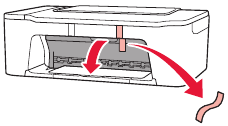
- Retire a fita laranja à direita e abra a tampa.
![]()
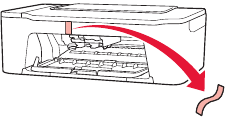
- Retire a fita laranja à esquerda.
![]()
- Feche a tampa.
![]()
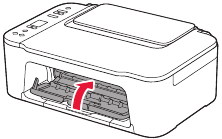


Ligar a impressora
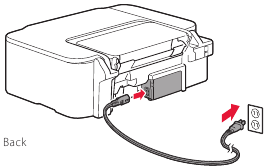
- Ligue o cabo de alimentação.
![]()
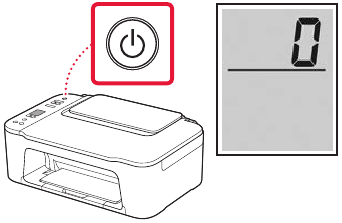
- Prima o botão ON (Ligar).

![]()
Se aparecer outro ecrã, consulte "Se aparecer algum dos seguintes ecrãs" e siga as instruções.


Instalar os cartuchos FINE
- Abra a tampa.
![]()
![]()
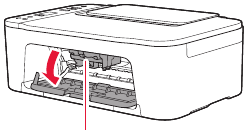
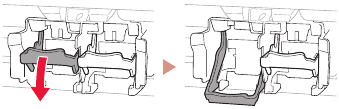
Não toque no suporte do cartucho FINE até este parar de se mover. - Baixe a alavanca de bloqueio do cartucho de tinta no lado esquerdo.

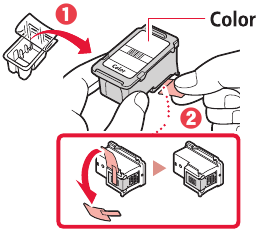
- Retire o cartucho Color FINE da embalagem e retire a fita protetora.
![]()
![]()
- Não toque na tinta da fita protetora. Pode manchar as mãos ou os objetos circundantes.
- Não toque nas áreas mostradas na figura. Caso contrário, a impressora poderá não imprimir corretamente.
![]()
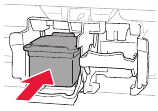
- Insira o cartucho Color FINE no suporte do cartucho FINE.
![]()
![]()
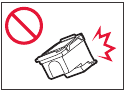
- Não bata no cartucho FINE. Isso pode causar um mau funcionamento.
![]()
- Não bata no cartucho FINE. Isso pode causar um mau funcionamento.
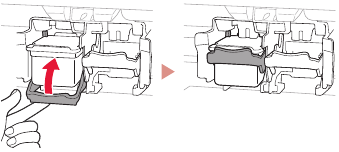
- Levante a alavanca de bloqueio do cartucho de tinta.

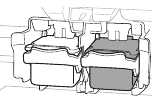
- Repita os passos 2 a 5 e instale o cartucho Black FINE no lado direito.
![]()
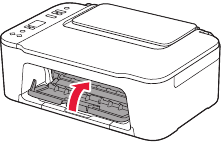
- Feche a tampa.
![]()
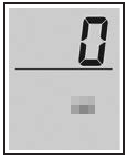
- Verifique se o seguinte ecrã é apresentado.
![]()
![]()
Se E > 0 > 4 aparecer no ecrã, consulte "Se aparecer algum dos seguintes ecrãs" e siga as instruções.


Selecione o método de ligação que melhor corresponde à forma como utiliza a impressora.
- Para utilizar a impressora sem ligar a outros dispositivos
- A configuração está agora concluída.
- Para utilizar a impressora ligando a um computador ou smartphone
- Avance para o passo seguinte.
Se aparecer algum dos seguintes ecrãs

Verifique o ecrã e, em seguida, siga as instruções correspondentes abaixo.

Instale os cartuchos FINE.
- "Instalar os cartuchos FINE"

Material de proteção restante.
- "Remover os materiais de embalagem"

Os cartuchos FINE não estão instalados corretamente.
- "Instalar os cartuchos FINE"

A que dispositivo se está a ligar
Ligar a um computador
Se estiver a utilizar vários computadores, execute estes passos em cada computador.

- Aceda ao site da Canon a partir do seu computador.
https://ij.start.canon - Selecione
![]() Configurar.
Configurar. - Introduza o nome do modelo da sua impressora e clique em Go (Ir).
- Clique em Start (Iniciar).
- Clique em (B) Connecting to a Computer/Smartphone (Ligar a um computador/smartphone).
- Os passos seguintes são para utilizadores do Windows.
- Clique em Download (Descarregar).
- Execute o ficheiro descarregado.
- Siga as instruções apresentadas no ecrã.
- Estas operações podem demorar algum tempo.
- Para ligar também a um smartphone, consulte "Ligar a um smartphone".

Utilizar o CD-ROM de configuração
Faça duplo clique em EasySetup.exe no CD-ROM e, em seguida, continue a partir do passo 3. Se não tiver uma ligação à Internet, abra a pasta win no CD-ROM e faça duplo clique em SETUP.exe. Isto irá instalar o controlador da impressora.

Ligar a um smartphone
Se estiver a utilizar vários smartphones, execute estes passos em cada smartphone.

- Instale a aplicação "Canon PRINT Inkjet/SELPHY" no seu smartphone.
![]()
- Procure por "Canon PRINT" na App Store ou no Google Play.


- Aceda ao site da Canon para descarregar a aplicação.

- Abra as definições de Wi-Fi do seu smartphone. Verifique se o nome da rede (SSID) que começa com "Canon_ij_" aparece.
(Exemplo de ecrã iOS)
![]()
- Se "Canon_ij_" aparecer > Avance para o passo 3
- Se "Canon_ij_" não aparecer > Avance para o passo 4
- Toque no nome da rede (SSID) que começa com "Canon_ij_".
- Abra a aplicação instalada e siga as instruções apresentadas no ecrã na aplicação para adicionar a sua impressora.
![]()

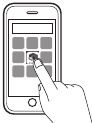
Depois de adicionar a sua impressora, pode imprimir a partir do seu smartphone.
Para imprimir fotografias, consulte "Carregar papel".

Carregar papel
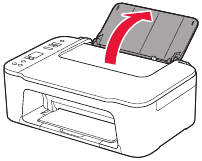
- Abra o suporte do papel.
![]()
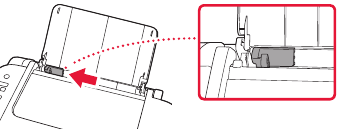
- Deslize o guia do papel para a esquerda.

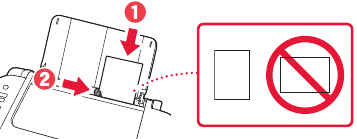
- Carregue várias folhas de papel contra a extremidade direita com o lado de impressão virado para cima e alinhe o guia do papel com a largura do papel.

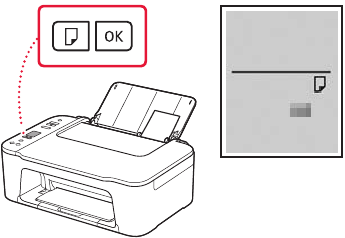
- Prima o botão Paper Select (Selecionar papel), selecione um tamanho de papel e, em seguida, prima o botão OK (OK).

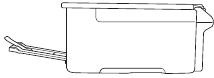
- Estenda a bandeja de saída do papel e abra a extensão da bandeja de saída.

- Olhe para ela de lado para confirmar que se parece com o diagrama.
![]()

Se os resultados de impressão forem insatisfatórios
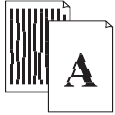
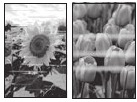
Execute o alinhamento da cabeça de impressão se as linhas retas estiverem tortas ou as cores forem inconsistentes, ou se os resultados de impressão não forem o que esperava.
Para obter detalhes, clique em Maintenance (Manutenção) no Online Manual (Manual online) e consulte If Printing Is Faint or Uneven (Se a impressão estiver fraca ou irregular) > Aligning the Print Head (Alinhar a cabeça de impressão). Consulte a contracapa para saber como aceder ao Online Manual (Manual online).
- Lines Are Misaligned (Linhas desalinhadas)
![]()
- Uneven or Streaked Colors (Cores irregulares ou com manchas)
![]()
Referências


Descarregar manual
Aqui pode descarregar a versão completa em PDF do manual, ela pode conter instruções de segurança adicionais, informações de garantia, regras da FCC, etc.
Descarregar Manual da Canon PIXMA TS3400 Series, PIXMA TS3450, PIXMA TS3440


