Príručka pre tlačiarne Canon PIXMA TS3400 Series, PIXMA TS3450, PIXMA TS3440
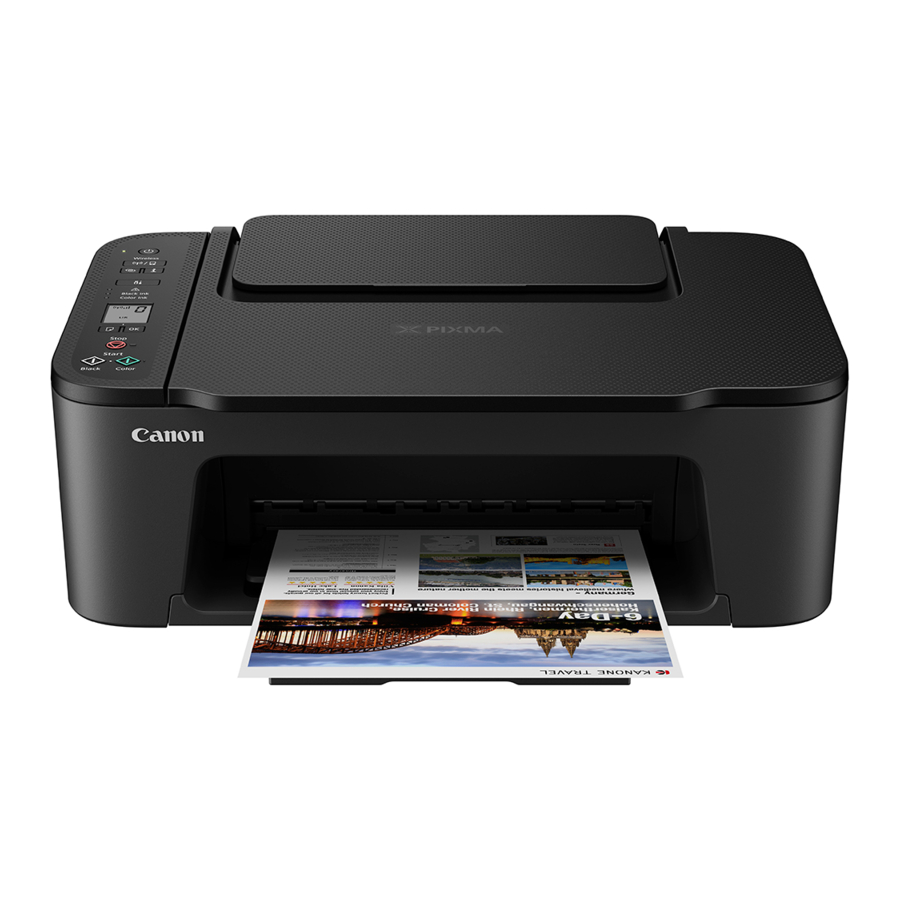
Nastavenie tlačiarne
Obsah balenia
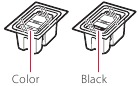
- Kazety FINE
![]()
- Napájací kábel
- Inštalačné CD-ROM
- Bezpečnostné a dôležité informácie
- Začíname (táto príručka)
Odstránenie obalových materiálov
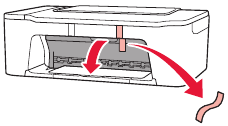
- Odstráňte oranžovú pásku na pravej strane a otvorte kryt.
![]()
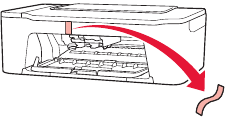
- Odstráňte oranžovú pásku na ľavej strane.
![]()
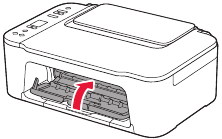
- Zatvorte kryt.
![]()


Zapnutie tlačiarne
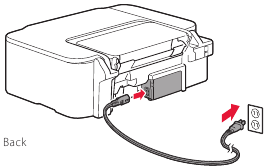
- Pripojte napájací kábel.
![]()
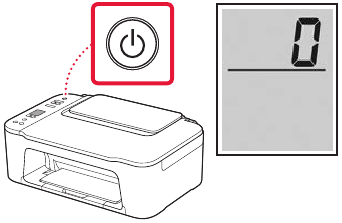
- Stlačte tlačidlo ON (Zapnúť).

![]()
Ak sa zobrazí iná obrazovka, pozrite si časť „Ak sa zobrazí niektorá z nasledujúcich obrazoviek“ a postupujte podľa pokynov.


Inštalácia kaziet FINE
- Otvorte kryt.
![]()
![]()
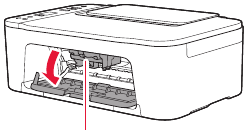
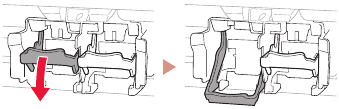
Nedotýkajte sa držiaka kazety FINE, kým sa neprestane pohybovať. - Spustite aretačnú páčku kazety s atramentom na ľavej strane.

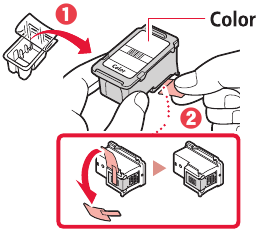
- Vyberte farebnú kazetu FINE z balenia a odstráňte ochrannú pásku.
![]()
![]()
- Nedotýkajte sa atramentu na ochrannej páske. Mohli by ste si zašpiniť ruky alebo okolité predmety.
- Nedotýkajte sa oblastí znázornených na obrázku. Inak nemusí tlačiareň správne tlačiť.
![]()
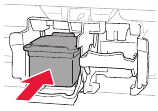
- Vložte farebnú kazetu FINE do držiaka kazety FINE.
![]()
![]()
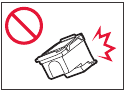
- Nenarazte do kazety FINE. Mohlo by dôjsť k poruche.
![]()
- Nenarazte do kazety FINE. Mohlo by dôjsť k poruche.
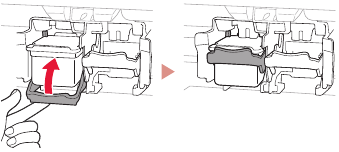
- Zdvihnite aretačnú páčku kazety s atramentom.

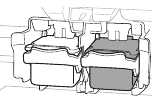
- Zopakujte kroky 2 až 5 a nainštalujte čiernu kazetu FINE na pravej strane.
![]()
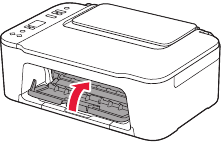
- Zatvorte kryt.
![]()
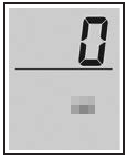
- Skontrolujte, či sa zobrazuje nasledujúca obrazovka.
![]()
![]()
Ak sa na obrazovke zobrazí E > 0 > 4, pozrite si časť „Ak sa zobrazí niektorá z nasledujúcich obrazoviek“ a postupujte podľa pokynov.


Vyberte spôsob pripojenia, ktorý najlepšie vyhovuje spôsobu používania tlačiarne.
- Ak chcete používať tlačiareň bez pripojenia k akýmkoľvek iným zariadeniam
- Nastavenie je teraz dokončené.
- Ak chcete používať tlačiareň pripojením k počítaču alebo smartfónu
- Prejdite na ďalší krok.
Ak sa zobrazí niektorá z nasledujúcich obrazoviek

Skontrolujte obrazovku a potom postupujte podľa príslušných pokynov uvedených nižšie.

Nainštalujte kazety FINE.
- „Inštalácia kaziet FINE“

Zostávajúci ochranný materiál.
- „Odstránenie obalových materiálov“

Kazety FINE nie sú správne nainštalované.
- „Inštalácia kaziet FINE“

Aké zariadenie pripájate
Pripojenie k počítaču
Ak používate viacero počítačov, vykonajte tieto kroky na každom počítači.

- Prejdite na webovú lokalitu spoločnosti Canon z počítača.
https://ij.start.canon - Vyberte
![]() Set Up (Nastavenie).
Set Up (Nastavenie). - Zadajte názov modelu tlačiarne a kliknite na tlačidlo Go (Prejsť).
- Kliknite na tlačidlo Start (Spustiť).
- Kliknite na tlačidlo (B) Connecting to a Computer/Smartphone (Pripojenie k počítaču/smartfónu).
- Nasledujúce kroky sú určené pre používateľov systému Windows.
- Kliknite na tlačidlo Download (Prevziať).
- Spustite prevzatý súbor.
- Postupujte podľa pokynov na obrazovke.
- Tieto operácie môžu trvať určitý čas.
- Ak sa chcete pripojiť aj k smartfónu, pozrite si časť „Pripojenie k smartfónu“.

Používanie inštalačného CD-ROM
Dvakrát kliknite na súbor EasySetup.exe na disku CD-ROM a potom pokračujte krokom 3. Ak nemáte internetové pripojenie, otvorte priečinok win na disku CD-ROM a dvakrát kliknite na súbor SETUP.exe. Týmto sa nainštaluje ovládač tlačiarne.

Pripojenie k smartfónu
Ak používate viacero smartfónov, vykonajte tieto kroky na každom smartfóne.

- Nainštalujte aplikáciu „Canon PRINT Inkjet/SELPHY“ do svojho smartfónu.
![]()
- Vyhľadajte aplikáciu „Canon PRINT“ v službe App Store alebo Google Play.


- Ak chcete prevziať aplikáciu, prejdite na webovú lokalitu spoločnosti Canon.

- Otvorte nastavenia Wi-Fi svojho smartfónu. Skontrolujte, či sa zobrazuje názov siete (SSID), ktorý sa začína na „Canon_ij_“.
(Príklad obrazovky iOS)
![]()
- Ak sa zobrazuje „Canon_ij_“ > Prejdite na krok 3
- Ak sa nezobrazuje „Canon_ij_“ > Prejdite na krok 4
- Ťuknite na názov siete (SSID), ktorý sa začína na „Canon_ij_“.
- Otvorte nainštalovanú aplikáciu a postupujte podľa pokynov na obrazovke v aplikácii a pridajte tlačiareň.
![]()

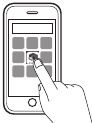
Po pridaní tlačiarne môžete tlačiť zo smartfónu.
Ak chcete tlačiť fotografie, pozrite si časť „Vkladanie papiera“.

Vkladanie papiera
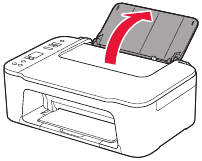
- Otvorte podperu papiera.
![]()
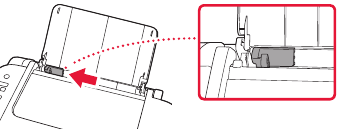
- Posuňte vodidlo papiera doľava.

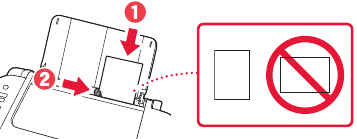
- Vložte niekoľko listov papiera proti pravému okraju stranou na tlač smerom nahor a zarovnajte vodidlo papiera so šírkou papiera.

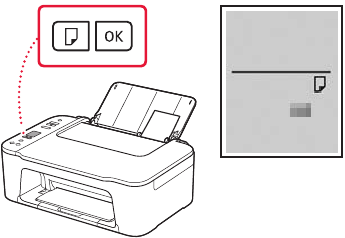
- Stlačte tlačidlo Paper Select (Výber papiera), vyberte formát papiera a potom stlačte tlačidlo OK (OK).

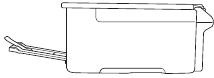
- Vysuňte výstupný zásobník papiera a otvorte predĺženie výstupného zásobníka.

- Pozrite sa na to zboku, aby ste sa uistili, že to vyzerá ako na diagrame.
![]()

Ak sú výsledky tlače neuspokojivé
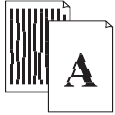
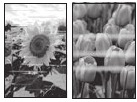
Ak sú priame čiary pokrivené alebo farby sú nekonzistentné, vykonajte zarovnanie tlačovej hlavy, alebo ak výsledky tlače nie sú také, aké ste očakávali.
Podrobnosti nájdete po kliknutí na položku Maintenance (Údržba) v časti Online Manual (Online príručka) a prečítajte si časť If Printing Is Faint or Uneven (Ak je tlač slabá alebo nerovnomerná) > Aligning the Print Head (Zarovnanie tlačovej hlavy). Informácie o tom, ako získať prístup k časti Online Manual (Online príručka), nájdete na zadnej strane obalu.
- Čiary sú nesprávne zarovnané
![]()
- Nerovnomerné alebo šmuhované farby
![]()
Referencie


Stiahnuť návod
Tu si môžete stiahnuť úplnú verziu návodu vo formáte pdf, môže obsahovať ďalšie bezpečnostné pokyny, informácie o záruke, pravidlá FCC atď.
Stiahnuť Príručka pre tlačiarne Canon PIXMA TS3400 Series, PIXMA TS3450, PIXMA TS3440


