Canon PIXMA TS3400 Series, PIXMA TS3450, PIXMA TS3440 Manual
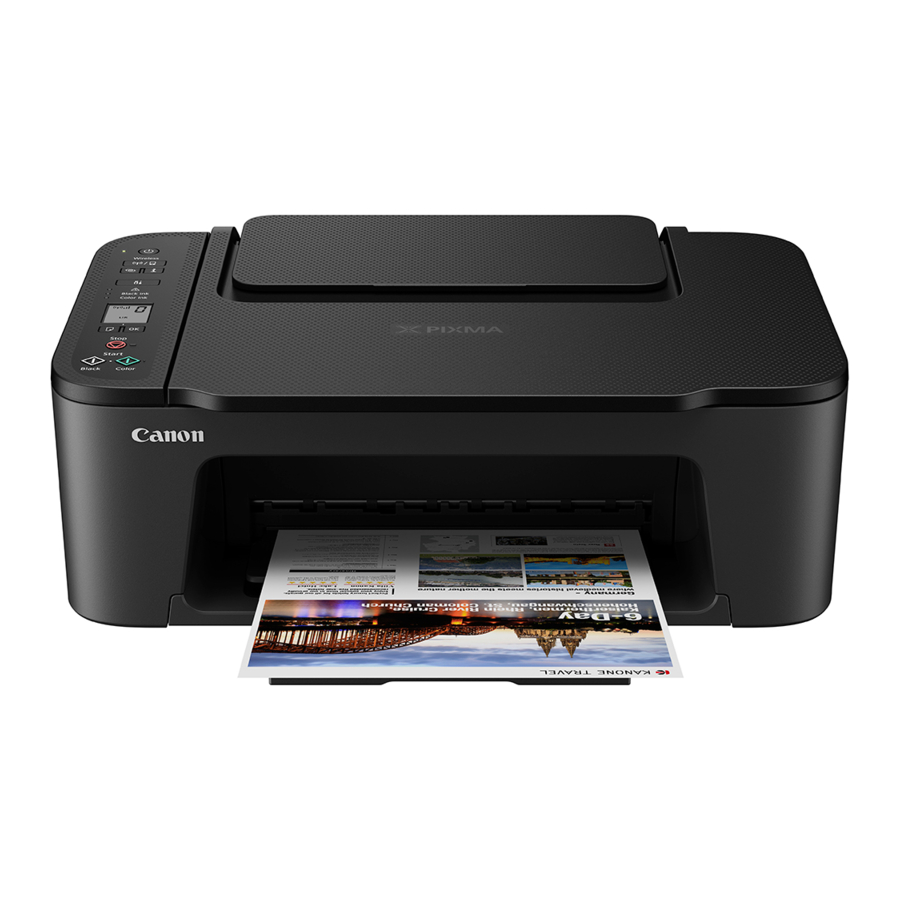
Konfigurere skriveren
Innhold i esken
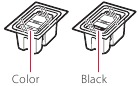
- FINE-kassetter
![]()
- Strømledning
- Oppsett-CD-ROM
- Sikkerhets- og viktig informasjon
- Komme i gang (denne håndboken)
Fjerne emballasjematerialer
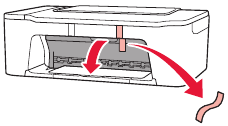
- Fjern den oransje tapen på høyre side og åpne dekselet.
![]()
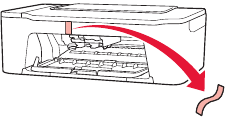
- Fjern den oransje tapen på venstre side.
![]()
- Lukk dekselet.
![]()
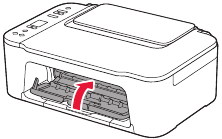


Slå på skriveren
- Koble til strømledningen.
![]()
- Trykk på PÅ-knappen.

![]()
Hvis en annen skjerm vises, se "Hvis noen av følgende skjermer vises" og følg instruksjonene.
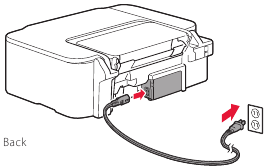
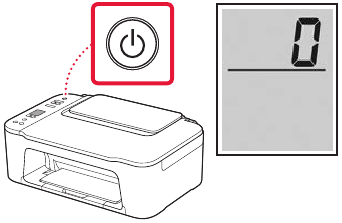


Installere FINE-kassettene
- Åpne dekselet.
![]()
![]()
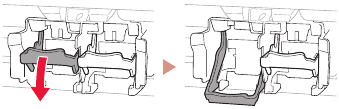
Ikke berør FINE-kassettbeholderen før den slutter å bevege seg. - Senk låsespaken for blekkassetten på venstre side.

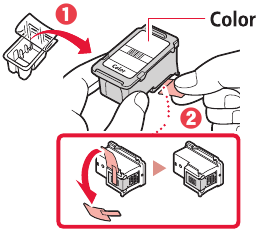
- Fjern Color FINE-kassetten fra pakken og fjern beskyttelsestapen.
![]()
![]()
- Ikke berør blekket på beskyttelsestapen. Det kan sette flekker på hendene eller gjenstander rundt deg.
- Ikke berør områdene som vises i figuren. Ellers kan det hende at skriveren ikke skriver ut riktig.
![]()
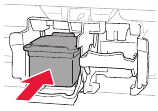
- Sett Color FINE-kassetten inn i FINE-kassettbeholderen.
![]()
![]()
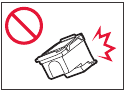
- Ikke slå borti FINE-kassetten. Hvis du gjør det, kan det føre til funksjonsfeil.
![]()
- Ikke slå borti FINE-kassetten. Hvis du gjør det, kan det føre til funksjonsfeil.
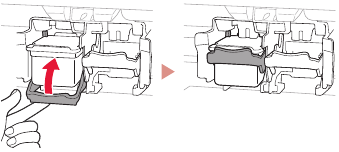
- Løft blekkpatronens låsespak.

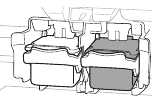
- Gjenta trinn 2 til 5 og installer Black FINE-kassetten på høyre side.
![]()
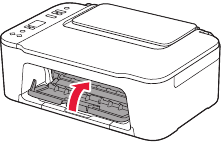
- Lukk dekselet.
![]()
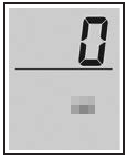
- Kontroller at følgende skjerm vises.
![]()
![]()
Hvis E > 0 > 4 vises på skjermen, se "Hvis noen av følgende skjermer vises" og følg instruksjonene.
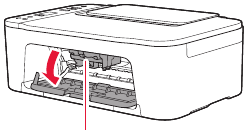


Velg tilkoblingsmetoden som passer best for hvordan du vil bruke skriveren.
- For å bruke skriveren uten å koble den til andre enheter
- Oppsettet er nå fullført.
- For å bruke skriveren ved å koble den til en datamaskin eller smarttelefon
- Fortsett til neste trinn.
Hvis noen av følgende skjermer vises

Kontroller skjermen, og følg deretter de tilsvarende instruksjonene nedenfor.

Installer FINE-kassettene.
- "Installere FINE-kassettene"

Beskyttelsesmateriale gjenstår.
- "Fjerne emballasjematerialer"

FINE-kassettene er ikke installert riktig.
- "Installere FINE-kassettene"

Hvilken enhet kobler du til
Koble til en datamaskin
Hvis du bruker flere datamaskiner, utfører du disse trinnene på hver datamaskin.

- Gå til Canons nettsted fra datamaskinen din.
https://ij.start.canon - Velg
![]() Konfigurer.
Konfigurer. - Skriv inn skriverens modellnavn og klikk på Go.
- Klikk på Start.
- Klikk på (B) Connecting to a Computer/Smartphone (Koble til en datamaskin/smarttelefon).
- Følgende trinn er for Windows-brukere.
- Klikk på Download (Last ned).
- Kjør den nedlastede filen.
- Følg instruksjonene på skjermen.
- Disse operasjonene kan ta litt tid.
- Hvis du også vil koble til en smarttelefon, se "Koble til en smarttelefon".

Bruke oppsett-CD-ROM
Dobbeltklikk på EasySetup.exe på CD-ROM-en, og fortsett deretter fra trinn 3. Hvis du ikke har en Internett-tilkobling, åpner du win-mappen på CD-ROM-en og dobbeltklikker på SETUP.exe. Dette vil installere skriverdriveren.

Koble til en smarttelefon
Hvis du bruker flere smarttelefoner, utfører du disse trinnene på hver smarttelefon.

- Installer "Canon PRINT Inkjet/SELPHY"-appen på smarttelefonen din.
![]()
- Søk etter "Canon PRINT" i App Store, eller Google Play.


- Gå til Canons nettsted for å laste ned appen.

- Åpne smarttelefonens Wi-Fi-innstillinger. Kontroller at nettverksnavnet (SSID) som begynner med "Canon_ij_" vises.
(Eksempel på iOS-skjerm)
![]()
- Hvis "Canon_ij_" vises > Gå til trinn 3
- Hvis "Canon_ij_" ikke vises > Gå til trinn 4
- Trykk på nettverksnavnet (SSID) som begynner med "Canon_ij_".
- Åpne den installerte appen, og følg instruksjonene på skjermen i appen for å legge til skriveren din.
![]()

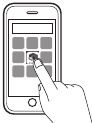
Når du har lagt til skriveren din, kan du skrive ut fra smarttelefonen din.
For å skrive ut bilder, se "Legge i papir".

Legge i papir
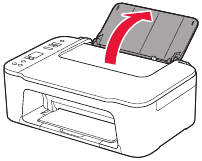
- Åpne papirstøtten.
![]()
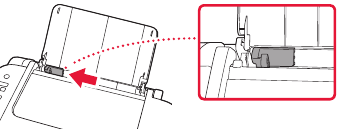
- Skyv papirføreren til venstre.

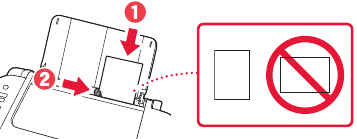
- Legg flere ark papir mot høyre kant med utskriftssiden opp, og juster papirføreren til papirets bredde.

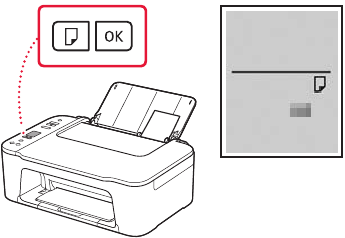
- Trykk på Paper Select (Papirvalg)-knappen, velg en papirstørrelse, og trykk deretter på OK-knappen.

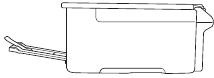
- Trekk ut papirutmatingsbrettet, og åpne utmatingsbrettforlengeren.

- Se på den fra siden for å bekrefte at den ser ut som diagrammet.
![]()

Hvis utskriftsresultatene er utilfredsstillende
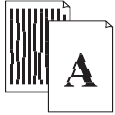
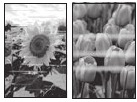
Utfør justering av skrivehode hvis rette linjer er skjeve eller fargene er inkonsekvente, eller utskriftsresultatene ellers ikke er som forventet.
For mer informasjon, klikk på Maintenance (Vedlikehold) på Online Manual og se If Printing Is Faint or Uneven (Hvis utskriften er svak eller ujevn) > Aligning the Print Head (Justere skrivehodet). Se baksiden for hvordan du får tilgang til Online Manual.
- Lines Are Misaligned (Linjene er feiljustert)
![]()
- Uneven or Streaked Colors (Ujevne eller stripete farger)
![]()
Referanser


Last ned manual
Her kan du laste ned fullstendig pdf-versjon av manualen, den kan inneholde ytterligere sikkerhetsinstruksjoner, garantiinformasjon, FCC-regler, etc.
Last ned Canon PIXMA TS3400 Series, PIXMA TS3450, PIXMA TS3440 Manual


