Canon PIXMA G7000 Series Printer - Komme i gang
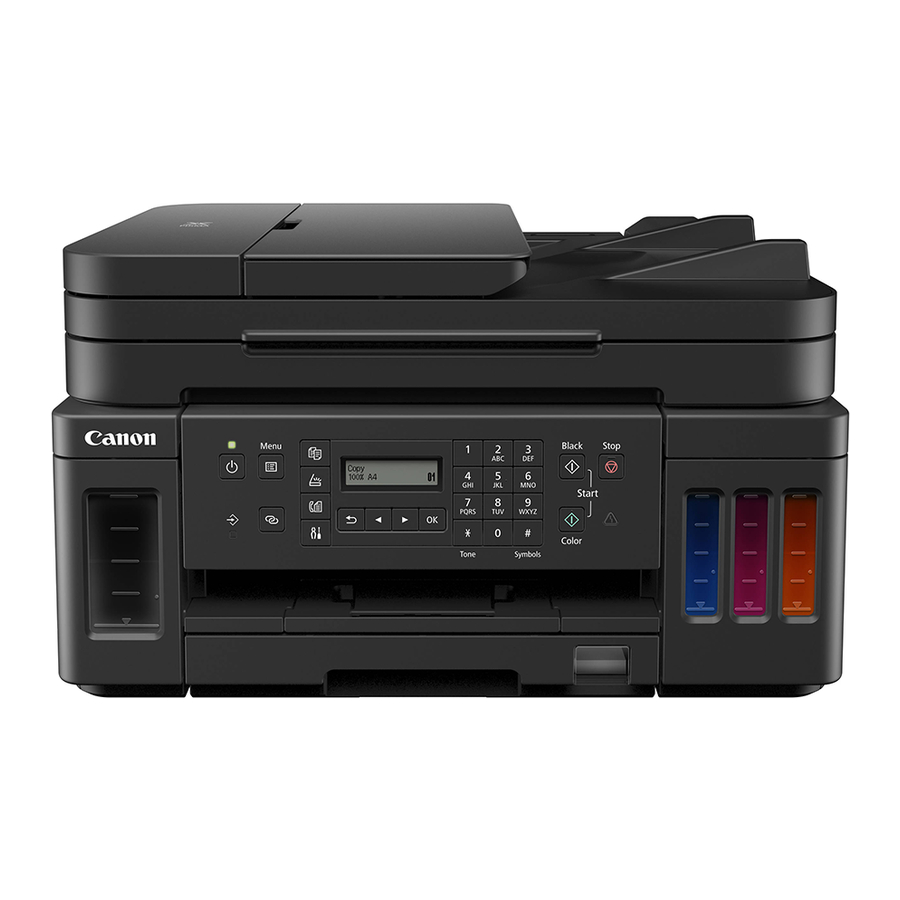
Introduksjon
Online oppsett
Detaljerte instruksjoner og videoer er tilgjengelige på Canons nettsted.
Sett opp en datamaskin
https://ij.start.canon
Sett opp en smarttelefon
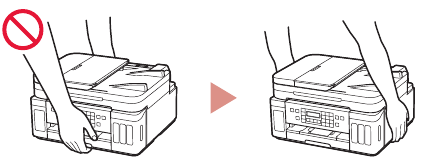
Holde skriveren
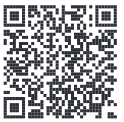
Instruksjonsvideoer
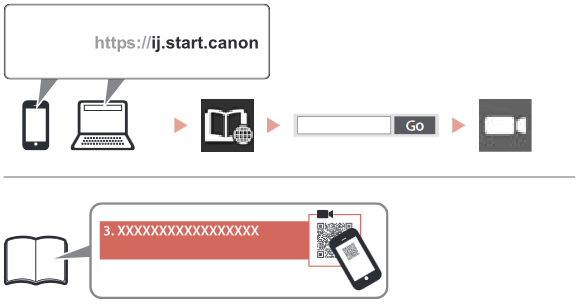
https://ij.start.canon
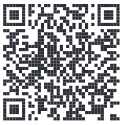
Sette opp skriveren
Innhold i esken
- Skrivehoder
![]()
- Blekkflasker
- Strømledning
- Modulær kabel
- Oppsett-CD-ROM for Windows
- Sikkerhets- og viktig informasjon - Komme i gang (denne håndboken)
Fjerne emballasje
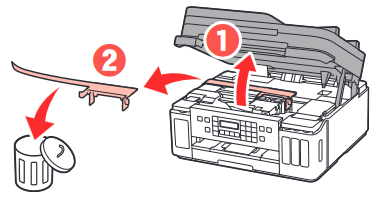
- Fjern og kast all emballasje og oransje tape.
- Åpne skannerenheten/dekselet, fjern og kast den oransje tapen og beskyttelsesmaterialet inni.
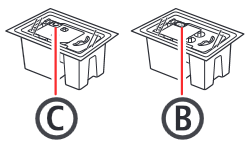
Installere skrivehodene
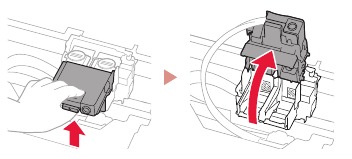
- Åpne låsedekselet for skrivehodet.

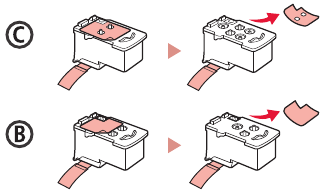
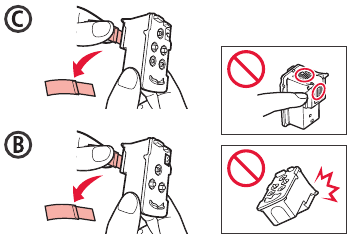
- Ta ut hvert skrivehode fra pakken og fjern etiketten.

- Fjern beskyttelsestapen.

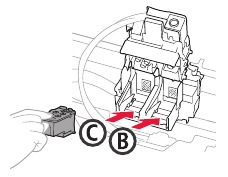
- Sett inn C-skrivehodet (farge) til venstre og B-skrivehodet (svart) til høyre.
![]()
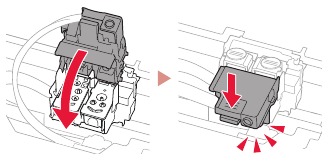
- Lukk låsedekselet for skrivehodet og trykk ned til det klikker.

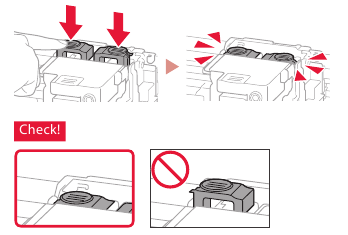
- Trykk ned begge skjøteknappene helt til de klikker.

Fylle blekk

Dette produktet krever forsiktig håndtering av blekk. Blekk kan sprute når blekktankene fylles med blekk. Hvis du får blekk på klærne eller eiendelene dine, kan det hende at det ikke går bort.
- Åpne blekktankdekselet og tanklokket på venstre side av skriveren.

- Hold blekkflasken oppreist og vri forsiktig på flaskekorken for å fjerne den.

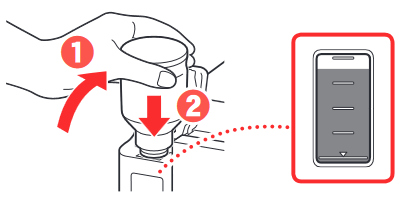
- Juster dysen på blekkflasken med innløpet.
![]()
- Snu blekkflasken sakte opp ned og trykk ned for å fylle blekket.
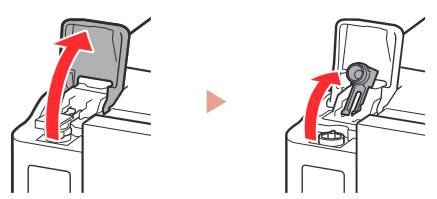
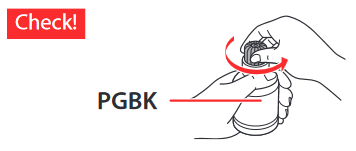
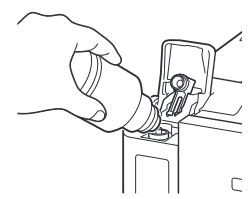
- Hvis blekket ikke fylles, fjern blekkflasken forsiktig og prøv igjen.

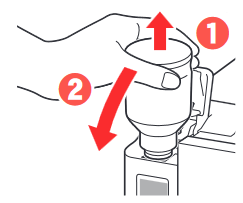
- Fjern blekkflasken forsiktig fra innløpet.
- Vær forsiktig så du ikke søler blekk.
![]()
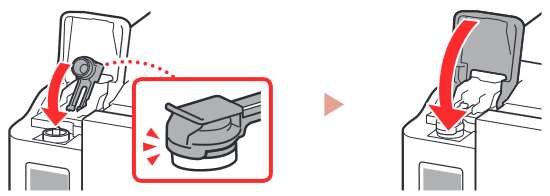
- Sett tanklokket godt på plass igjen, og lukk deretter blekktankdekselet.

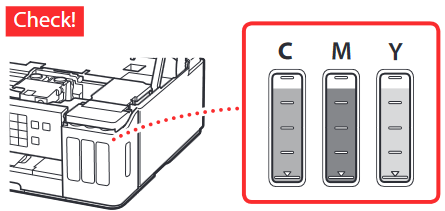
- Gjenta trinn 1 til 6 for å fylle all blekk i de tilsvarende blekktankene til høyre.

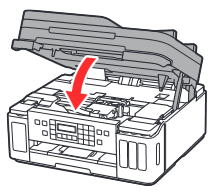
- Lukk skannerenheten/dekselet.
![]()

Pass på fingrene dine.

Slå på skriveren
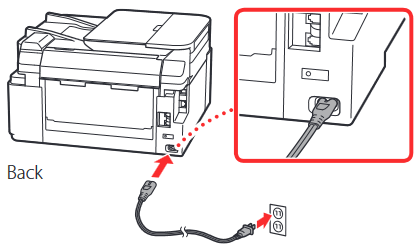
- Koble til strømledningen.


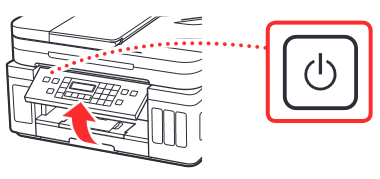
Ikke koble til andre kabler på dette tidspunktet. - Åpne betjeningspanelet og trykk på ON-knappen (på).

- Når følgende skjermbilde vises, bruk
![]() og
og ![]() knappene for å velge et språk, og trykk deretter på OK-knappen.
knappene for å velge et språk, og trykk deretter på OK-knappen.
![]()

Hvis det vises en feilmelding på skjermen, se "Hvis det vises en feilmelding (støttekode) på skjermen" og følg instruksjonene. - Hvis skjermbildet for valg av land eller region vises, bruk
![]() og
og ![]() knappene for å velge ditt land eller region, og trykk deretter på OK-knappen.
knappene for å velge ditt land eller region, og trykk deretter på OK-knappen.



Legge i papir
- Når følgende skjermbilde vises, bruk
![]() og
og ![]() knappene for å velge Yes (ja), og trykk deretter på OK-knappen.
knappene for å velge Yes (ja), og trykk deretter på OK-knappen.

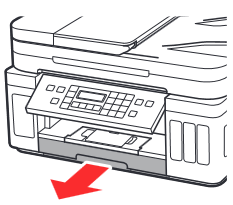
- Fjern kassetten fra skriveren.
![]()
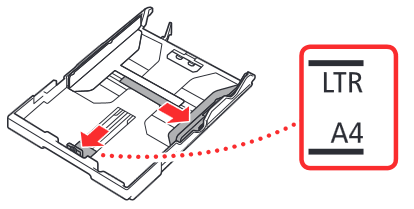
- Skyv papirføringene fra hverandre.
- Skyv den høyre papirføreren til høyre kant. Juster den fremre papirføreren med Letter- eller A4-merket.

- Skyv den høyre papirføreren til høyre kant. Juster den fremre papirføreren med Letter- eller A4-merket.
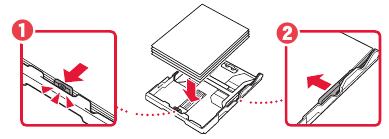
- Legg i papir.
- Legg i 2 eller flere ark med vanlig papir i Letter- eller A4-størrelse med utskriftssiden ned.
- Plasser papiret mot den fremre papirføreren, og juster den høyre papirføreren til papirets bredde.

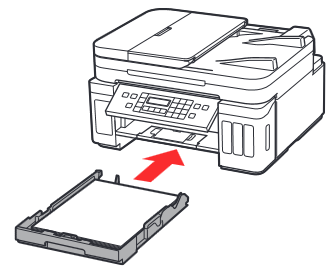
- Sett tilbake kassetten.

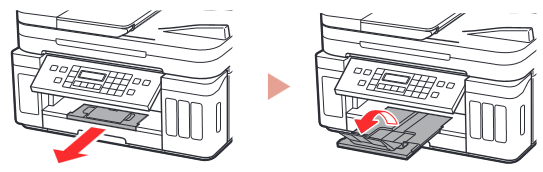
- Trekk ut papirutmatingsbrettet.

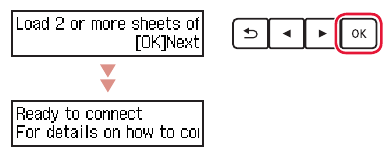
- Følg instruksjonene på skjermen, og trykk deretter på OK-knappen.
- Kontroller at Ready to connect (klar til å koble til) vises på skriverens skjerm.

- Kontroller at Ready to connect (klar til å koble til) vises på skriverens skjerm.


Hvis det vises en feilmelding (støttekode) på skjermen

Sjekk støttekoden, og følg deretter instruksjonene hvis den viste koden er skrevet nedenfor.
- 1890
Beskyttelsesmaterialene er ikke fjernet.
→ "Fjerne emballasje" - 1470
Skrivehodene er ikke installert riktig.
→ "Installere skrivehodene" - 1471
Ingen skrivehoder er installert.
→ "Installere skrivehodene" - 1642
Det kan være utilstrekkelig blekk.
→ "Fylle blekk"
For alle andre tilfeller, se Online Manual (onlinehåndboken).
Koble til en datamaskin, smarttelefon eller nettbrett
Hvilken enhet kobler du til?
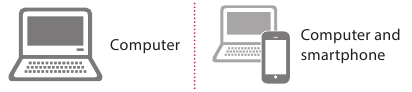
Koble til en datamaskin
Hvis du bruker flere datamaskiner, utfør disse trinnene på hver datamaskin.
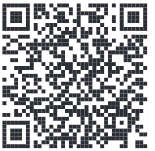
- Gå til Canons nettsted fra en datamaskin.
![]()
https://ij.start.canon
- Velg
![]() Set Up (sett opp).
Set Up (sett opp). - Skriv inn skriverens modellnavn og klikk Go (gå).
- Klikk Start.
- Klikk If you have already prepared your printer, go to Connect (Hvis du allerede har klargjort skriveren din, gå til Koble til).
Note (merknad)
Følgende trinn er for Windows-brukere (unntatt Windows 10 i S-modus) og macOS-brukere. For andre operativsystemer, fortsett oppsettet ved å følge instruksjonene på skjermen i stedet. - Klikk Download (last ned).
- Kjør den nedlastede filen.
- Klikk Start Setup (start oppsett).

- Følg instruksjonene på skjermen.


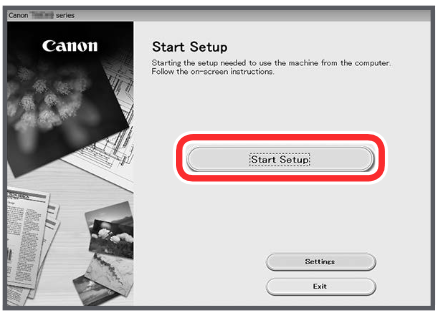
- Disse operasjonene kan ta litt tid.
- For å koble til en smarttelefon også, se "Koble til en smarttelefon".

Referanser

Last ned manual
Her kan du laste ned fullstendig pdf-versjon av manualen, den kan inneholde ytterligere sikkerhetsinstruksjoner, garantiinformasjon, FCC-regler, etc.
Last ned Canon PIXMA G7000 Series Printer - Komme i gang


