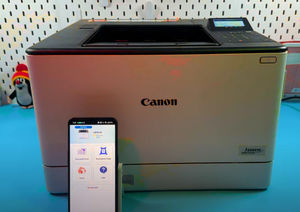
Slik tilbakestiller du Canon i-SENSYS LBP673Cdw-skriveren til fabrikkinnstillinger
- 1 Metode 1: Utføre en fullstendig tilbakestilling til fabrikkinnstillinger (for alvorlige problemer)
- 2 Trinn 1: Få tilgang til hovedmenyen på kontrollpanelet
- 3 Trinn 2: Naviger til Administrasjonsinnstillinger
- 4 Trinn 3: Velg Initialiser alle data/innstillinger
- 5 Trinn 4: Bekreft tilbakestillingshandlingen
- 6 Metode 2: Tilbakestille bare nettverksinnstillinger (for Wi-Fi-problemer)
- 7 Trinn 5: Gå til Innstillinger-menyen
- 8 Trinn 6: Initialiser nettverksinnstillinger
- 9 Trinn 7: Slå skriveren av og på
- 10 På andre språk
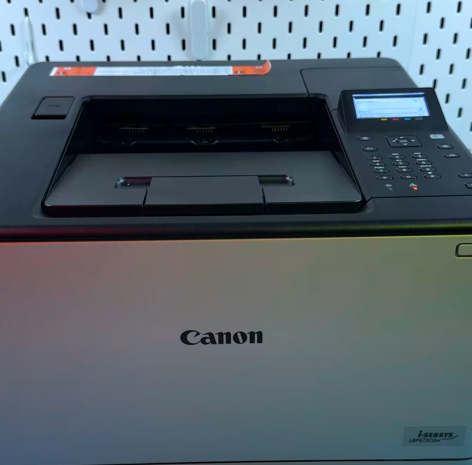
Har du vedvarende feil eller tilkoblingsproblemer med Canon i-SENSYS LBP673Cdw? En fullstendig tilbakestilling til fabrikkinnstillinger er ofte den mest effektive løsningen, og gjenoppretter alle innstillinger til den opprinnelige tilstanden. Denne omfattende veiledningen vil lede deg gjennom to viktige feilsøkingstrinn: en fullstendig tilbakestilling til fabrikkinnstillinger for alvorlige problemer og en enkel tilbakestilling av bare nettverk for tilkoblingsproblemer. Denne metoden kan også brukes på mange andre skrivere i Canon i-SENSYS-serien. La oss få skriveren din til å fungere som ny!
Metode 1: Utføre en fullstendig tilbakestilling til fabrikkinnstillinger (for alvorlige problemer)
Trinn 1: Få tilgang til hovedmenyen på kontrollpanelet
For å begynne, se på skriverens kontrollpanel. Hvis du ikke er på hovedskjermen, trykker du på den fysiske Hjem-knappen én gang. Når du er på Hjem-skjermen, bruker du navigasjonspilene til å markere og velge alternativet Meny.

Trinn 2: Naviger til Administrasjonsinnstillinger
Etter å ha valgt Meny, må du finne skriverens dype konfigurasjonsalternativer. Bruk pil ned eller rull til du finner Administrasjonsinnstillinger og velg det for å fortsette.

Trinn 3: Velg Initialiser alle data/innstillinger
I Administrasjonsinnstillinger bruker du navigasjonspilene til å rulle og finne alternativet Initialiser alle data/innstillinger. Dette er funksjonen som vil slette alle tilpassede konfigurasjoner. Trykk på OK-knappen for å velge den.

Trinn 4: Bekreft tilbakestillingshandlingen
Skriveren vil nå vise en advarsel. Denne prosessen vil fullstendig slette alle lagrede brukerdata, innstillinger og filer, og returnere skriveren til de opprinnelige fabrikkinnstillingene. For å fortsette og tilbakestille skriveren, velg Ja. Vær oppmerksom på at du deretter må angi grunnleggende informasjon som dato, klokkeslett, land og språk fra bunnen av.

Metode 2: Tilbakestille bare nettverksinnstillinger (for Wi-Fi-problemer)
Trinn 5: Gå til Innstillinger-menyen
Hvis det eneste problemet er med å koble til Wi-Fi-nettverket eller en tapt tilkobling, kan du spare tid ved å utføre en tilbakestilling av bare nettverk. Fra Hjem-skjermen velger du Meny, og deretter velger du Innstillinger.

Trinn 6: Initialiser nettverksinnstillinger
Inne i Innstillinger-menyen ruller du ned til du finner Nettverk-alternativet og velger det. Bruk deretter pil opp én gang for raskt å finne alternativet Initialiser nettverksinnstillinger. Trykk OK for å bekrefte, og velg deretter Ja når du blir bedt om å initialisere.


Trinn 7: Slå skriveren av og på
Skriveren vil informere deg om at endringene bare trer i kraft etter at hovedstrømmen er slått av og på igjen. Trykk og hold inne strømknappen til skriveren slås helt av. Vent i omtrent fem sekunder, og trykk deretter på strømknappen én gang for å slå den på igjen. Når skriveren er stille og fullstendig oppstartet, må du konfigurere Wi-Fi-innstillingene og Wi-Fi Direct på nytt. Denne enkle tilbakestillingen løser de fleste tilkoblingsproblemer.