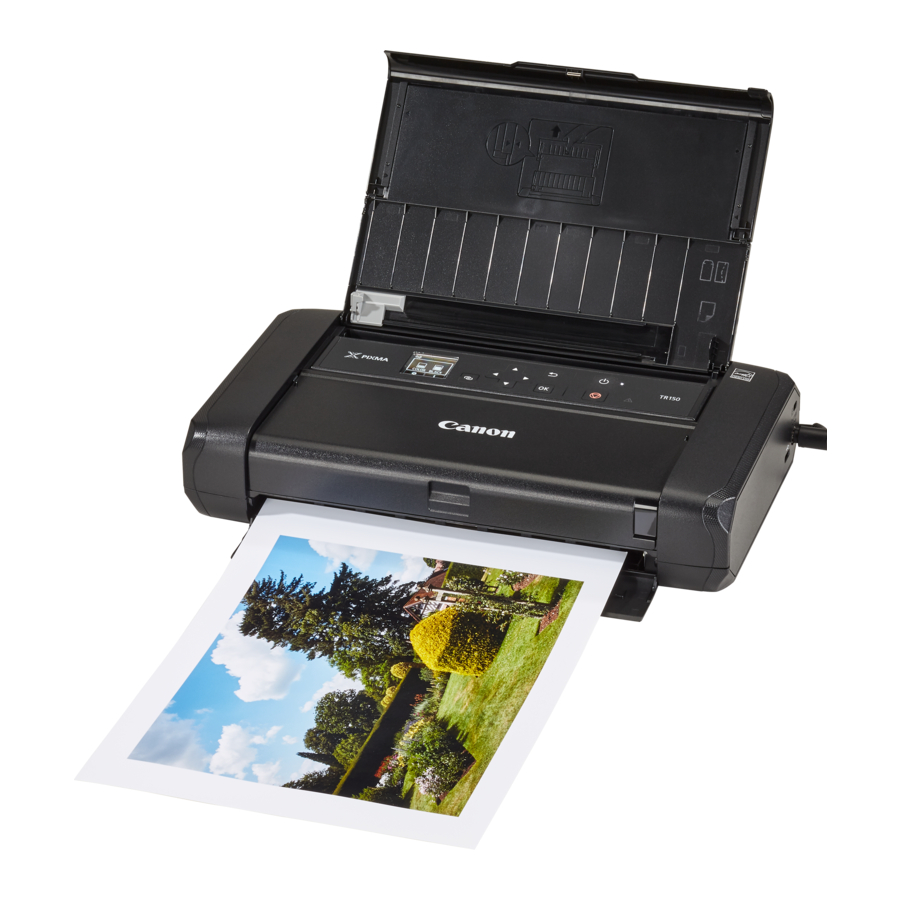
Canon PIXMA TR150 -bruksanvisning
Nettbasert oppsett
Detaljerte instruksjoner og videoer er tilgjengelige på Canons nettsted.
Konfigurer en datamaskin
https://ij.start.canon

Konfigurer en smarttelefon


Instruksjonsvideoer


Konfigurere produktet
Innhold i esken
- Blekkpatroner
![]()
- AC-adapter
- Strømledning
- USB-kabel
- Skrivehode
![]()
- Oppsett-CD-ROM for Windows
- Sikkerhet og viktig informasjon
- Komme i gang (denne bruksanvisningen)


Fjerne emballasjematerialer

- Fjern og kast alt emballasjemateriale og oransje tape.
- Åpne og trekk ut dekselet på det bakre papirmagasinet, og fjern og kast beskyttelsesmaterialet.

- Papirutmatingsspordekselet åpnes automatisk.

Slå på enheten

- Koble til strømledningen.


Ikke koble til andre kabler nå.
- Trykk og hold inne ON-knappen til ON-lampen lyser.

- Bruk
![]() og OK-knappene til å velge et språk.
og OK-knappene til å velge et språk.

- Trykk på OK-knappen.
![]()

 og OK-knappene til å velge et språk.

Skann QR-koden for å se en videoundervisning om oppsettsprosedyren.
Installere skrivehodet

- Åpne skrivehodedekselet.
![]()


Ikke berør skrivehodeholderen før den slutter å bevege seg.
- Trykk innover på begge tappene på skrivehodets låsespak for å løsne låsen, og løft den deretter bestemt til den stopper.
![]()
- Ta skrivehodet ut av emballasjen.


Det kan være litt gjennomsiktig eller lyse farger på innsiden av posen som skrivehodet kommer i – dette har ingen innvirkning på utskriftskvaliteten. Vær forsiktig så du ikke får blekk på deg når du håndterer disse elementene.
- Fjern beskyttelseshetten.


Ikke berør områdene som vises på figuren. Ellers kan det hende at skriveren ikke skriver ut riktig.

- Sett skrivehodet i skrivehodeholderen slik at
![]() -merket vender innover.
-merket vender innover.

- Hold begge tappene på skrivehodets låsespak, og senk den deretter.
![]()
 -merket vender innover.

Når du har installert skrivehodet, må du ikke fjerne det unødvendig.
- For å låse skrivehodets låsespak, skyv først den venstre og deretter den høyre tappen til de klikker på plass.


Installere blekkpatronene

- Fjern det oransje dekselet fra den svarte blekkpatronen.

- Installer blekkpatronen.
- Sett blekkpatronen inn i høyre side av skrivehodet slik at
![]() -merket vender innover, og trykk deretter ned til den klikker.
-merket vender innover, og trykk deretter ned til den klikker.

- Kontroller at lampen på blekkpatronen lyser. Hvis lampen ikke lyser, trykker du ned på baksiden av blekkpatronen.
- Sett blekkpatronen inn i høyre side av skrivehodet slik at
- Gjenta trinn 1 til 2 og installer fargeblekkpatronen også, på venstre side.

- Lukk skrivehodedekselet.
![]()

 -merket vender innover, og trykk deretter ned til den klikker.


Legge i papir

- Trykk på OK-knappen.
![]()
- Skyv papirføreren mot venstre
![]()
- Legg vanlig papir i Letter- eller A4-størrelse mot høyre kant med utskriftssiden opp.
![]()
- Juster papirføreren til bredden på papiret, og kontroller deretter at papirtykkelsespaken er satt til høyre.
![]()
- Trykk på OK-knappen.

- Trykk på OK-knappen.


Skann QR-koden for å se en videoundervisning om oppsettsprosedyren.
- Kontroller at følgende skjermbilde vises.
![]()

Hvilken enhet kobler du til?
- Koble til en datamaskin
Hvis du bruker flere datamaskiner, utfører du disse trinnene på hver datamaskin.

- Gå til Canons nettsted fra en datamaskin.
https://ij.start.canon
![]()
- Velg
![]() Konfigurer.
Konfigurer. - Skriv inn skriverens modellnavn og klikk på Gå.
- Hvis du blir bedt om det, velger du land eller region.
- Klikk på Start.
- Klikk på Hvis du allerede har klargjort skriveren, går du til Koble til.
Merk
Følgende trinn er for Windows-brukere. - Klikk på Last ned.
- Kjør den nedlastede filen.
- Klikk på Start oppsett.
![]()
- Følg instruksjonene på skjermen.
- Disse operasjonene kan ta litt tid.
- Hvis du også vil koble til en smarttelefon, kan du se "Koble til en smarttelefon"

 Konfigurer.
Bruke oppsett-CD-ROMEN for Windows
Dobbeltklikk på EasySetup.exe på CD-ROMEN, og fortsett deretter fra trinn 3. Hvis du ikke har en Internett-tilkobling, åpner du win-mappen på CD-ROMEN og dobbeltklikker på SETUP.exe. Dette vil installere skriverdriveren.
- Koble til en smarttelefon
Hvis du bruker flere smarttelefoner, utfører du disse trinnene på hver smarttelefon.

Klargjør følgende før du starter.
- Aktiver Wi-Fi-innstillingen på smarttelefonen din.
- Koble smarttelefonen til den trådløse ruteren (hvis du har en trådløs ruter).
Se bruksanvisningene for smarttelefonen og den trådløse ruteren for mer informasjon.
- Installer "Canon PRINT Inkjet/SELPHY"-appen på smarttelefonen din.
- Skann QR-koden som vises til høyre for å få tilgang til Canons nettsted, og last ned appen.

- Åpne smarttelefonens Wi-Fi-innstillinger. Trykk på nettverksnavnet (SSID) som starter med "Canon_ij_".
Hvis "Canon_ij_" ikke vises, går du videre til trinn 3.
(Eksempel på iOS-skjerm)
![]()
- Åpne den installerte appen.
![]()
- Følg instruksjonene på skjermen i appen for å legge til skriveren.


Når du har lagt til skriveren, kan du skrive ut fra smarttelefonen.
Bruke enheten uten en trådløs ruter
Se Skriv ut når du er borte fra hjemmet i Nettbasert bruksanvisning.
For å bruke skriveren i et område der du ikke har tilgang til Wi-Fi, må du endre innstillingene på datamaskinen eller smarttelefonen.

Normalt vil du bruke en trådløs ruter for å koble skriveren til datamaskinen eller smarttelefonen.

Når en trådløs ruter ikke er tilgjengelig, kan du koble skriveren direkte til datamaskinen eller smarttelefonen (Wireless Direct).

Referanser

Last ned manual
Her kan du laste ned fullstendig pdf-versjon av manualen, den kan inneholde ytterligere sikkerhetsinstruksjoner, garantiinformasjon, FCC-regler, etc.
Last ned Canon PIXMA TR150 -bruksanvisning


