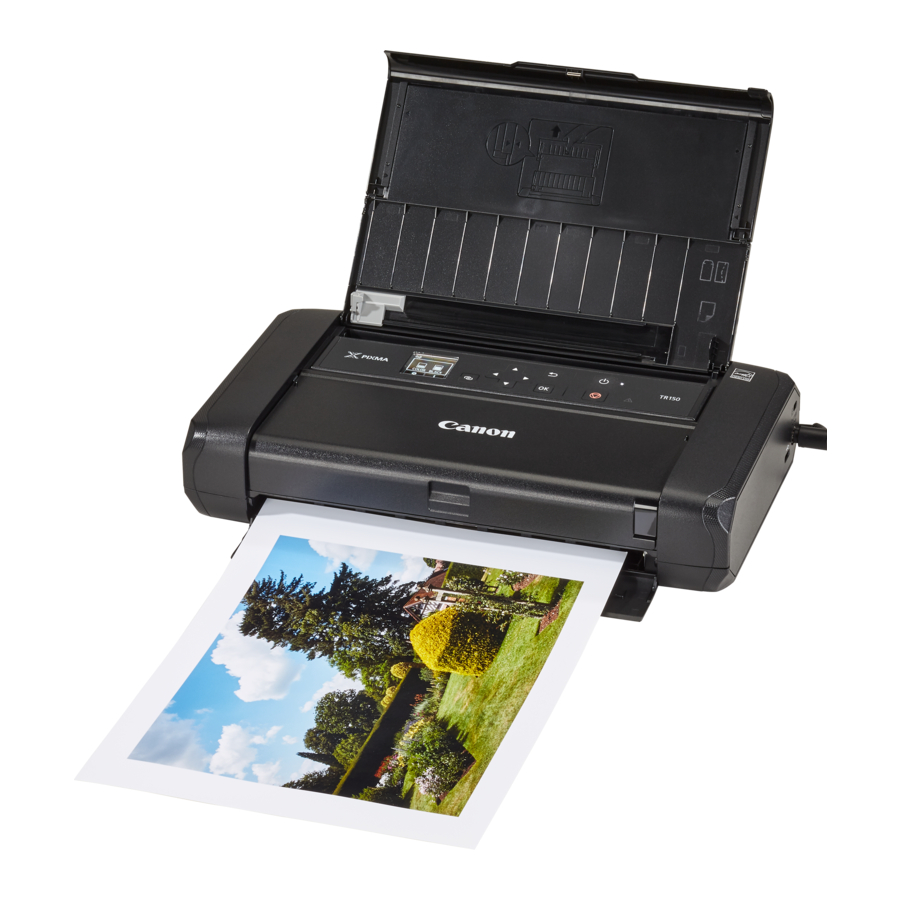
Manual de la Canon PIXMA TR150
Configuración en línea
Las instrucciones detalladas y los videos están disponibles en el sitio web de Canon.
Configurar un equipo
https://ij.start.canon

Configurar un smartphone


Videos instructivos


Configurar el producto
Contenido de la caja
- Tanques de tinta
![]()
- Adaptador de CA
- Cable de alimentación
- Cable USB
- Cabezal de impresión
![]()
- CD-ROM de configuración para Windows
- Información importante y de seguridad
- Guía de inicio (este manual)


Retirar los materiales de embalaje

- Retire y deseche cualquier material de embalaje y la cinta naranja.
- Abra y extienda la cubierta de la bandeja posterior, y luego retire y deseche el material protector.

- La cubierta de la ranura de salida de papel se abre automáticamente.

Encender la unidad

- Conecte el cable de alimentación.


En este momento, no conecte ningún otro cable.
- Mantenga presionado el botón ON hasta que la lámpara ON se ilumine.

- Utilice los botones
![]() y OK para seleccionar un idioma.
y OK para seleccionar un idioma.

- Presione el botón OK.
![]()

 y OK para seleccionar un idioma.

Escanee el código QR para ver un video tutorial del procedimiento de configuración.
Instalar el cabezal de impresión

- Abra la cubierta del cabezal de impresión.
![]()


No toque el soporte del cabezal de impresión hasta que deje de moverse.
- Presione hacia adentro ambas pestañas de la palanca de bloqueo del cabezal de impresión para liberar el bloqueo, y luego levántela firmemente hasta que se detenga.
![]()
- Retire el cabezal de impresión de su paquete.


Puede haber algo de tinta transparente o de color claro en el interior de la bolsa en la que viene el cabezal de impresión; esto no afecta la calidad de impresión. Tenga cuidado de no mancharse de tinta al manipular estos elementos.
- Retire la tapa protectora.


No toque las áreas que se muestran en la figura. De lo contrario, es posible que la impresora no imprima correctamente.

- Coloque el cabezal de impresión en el soporte del cabezal de impresión de modo que la marca
![]() quede hacia adentro.
quede hacia adentro.

- Sostenga ambas pestañas de la palanca de bloqueo del cabezal de impresión y luego bájela.
![]()
 quede hacia adentro.

Una vez que haya instalado el cabezal de impresión, no lo retire innecesariamente.
- Para bloquear la palanca de bloqueo del cabezal de impresión, empuje las pestañas izquierda y luego la derecha hasta que encajen en su lugar.


Instalar los tanques de tinta

- Retire la tapa naranja del tanque de tinta negra.

- Instale el tanque de tinta.
- Inserte el tanque de tinta en el lado derecho del cabezal de impresión de modo que la marca
![]() quede hacia adentro, y luego presione hacia abajo hasta que haga clic.
quede hacia adentro, y luego presione hacia abajo hasta que haga clic.

- Compruebe que la lámpara del tanque de tinta esté encendida. Si la lámpara no está encendida, presione la parte posterior del tanque de tinta.
- Inserte el tanque de tinta en el lado derecho del cabezal de impresión de modo que la marca
- Repita los pasos 1 a 2 e instale también el tanque de tinta de color, en el lado izquierdo.

- Cierre la cubierta del cabezal de impresión.
![]()

 quede hacia adentro, y luego presione hacia abajo hasta que haga clic.


Cargar papel

- Presione el botón OK.
![]()
- Deslice la guía de papel hacia la izquierda
![]()
- Cargue papel normal de tamaño Carta o A4 contra el borde derecho con el lado de impresión hacia arriba.
![]()
- Alinee la guía de papel con el ancho del papel y, a continuación, compruebe que la palanca de grosor del papel esté ajustada a la derecha.
![]()
- Presione el botón OK.

- Presione el botón OK.


Escanee el código QR para ver un video tutorial del procedimiento de configuración.
- Compruebe que aparezca la siguiente pantalla.
![]()

¿A qué dispositivo se está conectando?
- Conexión a un equipo
Si está utilizando varios equipos, realice estos pasos en cada equipo.

- Acceda al sitio web de Canon desde un equipo.
https://ij.start.canon
![]()
- Seleccione
![]() Configurar.
Configurar. - Introduzca el nombre del modelo de su impresora y haga clic en Ir.
- Si se le solicita, seleccione su país o región.
- Haga clic en Iniciar.
- Haga clic en Si ya preparó su impresora, vaya a Conectar.
Nota
Los siguientes pasos son para usuarios de Windows. - Haga clic en Descargar.
- Ejecute el archivo descargado.
- Haga clic en Iniciar configuración.
![]()
- Siga las instrucciones que aparecen en pantalla.
- Estas operaciones pueden tardar algún tiempo.
- Para conectarse también a un smartphone, consulte "Conexión a un smartphone"

 Configurar.
Uso del CD-ROM de configuración para Windows
Haga doble clic en EasySetup.exe en el CD-ROM y, a continuación, continúe desde el paso 3. Si no tiene conexión a Internet, abra la carpeta win en el CD-ROM y haga doble clic en SETUP.exe. Esto instalará el controlador de la impresora.
- Conexión a un smartphone
Si está utilizando varios smartphones, realice estos pasos en cada smartphone.

Prepare lo siguiente antes de comenzar.
- Active la configuración Wi-Fi en su smartphone.
- Conecte su smartphone al enrutador inalámbrico (si tiene un enrutador inalámbrico).
Consulte los manuales de su smartphone y enrutador inalámbrico para obtener más detalles.
- Instale la aplicación "Canon PRINT Inkjet/SELPHY" en su smartphone.
- Escanee el código QR que se muestra a la derecha para acceder al sitio web de Canon y, a continuación, descargue la aplicación.

- Abra la configuración de Wi-Fi de su smartphone. Toque el nombre de la red (SSID) que comienza con "Canon_ij_".
Si no aparece "Canon_ij_", continúe con el paso 3.
(Ejemplo de pantalla de iOS)
![]()
- Abra la aplicación instalada.
![]()
- Siga las instrucciones que aparecen en pantalla en la aplicación para agregar su impresora.


Una vez que haya agregado su impresora, puede imprimir desde su smartphone.
Usar su unidad sin un enrutador inalámbrico
Consulte Imprimir fuera de casa en el Manual en línea.
Para utilizar la impresora en un área donde no tiene acceso a Wi-Fi, debe cambiar la configuración en su equipo o smartphone.

Normalmente, utilizará un enrutador inalámbrico para conectar su impresora a su equipo o smartphone.

Cuando no hay un enrutador inalámbrico disponible, puede conectar su impresora directamente a su equipo o smartphone (Wireless Direct).

Referencias

Descargar manual
Aquí puedes descargar la versión completa en pdf del manual, puede contener instrucciones de seguridad adicionales, información de garantía, reglas de la FCC, etc.
Descargar Manual de la Canon PIXMA TR150


