Manual de la serie Canon PIXMA TS8300, PIXMA TS8370
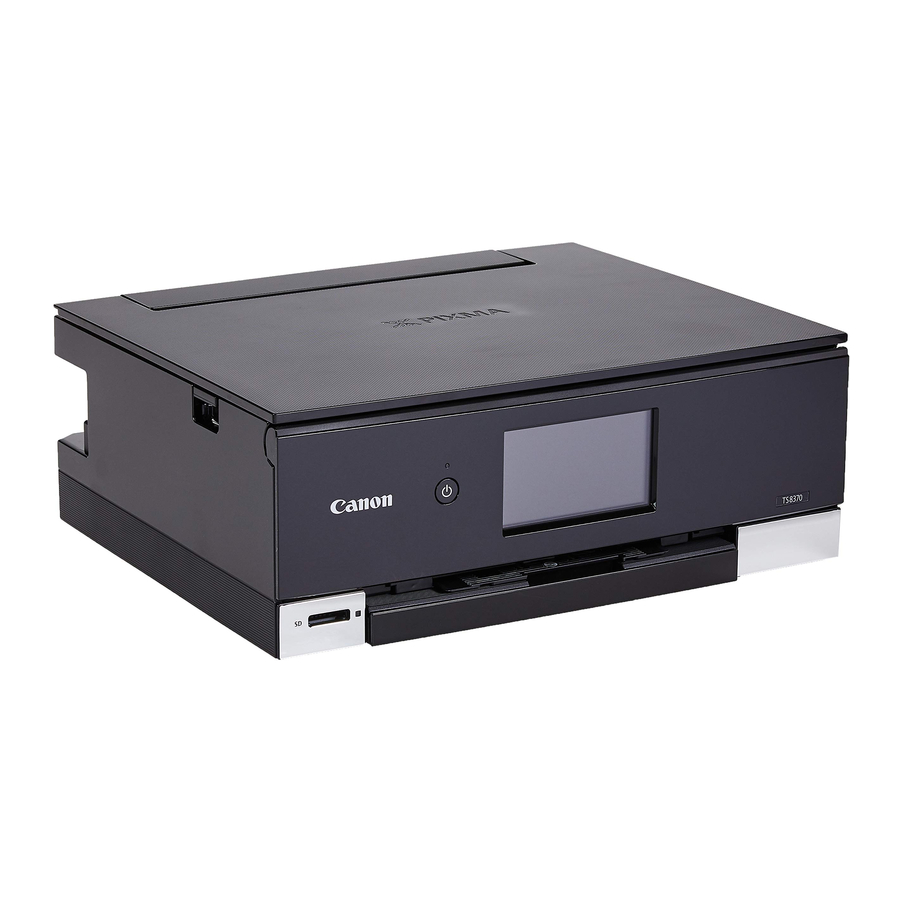
Cómo sujetar la unidad

Vídeos instructivos


Configuración de la unidad

Configuración en línea
https://ij.start.canon
Contenido de la caja
- Tanques de tinta para la configuración
![]()
- Cable de alimentación
- CD-ROM de configuración para Windows
- Información importante y de seguridad
- Guía de inicio (este manual)

Retirar los materiales de embalaje


Cuando se inicia la impresión, el panel de operación se abre y la bandeja de salida de papel se extiende automáticamente. No coloque nada delante de la impresora.
- Retire y deseche todos los materiales de embalaje y la cinta naranja.
- El uso de la impresora con la cinta naranja o el material de embalaje todavía adherido puede provocar un mal funcionamiento de la impresora.
- Abra la unidad/cubierta de escaneo y retire la cinta naranja.
![]()
- Cierre la unidad/cubierta de escaneo.
![]()
- Abra la unidad/cubierta de escaneo completamente y luego ciérrela.


Tenga cuidado con sus dedos.
Encendido de la unidad

- Conecte el cable de alimentación.
![]()

En este momento, no conecte ningún otro cable.
- Abra el panel de operación y presione el botón ON (ENCENDIDO).
![]()
- Desplácese y toque para seleccionar su idioma, y luego toque Yes (Sí).

- Toque OK.
![]()


Instalación de los tanques de tinta

- Abra la unidad/cubierta de escaneo.
![]()

No toque el soporte del cabezal de impresión hasta que deje de moverse.
- Retire la cinta y la película del tanque de tinta.
![]()
- Verifique que no quede cinta.
- Retire lentamente la tapa naranja.
![]()
![]()
No apriete el tanque de tinta con el orificio de ventilación en forma de Y bloqueado.
![]()
- No toque las áreas que se muestran en rojo.
![]()
- Instale el tanque de tinta.
- Inserte el tanque de tinta en el cabezal de impresión y presione hacia abajo hasta que haga clic.
![]()
- Inserte el tanque de tinta en el cabezal de impresión y presione hacia abajo hasta que haga clic.
- Compruebe que el color del tanque de tinta que instaló aparece en la pantalla.
![]()


Si el color no se muestra en la pantalla aunque haya instalado el tanque de tinta, es posible que el color del tanque de tinta sea incorrecto o que haya instalado un tanque de tinta, como uno con un número de modelo diferente, que no es compatible con esta impresora. Instale un tanque de tinta para el color correcto o use el tanque de tinta provisto para la configuración.
- Repita los pasos 2 a 5 para instalar todos los tanques de tinta.
- Compruebe que aparezcan todos los colores.
![]()
- Compruebe que aparezcan todos los colores.
- Cierre la unidad/cubierta de escaneo.
![]()
- La impresora comenzará a inicializarse.


Tenga cuidado con sus dedos.
Carga de papel


¡Compruebe!
Retire cualquier cinta naranja.
- Toque OK.
![]()
- Retire el cassette de la impresora y retire la cubierta del cassette.
![]()
- Separe las guías de papel.
- Deslice la guía de papel derecha hacia el borde derecho. Alinee la guía de papel delantera con la marca Letter o A4.
![]()
- Deslice la guía de papel derecha hacia el borde derecho. Alinee la guía de papel delantera con la marca Letter o A4.
- Cargue el papel.

- Cargue 2 o más hojas de papel normal tamaño Carta o A4 con la cara de impresión hacia abajo.
- Coloque el papel contra la guía de papel delantera y alinee la guía de papel derecha con el ancho del papel.
- Coloque la cubierta del cassette y vuelva a colocar el cassette.
![]()
- Mírelo desde el lado para confirmar que se ve como el diagrama.
![]()
- Mírelo desde el lado para confirmar que se ve como el diagrama.
- Toque OK.

- Toque Next (Siguiente).
![]()
- Siga las instrucciones en pantalla para continuar con la configuración. Esto incluye hacer selecciones relacionadas con el envío de información. Consulte "Envío de información a Canon" en Información importante y de seguridad.
- Toque Next (Siguiente).
![]()
- Toque OK.
![]()
- Compruebe que aparezca la siguiente pantalla.
![]()


Si va a utilizar la impresora sin conectar ningún otro dispositivo, la configuración ya está completa.
Conexión a una computadora

Si está utilizando varias computadoras, realice estos pasos en cada computadora.
- Acceda al sitio web de Canon desde una computadora.
https://ij.start.canon - Seleccione Set Up (Configurar).
- Ingrese el nombre del modelo de su impresora y haga clic en Go (Ir).
- Haga clic en Start (Iniciar).
- Haga clic en If you have already prepared (Si ya preparó) your printer, go to Connect (su impresora, vaya a Conectar).
![información]() Nota
Nota
Los siguientes pasos son para usuarios de Windows (excepto Windows 10 en modo S) y macOS. Para otros sistemas operativos, continúe con la configuración siguiendo las instrucciones en pantalla en su lugar. - Haga clic en Download (Descargar).
- Ejecute el archivo descargado.
- Haga clic en Start Setup (Iniciar configuración).
![]()
- Siga las instrucciones que aparecen en la pantalla.
- Estas operaciones pueden llevar algún tiempo.
- Para conectarse también a un teléfono inteligente, consulte "Conexión a un teléfono inteligente".
 Nota
Nota
Uso del CD-ROM de configuración para Windows
Haga doble clic en EasySetup.exe en el CD-ROM y luego continúe desde el paso 3. Si no tiene una conexión a Internet, abra la carpeta win en el CD-ROM y haga doble clic en SETUP.exe. Esto instalará el controlador de la impresora.
Conexión a un teléfono inteligente

Si está utilizando varios teléfonos inteligentes, realice estos pasos en cada teléfono inteligente.
Prepare lo siguiente antes de comenzar.
- Habilite la configuración de Wi-Fi en su teléfono inteligente.
- Conecte su teléfono inteligente al enrutador inalámbrico (si tiene un enrutador inalámbrico).
Consulte los manuales de su teléfono inteligente y enrutador inalámbrico para obtener más detalles.
- Instale la aplicación "Canon PRINT Inkjet/SELPHY" en su teléfono inteligente.
- Escanee el código QR que se muestra a continuación para acceder al sitio web de Canon y luego descargue la aplicación.

- Abra la aplicación instalada.
![]()
- Siga las instrucciones en pantalla en la aplicación para agregar su impresora.

Una vez que haya agregado su impresora, puede imprimir desde su teléfono inteligente
Para imprimir fotos, consulte "Carga de papel fotográfico".
Carga de papel fotográfico
El papel fotográfico solo se puede cargar en la bandeja posterior.
- Abra la cubierta de la bandeja posterior y extienda el soporte de papel.

- Abra la cubierta de la ranura de alimentación y deslice la guía de papel del lado derecho hacia la extrema derecha.

- Cargue varias hojas de papel fotográfico con la cara de impresión hacia arriba y deslice la guía de papel lateral contra el borde de la pila de papel.

- Cierre la cubierta de la ranura de alimentación.

- Siga las instrucciones en pantalla para establecer la información del papel cargado.


Impresión de fotos guardadas en una tarjeta de memoria
- Encienda la impresora.
- Cargue varias hojas de papel fotográfico.
- Inserte la tarjeta de memoria en la ranura para tarjetas.

- Deslice el dedo hacia la derecha y hacia la izquierda a través de las fotos y seleccione una.
- Toque el botón Color (Color) para comenzar a imprimir.

References

Descargar manual
Aquí puedes descargar la versión completa en pdf del manual, puede contener instrucciones de seguridad adicionales, información de garantía, reglas de la FCC, etc.
Descargar Manual de la serie Canon PIXMA TS8300, PIXMA TS8370


