Priročnik za serijo Canon PIXMA TS8300, PIXMA TS8370
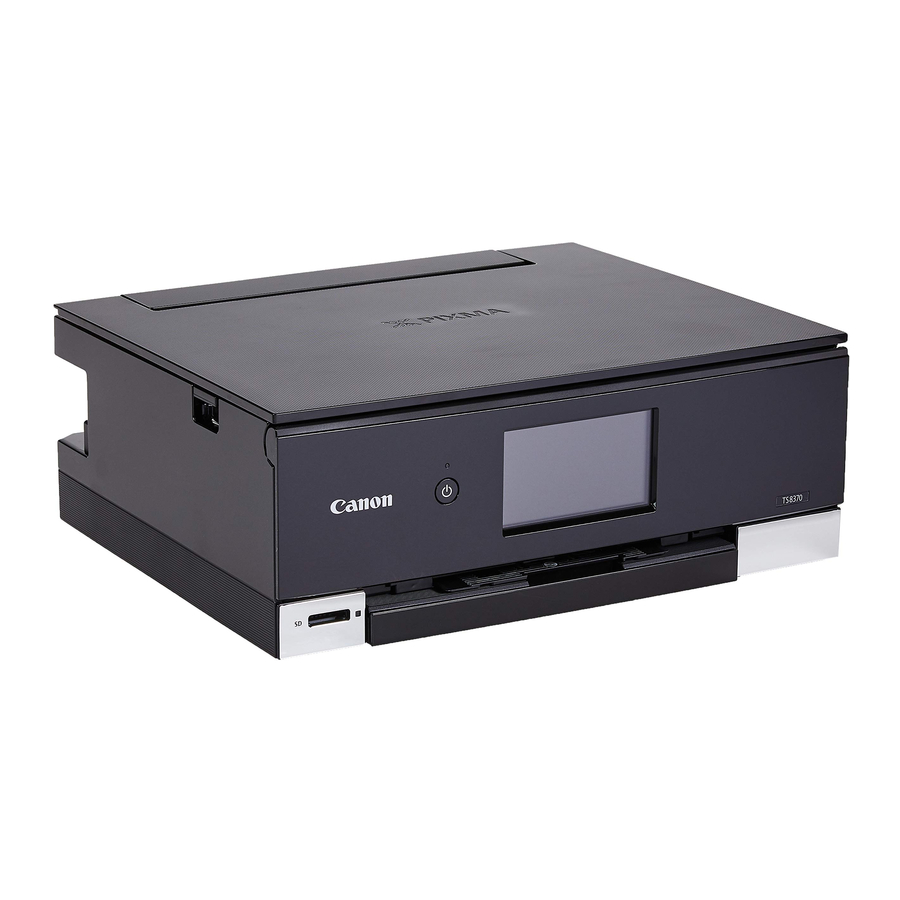
Držanje enote

Video posnetki z navodili


Nastavitev enote

Spletna nastavitev
https://ij.start.canon
Vsebina škatle
- Črnila za nastavitev
![]()
- Napajalni kabel
- CD-ROM za nastavitev za Windows
- Varnostne in pomembne informacije
- Začetni koraki (ta priročnik)

Odstranjevanje embalažnega materiala


Ko se začne tiskanje, se upravljalna plošča odpre in pladenj za izhod papirja se samodejno raztegne. Ne postavljajte ničesar pred tiskalnik.
- Odstranite in zavrzite ves embalažni material in oranžni trak.
- Uporaba tiskalnika z oranžnim trakom ali embalažnim materialom, ki je še pritrjen, lahko povzroči okvaro tiskalnika.
- Odprite skenirno enoto/pokrov in odstranite oranžni trak.
![]()
- Zaprite skenirno enoto/pokrov.
![]()
- Odprite skenirno enoto/pokrov do konca in jo nato zaprite.


Pazite na prste.
Vklop enote

- Priključite napajalni kabel.
![]()

V tem trenutku ne priključujte drugih kablov.
- Odprite upravljalno ploščo in pritisnite gumb ON (vklop).
![]()
- Pomaknite se in tapnite, da izberete svoj jezik, nato pa tapnite Yes (da).

- Tapnite OK.
![]()


Namestitev črnil

- Odprite skenirno enoto/pokrov.
![]()

Ne dotikajte se držala tiskalne glave, dokler se ne preneha premikati.
- Odstranite trak in folijo na črnilu.
![]()
- Preverite, ali ni ostal noben trak.
- Počasi odstranite oranžni pokrovček.
![]()
![]()
Ne stiskajte črnila z blokirano zračno odprtino v obliki črke Y.
![]()
- Ne dotikajte se območij, označenih z rdečo barvo.
![]()
- Namestite črnilo.
- Vstavite črnilo v tiskalno glavo in ga pritiskajte navzdol, dokler se ne zaskoči.
![]()
- Vstavite črnilo v tiskalno glavo in ga pritiskajte navzdol, dokler se ne zaskoči.
- Preverite, ali se na zaslonu prikaže barva nameščenega črnila.
![]()


Če se barva na zaslonu ne prikaže, čeprav ste namestili črnilo, je morda barva črnila napačna ali pa ste namestili črnilo, na primer s številko drugega modela, ki ga ta tiskalnik ne podpira. Namestite črnilo pravilne barve ali uporabite priloženo črnilo za nastavitev.
- Ponovite korake od 2 do 5, da namestite vsa črnila.
- Preverite, ali se prikažejo vse barve.
![]()
- Preverite, ali se prikažejo vse barve.
- Zaprite skenirno enoto/pokrov.
![]()
- Tiskalnik bo začel inicializacijo.


Pazite na prste.
Vstavljanje papirja


Preverite!
Odstranite ves oranžni trak.
- Tapnite OK.
![]()
- Odstranite kaseto iz tiskalnika in odstranite pokrov kasete.
![]()
- Potisnite vodila za papir narazen.
- Potisnite desno vodilo za papir do desnega roba. Sprednje vodilo za papir poravnajte z oznako Letter ali A4.
![]()
- Potisnite desno vodilo za papir do desnega roba. Sprednje vodilo za papir poravnajte z oznako Letter ali A4.
- Vstavite papir.

- Vstavite 2 ali več listov navadnega papirja velikosti Letter ali A4 s stranjo za tiskanje navzdol.
- Papir postavite ob sprednje vodilo za papir in poravnajte desno vodilo za papir s širino papirja.
- Pritrdite pokrov kasete in jo zamenjajte.
![]()
- Poglejte ga s strani in preverite, ali je videti kot diagram.
![]()
- Poglejte ga s strani in preverite, ali je videti kot diagram.
- Tapnite OK.

- Tapnite Next (naprej).
![]()
- Sledite navodilom na zaslonu, da nadaljujete z nastavitvijo. To vključuje izbiro, povezano s pošiljanjem informacij. Glejte »Pošiljanje informacij družbi Canon« v Varnostnih in pomembnih informacijah.
- Tapnite Next (naprej).
![]()
- Tapnite OK.
![]()
- Preverite, ali se prikaže naslednji zaslon.
![]()


Če boste tiskalnik uporabljali brez povezovanja drugih naprav, je nastavitev zdaj končana.
Povezovanje z računalnikom

Če uporabljate več računalnikov, izvedite te korake v vsakem računalniku.
- Dostopajte do spletnega mesta Canon iz računalnika.
https://ij.start.canon - Izberite Set Up (nastavitev).
- Vnesite ime modela tiskalnika in kliknite Go (pojdi).
- Kliknite Start (začni).
- Kliknite If you have already prepared your printer, go to Connect (če ste tiskalnik že pripravili, pojdite na Poveži).
![information]() Opomba
Opomba
Naslednji koraki so namenjeni uporabnikom sistema Windows (razen Windows 10 v načinu S) in macOS. Za druge operacijske sisteme nadaljujte z nastavitvijo tako, da sledite navodilom na zaslonu. - Kliknite Download (prenesi).
- Zaženite preneseno datoteko.
- Kliknite Start Setup (začni nastavitev).
![]()
- Sledite navodilom na zaslonu.
- Te operacije lahko trajajo nekaj časa.
- Če se želite povezati tudi s pametnim telefonom, glejte »Povezovanje s pametnim telefonom«.
 Opomba
Uporaba CD-ROM-a za nastavitev za Windows
Dvokliknite EasySetup.exe na CD-ROM-u in nato nadaljujte s 3. korakom. Če nimate internetne povezave, odprite mapo win na CD-ROM-u in dvokliknite SETUP.exe. S tem boste namestili gonilnik tiskalnika.
Povezovanje s pametnim telefonom

Če uporabljate več pametnih telefonov, izvedite te korake v vsakem pametnem telefonu.
Pred začetkom pripravite naslednje.
- Omogočite nastavitev Wi-Fi na pametnem telefonu.
- Povežite pametni telefon z brezžičnim usmerjevalnikom (če imate brezžični usmerjevalnik).
Za več podrobnosti glejte priročnike za pametni telefon in brezžični usmerjevalnik.
- Namestite aplikacijo »Canon PRINT Inkjet/SELPHY« na pametni telefon.
- Skenirajte kodo QR, prikazano spodaj, da dostopate do spletnega mesta Canon, in nato prenesite aplikacijo.

- Odprite nameščeno aplikacijo.
![]()
- Sledite navodilom na zaslonu v aplikaciji, da dodate tiskalnik.

Ko dodate tiskalnik, lahko tiskate iz pametnega telefona.
Za tiskanje fotografij glejte »Vstavljanje fotografskega papirja«.
Vstavljanje fotografskega papirja
Fotografski papir je mogoče vstaviti samo v zadnji pladenj.
- Odprite pokrov zadnjega pladnja in razširite podstavek za papir.

- Odprite pokrov reže za podajanje in potisnite desno vodilo za papir na skrajno desno stran.

- Vstavite več listov fotografskega papirja s stranjo za tiskanje navzgor in potisnite stransko vodilo za papir ob rob sklada papirja.

- Zaprite pokrov reže za podajanje.

- Sledite navodilom na zaslonu, da nastavite informacije za vstavljen papir.


Tiskanje fotografij, shranjenih na pomnilniški kartici
- Vklopite tiskalnik.
- Vstavite več listov fotografskega papirja.
- Vstavite pomnilniško kartico v režo za kartico.

- Z desno in levo potezo prsta se pomikajte po fotografijah in izberite eno.
- Tapnite gumb Color (barva), da začnete tiskanje.

Reference

Prenesi navodilo
Tukaj lahko prenesete polno pdf različico navodila, ki lahko vsebuje dodatna varnostna navodila, informacije o garanciji, FCC pravila itd.
Prenesi Priročnik za serijo Canon PIXMA TS8300, PIXMA TS8370


