Canon PIXMA G3060 Series, PIXMA G3160 Priročnik
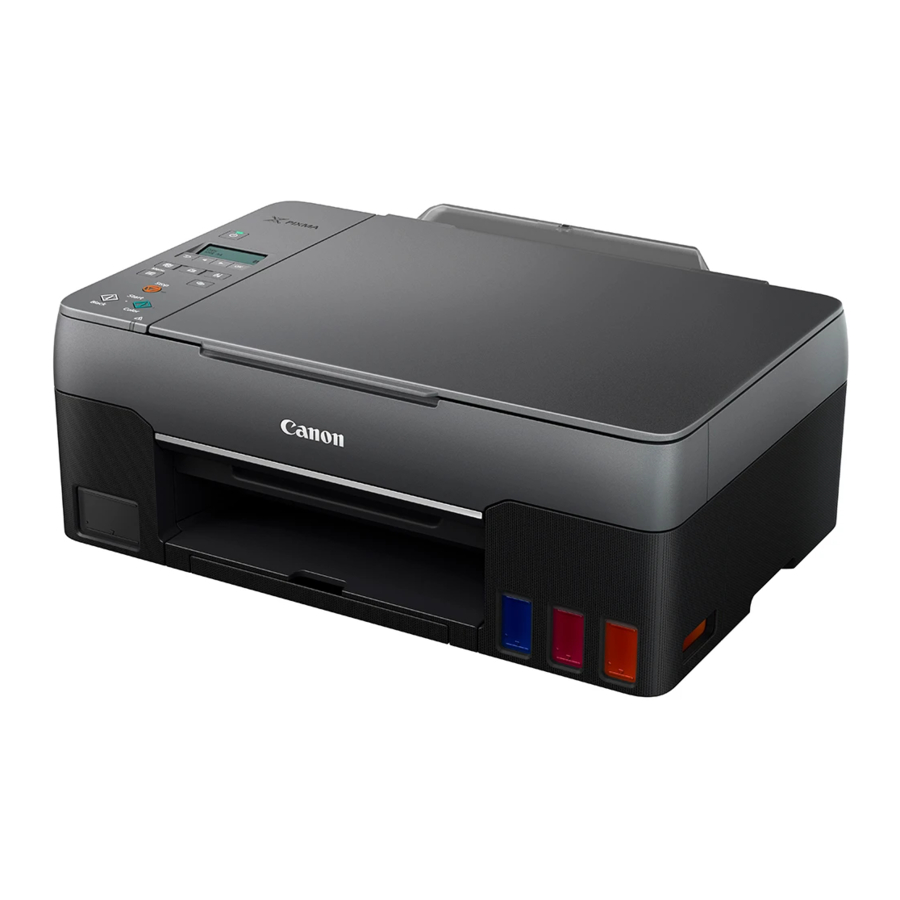
Držanje enote

Video navodila


Nastavitev enote
Vsebina škatle
- Tiskalne glave
![]()
- Stekleničke s črnilom
- Napajalni kabel
- Namestitveni CD-ROM
- Varnostne informacije in pomembne informacije Začetek (ta priročnik)

Odstranjevanje embalažnega materiala


- Odstranite in zavrzite ves embalažni material in oranžni trak.
- Odprite skenirno enoto/pokrov, odstranite in zavrzite oranžni trak in zaščitni material v notranjosti.
Namestitev tiskalnih glav

- Odprite pokrov za zaklepanje tiskalne glave.

- Vzemite vsako tiskalno glavo iz paketa in odstranite nalepko.

- Odstranite zaščitni trak.

- Vstavite tiskalno glavo C (barvna) na levo in tiskalno glavo B (črna) na desno.
![]()
- Zaprite pokrov za zaklepanje tiskalne glave in ga pritisnite navzdol, dokler ne zaskoči.

- Pritisnite oba skupna gumba do konca, dokler ne zaskoćita.

- Zaprite skenirno enoto/pokrov.
- Popolnoma odprite skenirno enoto/pokrov in ga nato zaprite.

- Popolnoma odprite skenirno enoto/pokrov in ga nato zaprite.


Pazite na prste.
Vklop enote

- Priključite napajalni kabel.
![]()
- Pritisnite gumb ON (vklop).
![]()
- Ko se prikaže naslednji zaslon, uporabite gumba
![]() in
in ![]() , da izberete jezik, nato pa pritisnite gumb OK (v redu).
, da izberete jezik, nato pa pritisnite gumb OK (v redu).
![]()


 in
in  , da izberete jezik, nato pa pritisnite gumb OK (v redu).

Če se na zaslonu prikaže napaka, si oglejte »Če se na zaslonu prikaže sporočilo o napaki/koda podpore« in sledite navodilom.
Vlivanje črnila

Ta izdelek zahteva previdno ravnanje s črnilom. Pri nalivanju črnila v rezervoarje za črnilo lahko črnilo brizgne. Če črnilo pride na vaša oblačila ali stvari, ga morda ne boste mogli odstraniti.
- Odprite skenirno enoto/pokrov.
![]()
- Odprite pokrov rezervoarja na levi strani tiskalnika.
![]()
- Držite stekleničko s črnilom pokonci in nežno zavrtite pokrovček stekleničke, da ga odstranite.
![]()
- Poravnajte šobo stekleničke s črnilom z dovodom.

- Počasi obrnite stekleničko s črnilom navzdol in jo potisnite navzdol, da vlijete črnilo.

- Če se črnilo ne izliva, nežno odstranite stekleničko s črnilom in poskusite znova.
- Nežno odstranite stekleničko s črnilom iz dovoda.
![]()
- Pazite, da ne polijete črnila.
- Varno namestite pokrov rezervoarja.

- Ponovite korake od 2 do 7, da vlijete vse črnilo v ustrezne rezervoarje za črnilo na desni.

- Zaprite skenirno enoto/pokrov.
![]()
- Popolnoma odprite skenirno enoto/pokrov in ga nato zaprite.


Pazite na prste.
- Ko se prikaže naslednji zaslon, uporabite gumba
![]() in
in ![]() , da izberete Yes (da), nato pa pritisnite gumb OK (v redu).
, da izberete Yes (da), nato pa pritisnite gumb OK (v redu).
![]()
- Počakajte trenutek, dokler se ne prikaže naslednji zaslon. Sledite navodilom na zaslonu in nato pritisnite gumb OK (v redu).
![]()
- Počakajte trenutek, dokler se ne prikaže naslednji zaslon. Sledite navodilom na zaslonu in nato pritisnite gumb OK (v redu).


Če boste tiskalnik uporabljali brez povezovanja z drugimi napravami, je namestitev zdaj končana.
Izberite način povezave, ki najbolj ustreza načinu uporabe tiskalnika.
- Za uporabo tiskalnika brez povezovanja z drugimi napravami
⇒ Namestitev je zdaj končana. - Za uporabo tiskalnika s povezavo z računalnikom ali pametnim telefonom
⇒ Nadaljujte z naslednjim razdelkom.
Povezovanje z računalnikom

Če uporabljate več računalnikov, izvedite te korake na vsakem računalniku.
- V računalniku odprite spletno mesto Canon.
https://ij.start.canon - Izberite
![]() Set Up (nastavitev).
Set Up (nastavitev). - Vnesite ime modela tiskalnika in kliknite Go (pojdi).
- Kliknite Start (začetek).
- Kliknite (B) Connecting to a Computer/Smartphone ((B) Povezovanje z računalnikom/pametnim telefonom)
- Naslednji koraki so za uporabnike sistema Windows.
- Kliknite Download (prenos).
- Zaženite preneseno datoteko.
- Sledite navodilom na zaslonu.
- To lahko traja nekaj časa.
- Za povezavo s pametnim telefonom si oglejte »Povezovanje s pametnim telefonom«.
 Set Up (nastavitev).
 Using the Setup CD-ROM (Uporaba namestitvenega CD-ROM-a)
Dvokliknite EasySetup.exe na CD-ROM-u in nato nadaljujte s 3. korakom. Če nimate internetne povezave, odprite mapo win na CD-ROM-u in dvokliknite SETUP.exe. S tem boste namestili gonilnik tiskalnika.
Povezovanje s pametnim telefonom

Če uporabljate več pametnih telefonov, izvedite te korake na vsakem pametnem telefonu.
- Namestite aplikacijo »Canon PRINT Inkjet/SELPHY« na svoj pametni telefon.
- Poiščite »Canon PRINT« v trgovini App Store ali Google Play.
![]()
- Poiščite »Canon PRINT« v trgovini App Store ali Google Play.


- Odprite spletno mesto Canon, da prenesete aplikacijo.

- Odprite nastavitve Wi-Fi v pametnem telefonu. Preverite, ali se prikaže ime omrežja (SSID), ki se začne z »Canon_ij_«.

- Če se prikaže »Canon_ij_« ⇒ Nadaljujte s 3. korakom.
- Če se »Canon_ij_« ne prikaže ⇒ Nadaljujte s 4. korakom.
- Tapnite ime omrežja (SSID), ki se začne z »Canon_ij_«.
- Odprite nameščeno aplikacijo in sledite navodilom na zaslonu v aplikaciji, da dodate tiskalnik.
![]()


Ko dodate tiskalnik, lahko tiskate iz pametnega telefona.
Za tiskanje fotografij si oglejte »Nalaganje papirja«.
Če se na zaslonu prikaže sporočilo o napaki/koda za podporo

Preverite kodo za podporo in sledite navodilom, če je prikazana koda napisana spodaj.
- 1890
Zaščitni material je še prisoten.
⇒ »Odstranjevanje embalažnega materiala« - 1470
Tiskalne glave niso pravilno nameščene.
⇒ »Namestitev tiskalnih glav« - 1471
Tiskalnih glav ni mogoče prepoznati.
⇒ »Namestitev tiskalnih glav« - 5200
Priprava sistema za črnilo ni bila uspešno dokončana. Pritisnite gumb ON (vklop), da znova zaženete tiskalnik, nato si oglejte razdelek »Vlivanje črnila«.
Za vse ostale primere si oglejte spletni priročnik.
Nalaganje papirja
- Razširite podporo za papir.

- Odprite pokrov reže za podajanje in potisnite vodilo za papir na desni strani do konca v desno.

- Naložite več listov papirja s stranjo za tiskanje navzgor in potisnite stransko vodilo za papir ob rob sklada papirja.

- Zaprite pokrov reže za podajanje.
![]()
- Ko se na zaslonu tiskalnika prikaže Save the rear tray paper information (Shranite informacije o papirju v zadnjem pladnju), pritisnite gumb OK (v redu).
- Izberite velikost in vrsto papirja ter pritisnite gumb OK (v redu).
- Izvlecite pladenj za izhod papirja.


Prevoz izdelka
Pri premikanju tiskalnika preverite naslednje. Za podrobnosti si oglejte spletni priročnik.

Preverite, ali sta oba gumba spojke popolnoma pritisnjena navzdol, da preprečite puščanje črnila.

Preverite, ali je položaj ročice ventila za črnilo zaprt.

Tiskalnik zapakirajte v plastično vrečko, da preprečite puščanje črnila.
- Tiskalnik zapakirajte v trdno škatlo, tako da je nameščen s spodnjo stranjo navzdol, in uporabite dovolj zaščitnega materiala, da zagotovite varen prevoz.
- Tiskalnika ne nagibajte. Črnilo lahko pušča.
- Prosimo, ravnajte previdno in zagotovite, da škatla ostane ravna in NI obrnjena na glavo ali na bok, saj se lahko tiskalnik poškoduje in lahko pušča črnilo v tiskalniku.
- Če prevoz tiskalnika opravlja špediter, naj bo njegova škatla označena z oznako »THIS SIDE UP« (ta stran navzgor), da bo tiskalnik s spodnjo stranjo obrnjen navzdol. Označite tudi z »FRAGILE« (lomljivo) ali »HANDLE WITH CARE« (ravnaj previdno).
References


Prenesi navodilo
Tukaj lahko prenesete polno pdf različico navodila, ki lahko vsebuje dodatna varnostna navodila, informacije o garanciji, FCC pravila itd.
Prenesi Canon PIXMA G3060 Series, PIXMA G3160 Priročnik


