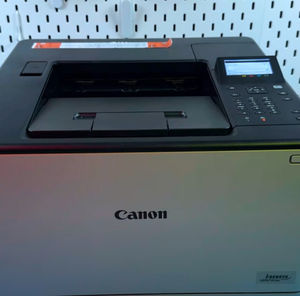
Brezhibna povezava tiskalnika Canon Sensus LBP673Cdw prek Wi-Fi in Wi-Fi Direct
- 1 1. del: Povezava s standardnim omrežjem Wi-Fi (brezžični LAN)
- 2 1. korak: Dostop do menija tiskalnika
- 3 2. korak: Omogočite povezavo brezžičnega LAN
- 4 3. korak: Izberite svoje omrežje in vnesite geslo
- 5 2. del: Nastavitev Wi-Fi Direct (način dostopne točke)
- 6 4. korak: Omogočite neposredno povezavo
- 7 5. korak: Določite ime omrežja tiskalnika (SSID)
- 8 6. korak: Nastavite geslo (omrežni ključ) in ponovno zaženite
- 9 3. del: Tiskanje iz mobilnih naprav
- 10 7. korak: Povežite se in natisnite e-pošto (univerzalna metoda)
- 11 8. korak: Namestite in nastavite aplikacijo Canon PRINT
- 12 9. korak: Preglejte nastavitve tiskanja v aplikaciji
- 13 4. del: Povezava iz računalnika Windows
- 14 10. korak: Dodajte tiskalnik v Windows
- 15 11. korak: Prenesite in namestite uradni gonilnik
- 16 V drugih jezikih
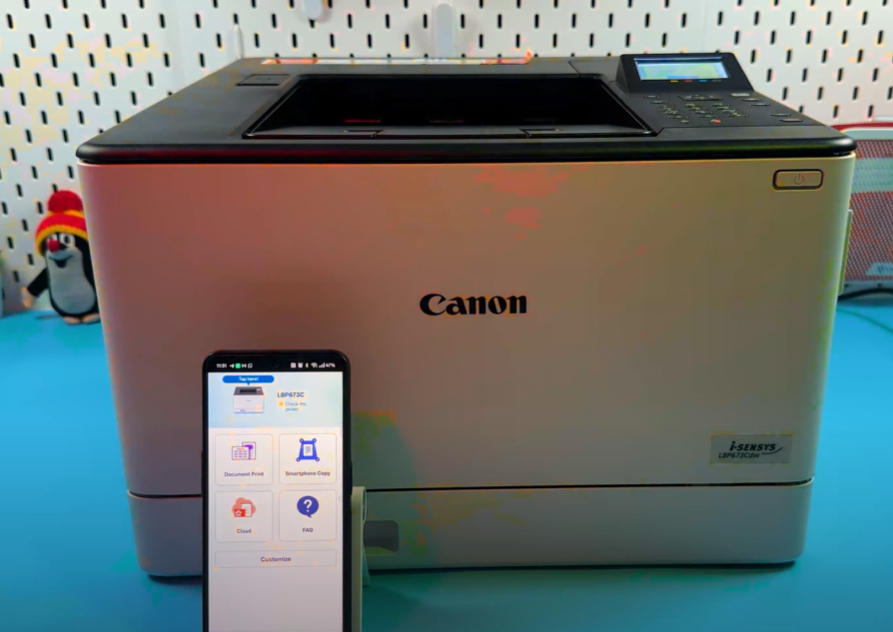
Pozdravljeni! Povezava novega tiskalnika z domačim ali pisarniškim omrežjem se včasih zdi kot uganka, vendar smo tukaj, da vam pomagamo. Ta priročnik vas bo vodil skozi preproste korake za nastavitev vašega modela Canon Sensus LBP673Cdw, s čimer boste zagotovili brezžično tiskanje iz katere koli naprave s standardnim omrežjem Wi-Fi ali neposredno povezavo Wi-Fi Direct. Začnimo z nastavitvijo vašega novega tiskalnika!
1. del: Povezava s standardnim omrežjem Wi-Fi (brezžični LAN)
Prvi korak je konfiguriranje nastavitev Wi-Fi neposredno na nadzorni plošči vašega tiskalnika Canon Sensus LBP673Cdw. To bo tiskalniku omogočilo, da se pridruži vašemu obstoječemu domačemu ali pisarniškemu omrežju, kar je najpogostejši način brezžičnega tiskanja.
1. korak: Dostop do menija tiskalnika
Začnite na glavnem zaslonu tiskalnika, znanem kot začetni zaslon (Home screen). Če ste na drugem zaslonu, preprosto pritisnite gumb Domov (Home), da se vrnete v glavni pogled. Uporabite navigacijske puščice, da označite možnost "Menu" (meni) na zaslonu, in nato pritisnite gumb V redu (Okay), da jo izberete.

2. korak: Omogočite povezavo brezžičnega LAN
V meniju (Menu) se pomaknite navzdol in izberite "Preferences" (nastavitve), nato izberite "Network" (omrežje). Prvi kritični korak tukaj je zagotoviti, da je brezžična povezava omogočena. Izberite prvo možnost, ki bi morala biti povezana z nastavitvami povezave, in jo spremenite v "Wireless LAN" (WLAN) (brezžični LAN). To pove vašemu tiskalniku Canon, da se poveže z vašim omrežjem Wi-Fi. Ko vidite "Settings applied" (nastavitve uporabljene), pritisnite V redu (Okay), da potrdite.


3. korak: Izberite svoje omrežje in vnesite geslo
Nato preklopite na možnost "Wireless LAN Settings" (nastavitve brezžičnega LAN) in pritisnite V redu (Okay). Tiskalnik bo začel iskati razpoložljiva omrežja Wi-Fi v bližini. Upoštevajte, da se ta model tiskalnika Canon lahko poveže samo s starejšimi, bolj razširjenimi frekvenčnimi pasovi 2,4 GHz, ne pa s 5 GHz. Uporabite navigacijske puščice, da se pomaknete in poiščete ime svojega omrežja (SSID), nato pritisnite V redu (Okay), da ga izberete. Na naslednjem zaslonu boste morali vnesti varnostno geslo za omrežje Wi-Fi. Uporabite "Entry Mode" (način vnosa), da preklopite med velikimi črkami, malimi črkami in števkami, in meni "Symbol" (simbol) za morebitne posebne znake. Ko vnesete geslo, izberite "Apply" (uporabi) in pritisnite V redu (Okay). Tiskalnik vas bo vprašal, ali se želite povezati z novimi nastavitvami; izberite "Yes" (da) in pritisnite V redu (Okay). Po kratkem postopku povezave bi moral zaslon potrditi, da je bila povezava uspešna.


2. del: Nastavitev Wi-Fi Direct (način dostopne točke)
Wi-Fi Direct ustvari zasebno omrežje neposredno iz tiskalnika, kar omogoča napravam, da se povežejo z njim brez vmesnega usmerjevalnika Wi-Fi. To je idealno za goste ali ko morate hitro tiskati brez dostopa do interneta.
4. korak: Omogočite neposredno povezavo
Na začetnem zaslonu (Home screen) se vrnite nazaj skozi Menu (meni), nato "Preferences" (nastavitve) in nato "Network" (omrežje). Tokrat boste izbrali "Direct Connection Settings" (nastavitve neposredne povezave). Prva možnost bo omogočiti to funkcijo; preklopite nastavitev na "On" (vklop). Prav tako lahko prilagodite "Time Until Disconnection" (čas do prekinitve povezave), da samodejno prekinete povezavo naprav po določenem obdobju nedejavnosti, ali pa ga nastavite na nič, da bo povezava omogočena za nedoločen čas. Pritisnite V redu (Okay), da shranite svojo izbiro.

5. korak: Določite ime omrežja tiskalnika (SSID)
Pojdite na "Access Point Mode Settings" (nastavitve načina dostopne točke) in izberite "Use Custom SSID" (uporabi SSID po meri), pri čemer ga preklopite na "On" (vklop). SSID je ime omrežja, ki ga bodo vaše naprave videle, ko bodo iskale Wi-Fi. Vnesite jasno ime za svoj tiskalnik (npr. "Canon_Direct_Print"). Izogibajte se uporabi posebnih simbolov ali presledkov v tem imenu, da preprečite težave s povezljivostjo. Uporabite gumb "C", če morate izbrisati in popraviti tipkarsko napako. Ko končate, izberite "Apply" (uporabi).

6. korak: Nastavite geslo (omrežni ključ) in ponovno zaženite
Vrnite se en zaslon nazaj in izberite "Use Custom Network Key" (uporabi omrežni ključ po meri). Preklopite to na "On" (vklop) in nato vnesite močno geslo Wi-Fi za neposredno povezavo. Dolgo mora biti vsaj 10 znakov. Ko ga vnesete, izberite "Apply" (uporabi) in V redu (Okay). Na koncu se vrnite na "Direct Connection Settings" (nastavitve neposredne povezave) in se prepričajte, da je funkcija "Keep Enabled" (ohrani omogočeno) aktivna, da bo vaš tiskalnik vedno viden. Naslednji kritični korak je ročni ponovni zagon tiskalnika: pritisnite in držite gumb za vklop, dokler se naprava popolnoma ne izklopi, nato pa še enkrat pritisnite gumb za vklop, da jo ponovno vklopite. Počakajte, da se zaključi njegovo zaporedje zagona, preden se premaknete na računalnik ali mobilno napravo.


3. del: Tiskanje iz mobilnih naprav
Zdaj lahko svoj pametni telefon ali tablični računalnik povežete s tiskalnikom na enega od dveh načinov: s povezavo z vašim skupnim domačim omrežjem Wi-Fi (če je tudi tiskalnik povezan) ali s povezavo neposredno z omrežjem Wi-Fi Direct tiskalnika, ki ste ga pravkar ustvarili.
7. korak: Povežite se in natisnite e-pošto (univerzalna metoda)
V svoji mobilni napravi (kot je iPhone ali telefon Android) odprite nastavitve Wi-Fi. Prepričajte se, da ste povezani z istim standardnim omrežjem Wi-Fi 2,4 GHz ali 5 GHz kot tiskalnik, ali pa izberite ime neposrednega omrežja tiskalnika (SSID) in vnesite geslo, ki ste ga nastavili v 6. koraku. Ko ste povezani, lahko tiskate iz skoraj katere koli aplikacije. Na primer, odprite svojo e-poštno aplikacijo, izberite e-pošto, tapnite meni s tremi pikami, izberite "Print" (tiskanje), prilagodite vse potrebne nastavitve tiskanja in tapnite "Print" (tiskanje).

8. korak: Namestite in nastavite aplikacijo Canon PRINT
Za najboljšo in najbolj priročno izkušnjo mobilnega tiskanja, zlasti na napravah Android, priporočamo namestitev uradne aplikacije Canon Print, ki je na voljo tudi za iPhone. Prenesite aplikacijo iz trgovine z aplikacijami svoje naprave. Odprite jo in se strinjajte s pogoji. Ko ste pozvani, morate odobriti potrebna dovoljenja, kot je dostop do vaše lokacije med uporabo aplikacije in možnost iskanja bližnjih naprav. Na začetnem zaslonu (home screen) aplikacije tapnite gumb "Add/Switch" (dodaj/preklopi) z ikono tiskalnika in izberite "Register Printer" (registriraj tiskalnik). Aplikacija bo našla vaš model Canon Sensus LBP673Cdw; tapnite njegovo ime, da ga dodate v aplikacijo. Zdaj lahko tiskate dokumente neposredno iz aplikacije ali iz datotečnega sistema svoje naprave z možnostjo "Open with Canon Print" (odpri z aplikacijo Canon Print).


9. korak: Preglejte nastavitve tiskanja v aplikaciji
Po odprtju datoteke v aplikaciji Canon Print boste tapnili "Next" (naprej) in nato "Settings" (nastavitve), da natančno nastavite svoje opravilo tiskanja. Tukaj lahko prilagodite način izhoda (npr. Print (tiskanje) ali Secure Print (varno tiskanje)), velikost papirja, število kopij in obseg tiskanja (vse strani ali določen obseg). Pomembno je, da ta tiskalnik podpira samodejno dvostransko tiskanje (Duplex), ki ga lahko izberete pod "Two-sided Printing" (dvostransko tiskanje). Ko so vaše nastavitve točno takšne, kot jih želite, se vrnite na zaslon za predogled in tapnite "Print" (tiskanje), da pošljete dokument v svoj Canon Sensus LBP673Cdw.

4. del: Povezava iz računalnika Windows
10. korak: Dodajte tiskalnik v Windows
V računalniku Windows se prepričajte, da je povezan z istim omrežjem Wi-Fi kot Canon Sensus LBP673Cdw (ali neposredno z omrežjem Wi-Fi Direct tiskalnika). Kliknite meni Start, pojdite na "Settings" (nastavitve) in začnite tipkati "printers" (tiskalniki). Izberite nastavitev "Printers and scanners" (tiskalniki in skenerji). Če vaš tiskalnik ni samodejno zaznan, kliknite gumb "Add device" (dodaj napravo). Vaš tiskalnik Canon bi se moral pojaviti na seznamu. Kliknite njegovo ime, nato kliknite "Add device" (dodaj napravo) in počakajte, da Windows vzpostavi povezavo in izvede osnovno namestitev.

11. korak: Prenesite in namestite uradni gonilnik
Medtem ko Windows zagotavlja osnovno povezavo, boste za popolno funkcionalnost potrebovali uradni gonilnik. Če ima vaš računalnik optični pogon, lahko uporabite CD, ki je priložen v škatli. V nasprotnem primeru odprite spletni brskalnik in poiščite "Canon Sensus LBP673Cdw download driver" (prenesite gonilnik Canon Sensus LBP673Cdw). Pomaknite se na uradno spletno stran za podporo Canon, izberite zavihek "Drivers" (gonilniki) in izberite svoj operacijski sistem (Windows ali Mac) in različico. Poiščite in kliknite gumb za prenos najnovejšega paketa gonilnikov. Ko ga prenesete, kliknite datoteko, da jo odprete, odobrite dovoljenje za namestitev, če ste pozvani, in gonilnik bi se moral namestiti z enim samim klikom. Vaš Canon Sensus LBP673Cdw je zdaj popolnoma nastavljen in pripravljen za tiskanje iz katere koli aplikacije v vašem računalniku.