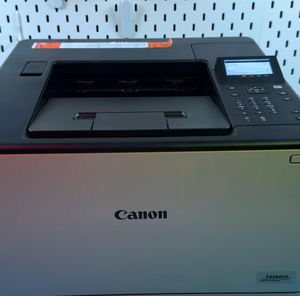
Bezproblemowe podłączenie drukarki Canon Sensus LBP673Cdw przez Wi-Fi i Wi-Fi Direct
- 1 Część 1: Podłączanie do standardowej sieci Wi-Fi (Wireless LAN)
- 2 Krok 1: Dostęp do menu drukarki
- 3 Krok 2: Włączanie połączenia Wireless LAN
- 4 Krok 3: Wybierz swoją sieć i wprowadź hasło
- 5 Część 2: Konfigurowanie Wi-Fi Direct (Tryb punktu dostępowego)
- 6 Krok 4: Włączanie połączenia bezpośredniego
- 7 Krok 5: Definiowanie nazwy sieci drukarki (SSID)
- 8 Krok 6: Ustaw hasło (klucz sieciowy) i uruchom ponownie
- 9 Część 3: Drukowanie z urządzeń mobilnych
- 10 Krok 7: Połącz i wydrukuj wiadomość e-mail (metoda uniwersalna)
- 11 Krok 8: Zainstaluj i skonfiguruj aplikację Canon PRINT
- 12 Krok 9: Przeglądanie ustawień drukowania w aplikacji
- 13 Część 4: Podłączanie z komputera z systemem Windows
- 14 Krok 10: Dodawanie drukarki do systemu Windows
- 15 Krok 11: Pobieranie i instalowanie oficjalnego sterownika
- 16 W innych językach
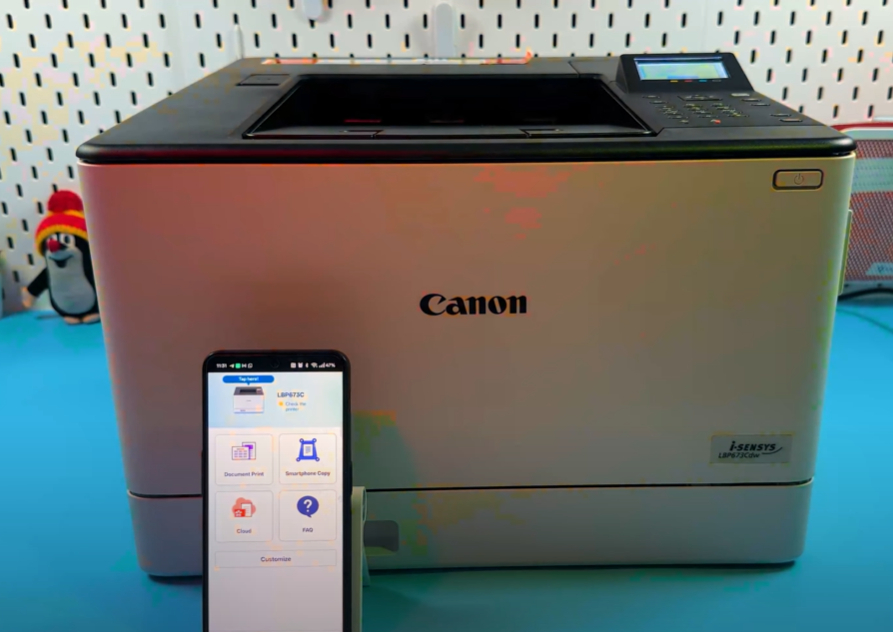
Witaj! Podłączenie nowej drukarki do sieci domowej lub biurowej może czasami wydawać się zagadką, ale jesteśmy tutaj, aby pomóc. Ten przewodnik poprowadzi Cię przez proste kroki konfiguracji modelu Canon Sensus LBP673Cdw, zapewniając możliwość bezprzewodowego drukowania z dowolnego urządzenia za pomocą standardowej sieci Wi-Fi lub bezpośredniej funkcji peer-to-peer Wi-Fi Direct. Przejdźmy od razu do konfiguracji nowej drukarki!
Część 1: Podłączanie do standardowej sieci Wi-Fi (Wireless LAN)
Pierwszym krokiem jest skonfigurowanie ustawień Wi-Fi bezpośrednio na panelu sterowania drukarki Canon Sensus LBP673Cdw. Umożliwi to drukarce dołączenie do istniejącej sieci domowej lub biurowej, co jest najczęstszym sposobem drukowania bezprzewodowego.
Krok 1: Dostęp do menu drukarki
Zacznij od głównego ekranu drukarki, znanego jako ekran Home (Strona główna). Jeśli jesteś na innym ekranie, po prostu naciśnij przycisk Home (Strona główna), aby powrócić do głównego widoku. Użyj strzałek nawigacyjnych, aby podświetlić opcję "Menu" na wyświetlaczu, a następnie naciśnij przycisk Okay (OK), aby ją wybrać.

Krok 2: Włączanie połączenia Wireless LAN
W Menu przewiń w dół i wybierz "Preferences" (Preferencje), a następnie wybierz "Network" (Sieć). Pierwszym, najważniejszym krokiem jest upewnienie się, że połączenie bezprzewodowe jest włączone. Wybierz pierwszą opcję, która powinna dotyczyć ustawień połączenia, i zmień ją na "Wireless LAN" (WLAN). To mówi drukarce Canon, aby połączyła się z Twoją siecią Wi-Fi. Gdy zobaczysz "Settings applied" (Ustawienia zastosowane), naciśnij Okay (OK), aby potwierdzić.


Krok 3: Wybierz swoją sieć i wprowadź hasło
Następnie przejdź do opcji "Wireless LAN Settings" (Ustawienia Wireless LAN) i naciśnij Okay (OK). Drukarka rozpocznie wyszukiwanie dostępnych sieci Wi-Fi w okolicy. Zwróć uwagę, że ten model drukarki Canon może łączyć się tylko ze starszymi, szerzej obsługiwanymi pasmami częstotliwości 2,4 GHz, a nie 5 GHz. Użyj strzałek nawigacyjnych, aby przewinąć i znaleźć nazwę swojej sieci (SSID), a następnie naciśnij Okay (OK), aby ją wybrać. Na następnym ekranie będziesz musiał wprowadzić hasło zabezpieczeń swojej sieci Wi-Fi. Użyj "Entry Mode" (Tryb wprowadzania), aby przełączać się między wielkimi literami, małymi literami i cyframi, oraz menu "Symbol" dla wszelkich znaków specjalnych. Po wpisaniu hasła wybierz "Apply" (Zastosuj) i naciśnij Okay (OK). Drukarka zapyta, czy chcesz połączyć się przy użyciu nowych ustawień; wybierz "Yes" (Tak) i naciśnij Okay (OK). Po krótkim procesie łączenia na wyświetlaczu powinno pojawić się potwierdzenie pomyślnego połączenia.


Część 2: Konfigurowanie Wi-Fi Direct (Tryb punktu dostępowego)
Wi-Fi Direct tworzy prywatną sieć bezpośrednio z drukarki, umożliwiając urządzeniom łączenie się z nią bez pośredniego routera Wi-Fi. Jest to idealne rozwiązanie dla gości lub gdy potrzebujesz szybko drukować bez dostępu do Internetu.
Krok 4: Włączanie połączenia bezpośredniego
Z ekranu Home (Strona główna) przejdź z powrotem przez Menu, następnie "Preferences" (Preferencje) i "Network" (Sieć). Tym razem wybierzesz "Direct Connection Settings" (Ustawienia połączenia bezpośredniego). Pierwszą opcją będzie włączenie tej funkcji; przełącz ustawienie na "On" (Włączone). Możesz także dostosować "Time Until Disconnection" (Czas do rozłączenia), aby automatycznie rozłączać urządzenia po okresie bezczynności, lub ustawić go na zero, aby połączenie było włączone na stałe. Naciśnij Okay (OK), aby zapisać swój wybór.

Krok 5: Definiowanie nazwy sieci drukarki (SSID)
Przejdź do "Access Point Mode Settings" (Ustawienia trybu punktu dostępowego) i wybierz "Use Custom SSID" (Użyj własnego SSID), przełączając go na "On" (Włączone). SSID to nazwa sieci, którą zobaczą Twoje urządzenia podczas skanowania w poszukiwaniu Wi-Fi. Wprowadź wyraźną nazwę dla swojej drukarki (np. "Canon_Direct_Print"). Unikaj używania specjalnych symboli lub spacji w tej nazwie, aby zapobiec problemom z łącznością. Użyj przycisku "C", jeśli chcesz cofnąć się i poprawić literówkę. Wybierz "Apply" (Zastosuj), gdy skończysz.

Krok 6: Ustaw hasło (klucz sieciowy) i uruchom ponownie
Wróć o jeden ekran i wybierz "Use Custom Network Key" (Użyj niestandardowego klucza sieciowego). Przełącz to na "On" (Włączone), a następnie wprowadź silne hasło Wi-Fi dla połączenia bezpośredniego. Musi mieć co najmniej 10 znaków. Po wprowadzeniu wybierz "Apply" (Zastosuj) i Okay (OK). Na koniec wróć do "Direct Connection Settings" (Ustawienia połączenia bezpośredniego) i upewnij się, że funkcja "Keep Enabled" (Pozostań włączony) jest aktywna, aby Twoja drukarka była zawsze wykrywalna. Następnym, najważniejszym krokiem jest ręczne ponowne uruchomienie drukarki: naciśnij i przytrzymaj przycisk zasilania, aż urządzenie całkowicie się wyłączy, a następnie naciśnij go jeszcze raz, aby włączyć. Poczekaj, aż zakończy się sekwencja uruchamiania, zanim przejdziesz do komputera lub urządzenia mobilnego.


Część 3: Drukowanie z urządzeń mobilnych
Możesz teraz podłączyć smartfon lub tablet do drukarki za pomocą jednej z dwóch metod: podłączając się do wspólnej domowej sieci Wi-Fi (jeśli drukarka jest również podłączona) lub podłączając się bezpośrednio do sieci Wi-Fi Direct drukarki, którą właśnie utworzyłeś.
Krok 7: Połącz i wydrukuj wiadomość e-mail (metoda uniwersalna)
Na swoim urządzeniu mobilnym (takim jak iPhone lub telefon z Androidem) otwórz ustawienia Wi-Fi. Upewnij się, że jesteś podłączony do tej samej standardowej sieci Wi-Fi 2,4 GHz lub 5 GHz co drukarka, lub wybierz bezpośrednią nazwę sieci drukarki (SSID) i wprowadź hasło, które ustawiłeś w kroku 6. Po połączeniu możesz drukować z niemal każdej aplikacji. Na przykład otwórz aplikację pocztową, wybierz wiadomość e-mail, dotknij menu z trzema kropkami, wybierz "Print" (Drukuj), dostosuj wszelkie potrzebne ustawienia drukowania i dotknij "Print" (Drukuj).

Krok 8: Zainstaluj i skonfiguruj aplikację Canon PRINT
Aby uzyskać najlepsze i najwygodniejsze doświadczenie drukowania mobilnego, zwłaszcza na urządzeniach z Androidem, gorąco polecamy zainstalowanie oficjalnej aplikacji Canon Print, która jest również dostępna dla iPhone'a. Pobierz aplikację ze sklepu z aplikacjami na swoim urządzeniu. Otwórz ją i zaakceptuj warunki. Po wyświetleniu monitu musisz udzielić niezbędnych uprawnień, takich jak dostęp do Twojej lokalizacji podczas korzystania z aplikacji i możliwość znajdowania pobliskich urządzeń. Na ekranie głównym aplikacji dotknij przycisku "Add/Switch" (Dodaj/Przełącz) z ikoną drukarki i wybierz "Register Printer" (Zarejestruj drukarkę). Aplikacja znajdzie Twój model Canon Sensus LBP673Cdw; dotknij jego nazwy, aby dodać go do aplikacji. Możesz teraz drukować dokumenty bezpośrednio z aplikacji lub z systemu plików urządzenia, korzystając z opcji "Open with Canon Print" (Otwórz za pomocą Canon Print).


Krok 9: Przeglądanie ustawień drukowania w aplikacji
Po otwarciu pliku w aplikacji Canon Print dotkniesz "Next" (Dalej), a następnie "Settings" (Ustawienia), aby dostroić zadanie drukowania. Tutaj możesz dostosować metodę wyjściową (np. Print (Drukuj) lub Secure Print (Bezpieczne drukowanie)), rozmiar papieru, liczbę kopii i zakres drukowania (wszystkie strony lub określony zakres). Co ważne, ta drukarka obsługuje automatyczne drukowanie dwustronne (Duplex), które można wybrać w "Two-sided Printing" (Drukowanie dwustronne). Gdy Twoje ustawienia będą dokładnie takie, jak chcesz, wróć do ekranu podglądu i dotknij "Print" (Drukuj), aby wysłać dokument do drukarki Canon Sensus LBP673Cdw.

Część 4: Podłączanie z komputera z systemem Windows
Krok 10: Dodawanie drukarki do systemu Windows
Na komputerze z systemem Windows upewnij się, że jest on podłączony do tej samej sieci Wi-Fi co drukarka Canon Sensus LBP673Cdw (lub bezpośrednio do sieci Wi-Fi Direct drukarki). Kliknij menu Start, przejdź do "Settings" (Ustawienia) i zacznij wpisywać "printers" (drukarki). Wybierz ustawienie "Printers and scanners" (Drukarki i skanery). Jeśli drukarka nie zostanie wykryta automatycznie, kliknij przycisk "Add device" (Dodaj urządzenie). Twoja drukarka Canon powinna pojawić się na liście. Kliknij jej nazwę, a następnie kliknij "Add device" (Dodaj urządzenie) i poczekaj, aż system Windows nawiąże połączenie i przeprowadzi podstawową instalację.

Krok 11: Pobieranie i instalowanie oficjalnego sterownika
Chociaż system Windows zapewnia podstawowe połączenie, będziesz potrzebować oficjalnego sterownika, aby uzyskać pełną funkcjonalność. Jeśli Twój komputer ma napęd optyczny, możesz użyć płyty CD dołączonej do zestawu. W przeciwnym razie otwórz przeglądarkę internetową i wyszukaj "Canon Sensus LBP673Cdw download driver" (pobierz sterownik Canon Sensus LBP673Cdw). Przejdź do oficjalnej witryny pomocy technicznej firmy Canon, wybierz kartę "Drivers" (Sterowniki) i wybierz swój system operacyjny (Windows lub Mac) oraz wersję. Znajdź i kliknij przycisk pobierania najnowszego pakietu sterowników. Po pobraniu kliknij plik, aby go otworzyć, udziel pozwolenia na instalację, jeśli zostaniesz o to poproszony, a sterownik powinien zostać zainstalowany jednym kliknięciem. Twoja drukarka Canon Sensus LBP673Cdw jest teraz w pełni skonfigurowana i gotowa do drukowania z dowolnej aplikacji na Twoim komputerze.