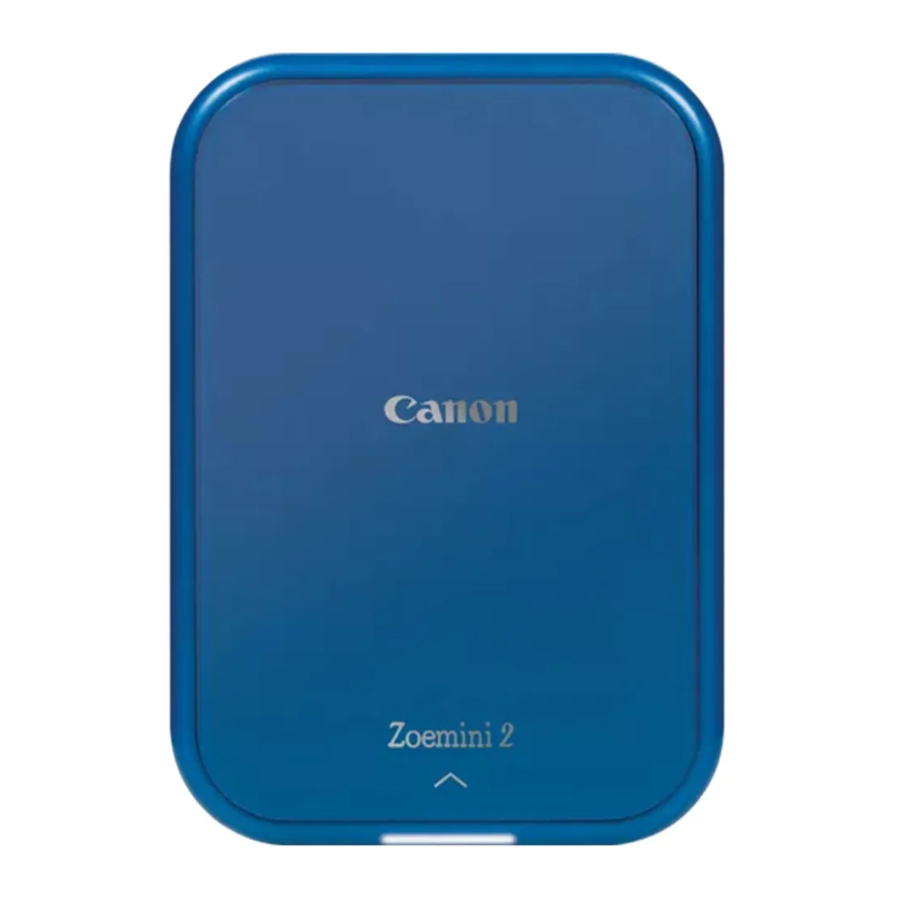
Podręcznik Canon Zoemini 2
- 1 INFORMACJE DOTYCZĄCE BEZPIECZEŃSTWA
- 2 PRZEGLĄD
- 3 PIERWSZE KROKI
- 4 KONSERWACJA URZĄDZENIA
- 5 PODCZAS UŻYWANIA PAPIERU FOTOGRAFICZNEGO
- 6 INFORMACJE O NIEBIESKIM ARKUSZU SMART SHEET
- 7 WSKAŹNIK LED
- 8 DANE TECHNICZNE
- 9 INSTALOWANIE APLIKACJI
- 10 PAROWANIE URZĄDZENIA MOBILNEGO I MINI DRUKARKI FOTOGRAFICZNEJ
- 11 INTERFEJS UŻYTKOWNIKA
- 12 Referencje
- 13 Pobierz instrukcję
- 14 W innych językach
INFORMACJE DOTYCZĄCE BEZPIECZEŃSTWA
PRZECZYTAJ PRZED UŻYCIEM
Przed użyciem drukarki przeczytaj poniższe instrukcje i środki ostrożności.
Informacje dotyczące przepisów i dodatkowe informacje dotyczące bezpieczeństwa znajdują się w arkuszu Informacje o przepisach i gwarancji, który jest dołączony do opakowania.
RMN: PP1003A
Numer identyfikacyjny modelu regulacyjnego jest przypisany do celów identyfikacji regulacyjnej.

Używane do wskazywania potencjalnie niebezpiecznej sytuacji, która, jeśli się jej nie uniknie, może spowodować śmierć lub poważne obrażenia.
- Chronić przed dziećmi i niemowlętami. Niewłaściwe użytkowanie tego produktu może spowodować uduszenie lub wypadek.
- Natychmiast przestań używać urządzenia, jeśli wydziela dym lub dziwny zapach lub zachowuje się w inny nienormalny sposób.
- Nie używaj drukarki, jeśli bateria lub produkt spuchły.
- Nie używaj w pobliżu medycznych urządzeń elektrycznych. Ten produkt emituje słaby magnetyzm. Nie stój w pobliżu wszczepionych urządzeń elektronicznych, takich jak rozrusznik serca. Skonsultuj się z lekarzem, jeśli drukarka znajdzie się w pobliżu takiego urządzenia.

Służy do wskazania poziomu zagrożenia lub uszkodzenia, które, jeśli produkt jest obsługiwany nieprawidłowo, mogą spowodować obrażenia lub uszkodzenie mienia inne niż usterki produktu.
- Podczas pracy w ekstremalnych warunkach pogodowych urządzenie może nie drukować. Przed ponowną próbą drukowania pozwól, aby temperatura drukarki dostosowała się do zalecanej temperatury roboczej od 15° do 32°C.
- Podczas ładowania ładuj urządzenie w zalecanej temperaturze od 15° do 32°C.
- Do czyszczenia urządzenia używaj miękkiej, suchej szmatki. Nie czyść wilgotną szmatką ani lotnymi cieczami, takimi jak rozcieńczalnik do farb.
- Trzymaj górną pokrywę zamkniętą, aby uniknąć przedostawania się kurzu i innych cząstek do wnętrza urządzenia.
- Utrzymuj otwory wentylacyjne wolne od wszelkich przedmiotów, które mogłyby je zablokować.
- Jeśli urządzenie nie działa prawidłowo, skontaktuj się ze sprzedawcą, od którego zakupiono ten produkt, lub z działem serwisu i wsparcia firmy Canon pod adresem www.canon-europe.com/support
- Zakłócenia elektromagnetyczne lub wyładowania elektrostatyczne mogą spowodować nieprawidłowe działanie urządzenia lub utratę lub zmianę pamięci. W takim przypadku użyj szpilki lub podobnego przedmiotu, aby nacisnąć przycisk [RESET] na spodzie urządzenia.
- Nie używaj ani nie pozostawiaj produktu w bezpośrednim świetle słonecznym. Należy również unikać obszarów narażonych na szybkie zmiany temperatury, wysoką wilgotność, kurz i brud.
- W obszarach o niskiej wilgotności w drukarce może gromadzić się ładunek elektrostatyczny. Przed użyciem drukarki należy zachować środki ostrożności.
- Chroń drukarkę przed płynami lub pojemnikami z płynami.
- Nieprawidłowa utylizacja produktu może spowodować obrażenia ciała lub szkody. Zutylizuj produkt zgodnie z lokalnymi przepisami.
INFORMACJE O AKUMULATORZE
- Zaleca się pełne naładowanie akumulatora po użyciu. W celu prawidłowej konserwacji akumulatora zaleca się jego pełne naładowanie raz w roku przed pozostawieniem go nieużywanego. Jeśli urządzenie jest przechowywane w stanie niskiego naładowania baterii przez okres dłuższy niż sześć (6) miesięcy, może nie być możliwe naładowanie wbudowanego akumulatora.
- Demontaż urządzenia może spowodować wyciek baterii, wybuch, uszkodzenie lub obrażenia ciała.
- Nigdy nie wystawiaj baterii na działanie wysokich temperatur, bezpośredniego ciepła ani nie utylizuj przez spalanie.
- Podczas utylizacji baterii należy postępować zgodnie z przepisami lokalnych władz.
Aby uzyskać szczegółowe informacje, skontaktuj się z lokalnymi władzami.
PRZEGLĄD
DOSTARCZONE ELEMENTY

CECHY PRODUKTU

- Górna pokrywa
- Podajnik papieru (Widoczny po otwarciu górnej pokrywy)
- Szczelina wyjściowa papieru
- Dioda LED stanu
- Dioda LED ładowania
- Port USB (do ładowania)
- Przycisk resetowania (Aby zresetować urządzenie, naciśnij szpilką)
- Przycisk zasilania
PIERWSZE KROKI
ŁADOWANIE

Dioda LED stanu ładowania
| Ładowanie | Czerwony |  |
| W pełni naładowany | Zielony |  |
Drukarka korzysta z wbudowanego akumulatora. Przed użyciem drukarki należy w pełni naładować akumulator za pomocą dostarczonego kabla USB.
- Włóż mniejszy koniec dostarczonego kabla USB do urządzenia, a drugi koniec do ładowalnego adaptera USB.
- Dioda LED ładowania zaświeci się na czerwono, wskazując ładowanie.
- Po pełnym naładowaniu dioda LED ładowania zaświeci się na zielono.
- Czas pracy może się różnić w zależności od stanu baterii, stanu pracy i warunków otoczenia.
 UWAGA: Instrukcje lub treść są ważne i należy ich odpowiednio przestrzegać.
Informacje o kablu USB
Podczas ładowania należy ostrożnie obchodzić się z kablem USB
- Nie umieszczaj żadnych ciężkich przedmiotów na kablu.
- Nie umieszczaj kabla USB w pobliżu źródła ciepła.
- Nie rysuj, nie uszkadzaj, nie skręcaj ani nie ciągnij mocno kabla.
- Nie podłączaj ani nie odłączaj kabla mokrymi rękami.
- Unikaj zbyt wysokiej/zbyt niskiej temperatury lub wilgotnych warunków.
- Po naładowaniu odłącz kabel USB od źródła zasilania.
- Do ładowania należy używać dostarczonego kabla USB.
- Urządzenie wyłączy się automatycznie, gdy będzie nieaktywne przez 3 minuty (domyślnie).
- Użytkownik może zmienić czas (3 minuty/5 minut/10 minut) w aplikacji.
WŁĄCZANIE/WYŁĄCZANIE ZASILANIA
- Naciśnij i przytrzymaj przycisk zasilania (
![]() ), dioda LED ładowania zacznie migać 3 razy na zielono, wskazując włączenie zasilania.
), dioda LED ładowania zacznie migać 3 razy na zielono, wskazując włączenie zasilania.
![]()
- Gdy wskaźnik LED stanu zmieni kolor na biały, urządzenie jest gotowe do użycia.
- Naciśnij i przytrzymaj przycisk zasilania (
![]() ), aby wyłączyć urządzenie.
), aby wyłączyć urządzenie.
 ), dioda LED ładowania zacznie migać 3 razy na zielono, wskazując włączenie zasilania.
AUTOMATYCZNE WYŁĄCZANIE ZASILANIA
- Urządzenie wyłączy się automatycznie, gdy będzie nieaktywne przez 3 minuty (domyślnie).
- Użytkownik może zmienić czas (3 minuty/5 minut/10 minut) w aplikacji.
ZAŁADUJ PAPIER
- Zdejmij górną pokrywę, przesuwając ją do przodu w kierunku strzałki.

- Otwórz pojedynczą saszetkę papieru fotograficznego (10 arkuszy + niebieski SMART SHEET®).

- Umieść wszystkie 10 arkuszy papieru fotograficznego i jeden niebieski SMART SHEET® w komorze papieru fotograficznego.
- Ułóż papier fotograficzny na niebieskim SMART SHEET®, upewniając się, że kod kreskowy i logo papieru fotograficznego są skierowane w dół.

- Ułóż papier fotograficzny na niebieskim SMART SHEET®, upewniając się, że kod kreskowy i logo papieru fotograficznego są skierowane w dół.
- Umieść górną pokrywę z powrotem na drukarce. Powinna zatrzasnąć się na swoim miejscu po prawidłowym zamknięciu.
- Niebieski SMART SHEET® zostanie automatycznie przepuszczony przez drukarkę przed pierwszym wydrukiem.


UWAGA: Instrukcje lub treść są ważne i należy ich odpowiednio przestrzegać.
KONSERWACJA URZĄDZENIA
- Używaj i przechowuj urządzenie w zalecanym środowisku o temperaturze od 15° do 32°C i wilgotności względnej 40–55%.
- Utrzymuj aktualne oprogramowanie układowe urządzenia. Aby sprawdzić, czy oprogramowanie układowe wymaga aktualizacji, otwórz aplikację Canon Mini Print. Przejdź do Menu głównego > Ustawienia > Drukarki, wybierz swoje urządzenie i dotknij opcji Informacje o produkcie, a następnie dotknij opcji "Aktualizacja oprogramowania układowego".
- Upewnij się, że urządzenie mobilne ma połączenie z Internetem. Jeśli chcesz zaktualizować oprogramowanie układowe, drukarka musi być naładowana w co najmniej 50%.
- Upewnij się, że używasz najnowszej wersji aplikacji Canon Mini Print. Jeśli Twoje aplikacje nie aktualizują się automatycznie, przejdź do sklepu z aplikacjami i sprawdź, czy musisz je zaktualizować.
PODCZAS UŻYWANIA PAPIERU FOTOGRAFICZNEGO
- Wkładaj tylko 10 arkuszy papieru fotograficznego i 1 niebieski arkusz SMART SHEET®. Nie wkładaj więcej, ponieważ może to spowodować zacięcie papieru lub błędy drukowania.
- Aby uzyskać optymalne wyniki drukowania, używaj papieru fotograficznego do Canon Zoemini.
- Dodatkowe papiery fotograficzne można kupić w aplikacji Canon Mini Print, dotykając opcji "Buy Paper" (Kup papier) w menu głównym.
- W przypadku zacięcia papieru po prostu wyłącz i włącz drukarkę, aby automatycznie usunąć zacięcie papieru. Nie próbuj wyciągać papieru.
- Podczas drukowania przez urządzenie nie ciągnij ani nie szarp papieru fotograficznego.
- Ostrożnie obchodź się z papierem fotograficznym, aby uniknąć uszkodzeń lub zgięć.
- Podczas wkładania papieru fotograficznego utrzymuj go w czystości. Jeśli papier fotograficzny jest brudny lub uszkodzony, może to spowodować zacięcie papieru lub błąd drukowania.
- Nie otwieraj nowej saszetki papieru fotograficznego, dopóki nie będziesz gotowy, aby włożyć go do drukarki.
- Nie wystawiaj papieru fotograficznego na bezpośrednie działanie promieni słonecznych lub wilgoci.
- Nie pozostawiaj papieru fotograficznego w miejscu, w którym temperatura lub wilgotność wykraczają poza sugerowane warunki wskazane na saszetce. Może to obniżyć jakość wydrukowanego zdjęcia.
INFORMACJE O NIEBIESKIM ARKUSZU SMART SHEET®
- Każda saszetka papieru fotograficznego zawiera 10 arkuszy papieru fotograficznego i 1 niebieski arkusz SMART SHEET®.
- Aby uzyskać optymalną jakość druku, załaduj niebieski arkusz SMART SHEET® i papier fotograficzny z tej samej saszetki. Każdy niebieski arkusz SMART SHEET® jest specjalnie dostosowany do saszetki papieru, w której się znajduje.
- Niebieski arkusz SMART SHEET® zostanie automatycznie przesłany przez urządzenie przed pierwszym wydrukiem, aby wyczyścić drukarkę i zoptymalizować jakość druku dla tej konkretnej saszetki papieru (10 arkuszy).
- Zachowaj niebieski arkusz SMART SHEET® i wyrzuć go dopiero po wydrukowaniu wszystkich 10 arkuszy papieru fotograficznego w saszetce. Jeśli jakość druku nie jest zgodna z oczekiwaniami, możesz ponownie użyć niebieskiego arkusza SMART SHEET®, jeśli papier pochodzi z tej samej saszetki. Po prostu wsuń niebieski arkusz SMART SHEET® stroną z kodem kreskowym do dołu pod pozostały papier fotograficzny.
- Użycie niebieskiego arkusza SMART SHEET® z innej saszetki może spowodować obniżenie jakości druku.
WSKAŹNIK LED

DANE TECHNICZNE
| Źródło zasilania | Wewnętrzny akumulator litowo-polimerowy 500 mAh 7,4 V |
| Szybkość ładowania | Około 45 minut (pełne naładowanie) |
| Wymiary | 120 mm (dł.) x 84 mm (szer.) x 21,5 mm (wys.) |
| Waga | 177 g |
| Łączność | Bluetooth® 5.0 |
| Kompatybilne systemy operacyjne | iOS 12.0 lub nowszy i Android 6.0 lub nowszy |
| Technologia druku | ZINK® |
| Rozdzielczość druku | 313 x 512 dpi (punktów na cal) |
| Drukowanie bez obramowania | Tak |
| Kompatybilny papier | Papier fotograficzny Canon ZINK®: ZP-2030-20 (20 arkuszy) ZP-2030-50 (50 arkuszy) ZP-2030-2C-20 (20 arkuszy) 2" x 3" / Tylna strona z możliwością odklejenia i przyklejenia |
| Pojemność papieru | Do 10 arkuszy papieru fotograficznego ZINK® + 1 niebieski arkusz SMART SHEET® |
| Pamięć | 512 Mb |
| Parametry środowiskowe |
|
| Automatyczne wyłączanie | 3 minuty / 5 minut / 10 minut (do wyboru w aplikacji) (Drukarka nie wyłączy się automatycznie, jeśli aplikacja jest w użyciu). |
| Zasilacz | Moc wyjściowa: 5 V  2,25 A lub więcej 2,25 A lub więcej |
* Wszystkie specyfikacje mogą ulec zmianie bez powiadomienia
* Mini drukarka fotograficzna Zoemini 2 jest przeznaczona do ładowania za pomocą zasilacza USB. Jeśli jest ładowana za pomocą portu USB laptopa, może nie być wystarczającej mocy elektrycznej do naładowania mini drukarki fotograficznej Zoemini 2.
INSTALOWANIE APLIKACJI
OPCJA 1: WYSZUKAJ "CANON MINI PRINT" W SKLEPACH Z APLIKACJAMI
Dla systemu Android™ - ze sklepu Google Play™


Dla systemu iOS® - ze sklepu App Store®


OPCJA 2: NA PRZEWODNIKU SZYBKIEGO URUCHOMIENIA - ZESKANUJ KOD QR, ABY POBRAĆ APLIKACJĘ CANON MINI PRINT


OPCJA 3: ZA POMOCĄ PRZEGLĄDARKI INTERNETOWEJ URZĄDZENIA
PRZEJDŹ DO STRONY HTTPS://APP.CANONMINIPRINT.COM/ ZA POMOCĄ PRZEGLĄDARKI INTERNETOWEJ URZĄDZENIA
PAROWANIE URZĄDZENIA MOBILNEGO I MINI DRUKARKI FOTOGRAFICZNEJ
Parowanie z systemami Android i iOS
- Włącz drukarkę, naciskając i przytrzymując przycisk zasilania, aż zaświeci się dioda LED stanu. Otwórz "Ustawienia" urządzenia mobilnego, aby włączyć Bluetooth i sparować je z drukarką.
- Pair (Sparuj) - Dotknij ikonę w prawym górnym rogu i wybierz drukarkę. Ikona zmieni się, wskazując poziom naładowania baterii po podłączeniu.

- Reconnect Printer (Ponownie podłącz drukarkę) - Drukarka automatycznie połączy się ponownie z aplikacją po wcześniejszym sparowaniu. Jeśli drukarka nie została podłączona do aplikacji, dotknij ikonę w prawym górnym rogu i wybierz drukarkę z listy.


UWAGA
Ikona stanu drukarki (pokazywana w aplikacji)

Informacje o parowaniu
- Jedną drukarkę można sparować tylko z jednym urządzeniem iOS/Android.
- Jedno urządzenie iOS/Android można podłączyć do wielu drukarek.
Aby sparować dodatkową drukarkę, przejdź do strony głównej i dotknij ikonę w prawym górnym rogu, a następnie naciśnij "![]() ", aby wybrać drukarkę.
", aby wybrać drukarkę. - Wyszukaj i sparuj drukarkę o nazwie "Canon (xx: xx) Mini Printer".
Dopasuj 4 ostatnie cyfry numeru MAC (xx: xx) na etykiecie wewnątrz drukarki. - Wyszukiwanie i przesyłanie przez Bluetooth może się nie powieść w zależności od środowiska.
Sprawdź ustawienie Bluetooth na urządzeniu mobilnym i spróbuj ponownie.

 ", aby wybrać drukarkę.
INTERFEJS UŻYTKOWNIKA
EKRAN GŁÓWNY

MENU GŁÓWNE

Dostępność aplikacji, funkcji i albumów online może się różnić w zależności od urządzenia i regionu.
* Wymagane połączenie internetowe. Wymaga aktywnego konta w mediach społecznościowych lub chmurze, aby można było z niego korzystać.
USTAWIENIA DRUKARKI
Gdy drukarka jest połączona z urządzeniem mobilnym, użytkownik może dostosować nazwę drukarki i czas automatycznego wyłączania.
Dotknij  , wybierz swoje urządzenie, aby dostosować nazwę drukarki i czas automatycznego wyłączania za pomocą aplikacji.
ZMIEŃ NAZWĘ
Użytkownik może dostosować nazwę drukarki do własnych potrzeb.

AUTOMATYCZNE WYŁĄCZANIE
Dotknij, aby zmienić czas automatycznego wyłączania.

Referencje


Pobierz instrukcję
Tutaj możesz pobrać pełną wersję instrukcji w formacie pdf, może ona zawierać dodatkowe instrukcje bezpieczeństwa, informacje o gwarancji, przepisy FCC itp.
Pobierz Podręcznik Canon Zoemini 2


