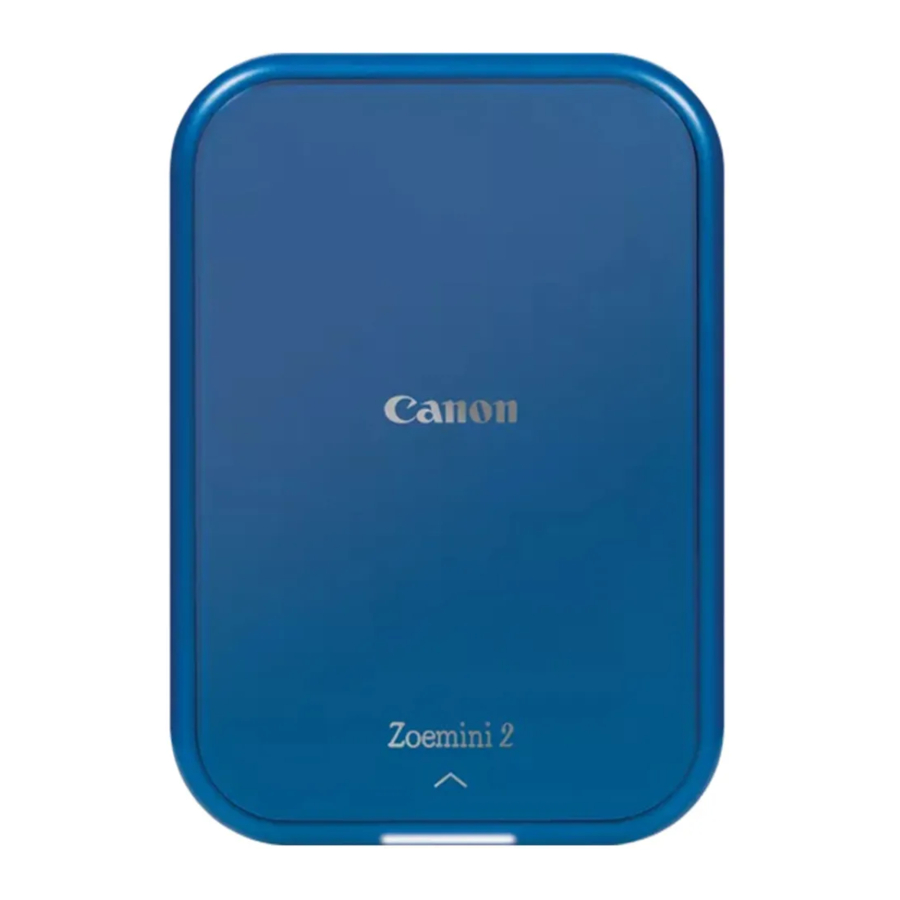
Mwongozo wa Canon Zoemini 2
TAARIFA ZA USALAMA
SOMA KABLA YA KUTUMIA
Tafadhali soma maagizo yafuatayo na tahadhari za usalama kabla ya kutumia kichapishi.
Kwa maelezo ya udhibiti na usalama wa ziada, rejelea karatasi ya Taarifa ya Udhibiti na Udhamini iliyojumuishwa katika yaliyomo kwenye kifurushi chako.
RMN: PP1003A
Nambari ya Kitambulisho cha Mfumo wa Udhibiti imetolewa kwa madhumuni ya utambulisho wa udhibiti.

Inatumika kuashiria hali inayoweza kuwa hatari ambayo, ikiwa haiepukiki, inaweza kusababisha kifo au majeraha makubwa.
- Weka mbali na watoto na watoto wachanga. Matumizi yasiyofaa ya bidhaa hii yanaweza kusababisha kukosa hewa au ajali.
- Acha kutumia kifaa mara moja ikiwa kinatoa moshi au harufu ya ajabu, au vinginevyo kina tabia isiyo ya kawaida.
- Usitumie kichapishi ikiwa betri au bidhaa imevimba.
- Usishughulikie karibu na Vifaa vya Umeme vya Kimatibabu. Usumaku dhaifu hutolewa na bidhaa hii. Usisimame karibu na vifaa vya elektroniki vilivyopandikizwa, kama vile kichocheo cha moyo. Tafadhali wasiliana na daktari wako ikiwa kichapishi kinakaribia kifaa kama hicho.

Inatumika kuashiria kiwango cha hatari au uharibifu ambao, ikiwa bidhaa itashughulikiwa vibaya, inaweza kusababisha majeraha au uharibifu wa mali isipokuwa makosa ya bidhaa.
- Unapoendesha katika hali mbaya ya hewa, kifaa kinaweza kisichapishe. Acha halijoto ya kichapishi irekebishwe hadi halijoto inayopendekezwa ya uendeshaji ya 15º hadi 32ºC, kabla ya kujaribu kuchapisha tena.
- Unapochaji, tafadhali chaji kifaa kwenye halijoto inayopendekezwa ya 15º hadi 32ºC.
- Tumia kitambaa laini kikavu kusafisha kifaa. Usisafishe na kitambaa kibichi au vimiminika tete kama vile kikondeshaji rangi.
- Weka kifuniko cha juu kikiwa kimefungwa ili kuepuka vumbi na chembe nyingine kuingia ndani ya kifaa.
- Weka nafasi za uingizaji hewa bila vitu vyovyote vinavyoweza kuzizuia.
- Ikiwa kifaa hakifanyi kazi vizuri, tafadhali wasiliana na muuzaji uliyenunua bidhaa hii kutoka kwake au Huduma na Usaidizi wa Canon katika www.canon-europe.com/support
- Uingiliaji wa sumakuumeme au utokaji wa elektrostatici unaweza kusababisha kifaa kufanya kazi vibaya au kumbukumbu kupotea au kubadilishwa. Hili likitokea, tumia pini, au kitu sawa na hicho kubonyeza kitufe cha [RESET] chini ya kifaa.
- Usitumie au kuacha bidhaa chini ya mwanga wa jua moja kwa moja. Pia epuka maeneo ambayo yanabadilika haraka ya halijoto, unyevu mwingi, vumbi na uchafu.
- Katika maeneo yenye unyevu mdogo, kichapishi kinaweza kuongeza chaji ya umeme tuli. Chukua tahadhari kabla ya kushughulikia kichapishi.
- Weka kichapishi mbali na vimiminika au vyombo vya vimiminika.
- Usitupe bidhaa vibaya kwani inaweza kusababisha majeraha ya kibinafsi au madhara. Tafadhali tupa bidhaa kulingana na kanuni za eneo lako.
KUHUSU BETRI
- Inapendekezwa kwamba uchaji betri kikamilifu baada ya matumizi. Kwa matengenezo mazuri ya betri, inashauriwa kuchaji betri kikamilifu mara moja kwa mwaka kabla ya kuiacha bila kutumika. Ukiweka kifaa katika hali ya betri ya chini kwa muda mrefu zaidi ya miezi sita (6), huenda usiweze kuchaji betri iliyojengewa ndani.
- Kutenganisha kifaa kunaweza kusababisha kuvuja kwa betri, mlipuko, uharibifu au majeraha ya kibinafsi.
- Kamwe usiweke betri kwenye halijoto ya juu, joto la moja kwa moja, au utupe kwa kuichoma.
- Unapotupa betri, fuata kanuni za serikali ya eneo lako
Kwa maelezo zaidi, wasiliana na mamlaka yako ya eneo.
MUHTASARI
VITU VILIVYOJUMUISHWA

SIFA ZA BIDHAA

- Kifuniko cha juu
- Trei ya karatasi (Inaonekana kifuniko cha juu kikiwa wazi)
- Nafasi ya kutoa karatasi
- Taa ya LED ya hali
- Taa ya LED ya kuchaji
- Mlango wa USB (Wa kuchaji)
- Kitufe cha kuweka upya (Ili kuweka upya kifaa, bonyeza na pini)
- Kitufe cha kuwasha
KUANZA
KUJAZA UMEME

LED ya hali ya kuchaji
| Inachaji | Nyekundu |  |
| Imejaa kikamilifu | Kijani |  |
Kichapishi hutumia betri iliyojengewa ndani. Kabla ya kutumia kichapishi, chaji betri kikamilifu kwa kutumia kebo ya USB iliyotolewa.
- Ingiza ncha ndogo ya kebo ya USB iliyotolewa kwenye kifaa na ncha nyingine kwenye adapta ya USB inayoweza kuchajiwa.
- Taa ya LED ya kuchaji itageuka kuwa nyekundu kuonyesha kuchaji.
- Ikisha chajiwa kikamilifu, LED ya kuchaji itageuka kijani.
- Muda wa kufanya kazi unaweza kutofautiana kulingana na hali ya betri, hali ya uendeshaji na hali ya mazingira.
 KUMBUKA: Maagizo au yaliyomo ni muhimu na lazima yafuatwe ipasavyo.
Kuhusu Kebo ya USB
Shughulikia kebo ya USB kwa uangalifu wakati unachaji
- Usiweke vitu vizito juu ya kebo.
- Usiweke kebo ya USB karibu na joto.
- Usikwaruze, uharibu, ugeuze au kuvuta kebo kwa nguvu.
- Usichomeke au kuchomoa kebo kwa mikono yenye maji.
- Epuka halijoto ya juu sana/chini sana au hali ya unyevu.
- Tafadhali chomoa kebo ya USB kutoka kwa chanzo cha nishati baada ya kuchaji.
- Tafadhali tumia kebo ya USB iliyotolewa kwa kuchaji.
- Kifaa kitazimika kiotomatiki kikiwa hakitumiki kwa dakika 3 (chaguo-msingi).
- Mtumiaji anaweza kubadilisha muda (dakika 3/dakika 5/dakika 10) katika programu.
KUWASHA/ZIMA
- Bonyeza na ushikilie kitufe cha Kuwasha (
![]() ) Taa ya LED ya kuchaji itamulika mara 3 kwa kijani kuonyesha kuwasha.
) Taa ya LED ya kuchaji itamulika mara 3 kwa kijani kuonyesha kuwasha.
![]()
- Kiashiria cha LED cha hali kinapogeuka kuwa nyeupe, kifaa kiko tayari kutumika.
- Bonyeza na ushikilie kitufe cha Kuwasha (
![]() ) ili kuzima kifaa.
) ili kuzima kifaa.
 ) Taa ya LED ya kuchaji itamulika mara 3 kwa kijani kuonyesha kuwasha.
ZIMA UMEME AUTOMATIKI
- Kifaa kitazimika kiotomatiki kikiwa hakitumiki kwa dakika 3 (chaguo-msingi).
- Mtumiaji anaweza kubadilisha muda (dakika 3/dakika 5/dakika 10) katika programu.
PAKIA KARATASI
- Ondoa kifuniko cha juu kwa kukisogeza mbele katika mwelekeo wa mshale.

- Fungua pochi moja ya karatasi ya picha (karatasi 10 + SMART SHEET® ya bluu).

- Weka karatasi zote 10 za karatasi ya picha na SMART SHEET® moja ya bluu kwenye sehemu ya karatasi ya picha.
- Panga karatasi ya picha juu ya SMART SHEET® ya bluu, uhakikishe kuwa msimbo pau na nembo za karatasi ya picha zinaelekea chini.

- Panga karatasi ya picha juu ya SMART SHEET® ya bluu, uhakikishe kuwa msimbo pau na nembo za karatasi ya picha zinaelekea chini.
- Rudisha kifuniko cha juu kwenye kichapishi. Inapaswa kubonyeza mahali pake inapo fungwa vizuri.
- SMART SHEET® ya bluu itatumwa kupitia kichapishi kiotomatiki kabla ya uchapishaji wa kwanza.


KUMBUKA: Maagizo au yaliyomo ni muhimu na lazima yafuatwe ipasavyo.
KUTUNZA KIFAA
- Tumia na uweke kifaa katika mazingira yaliyopendekezwa ya 15º hadi 32º C na unyevu kiasi cha 40-55%.
- Weka programu dhibiti ya kifaa chako ikiwa imesasishwa. Ili kuangalia ikiwa programu dhibiti yako inahitaji kuboreshwa, fungua programu ya Canon Mini Print. Nenda kwenye Menyu Kuu > Mipangilio > Vichapishi, chagua kifaa chako na ugonge Taarifa ya Bidhaa. kisha ugonge "Firmware Upgrade" (Uboreshaji wa Programu Dhibiti).
- Hakikisha kuwa kifaa chako cha mkononi kina muunganisho wa intaneti. Ikiwa unahitaji kuboresha programu dhibiti, kichapishi chako lazima kichajiwe hadi 50% au zaidi.
- Hakikisha kuwa unatumia toleo jipya zaidi la programu ya Canon Mini Print. Ikiwa programu zako hazisasishi kiotomatiki, nenda kwenye duka la programu na uangalie ikiwa unahitaji kusasisha.
UNAPOTUMIA KARATASI YA PICHA
- Pakia karatasi 10 pekee za picha na SMART SHEET® 1 ya bluu. Usipakie zaidi kwani inaweza kusababisha hitilafu za karatasi kukwama au hitilafu za uchapishaji.
- Kwa matokeo bora ya uchapishaji, tumia karatasi ya picha kwa Canon Zoemini.
- Unaweza kununua karatasi za ziada za picha ndani ya Programu ya Canon Mini Print kwa kugonga "Buy Paper" (Nunua Karatasi) kwenye menyu kuu.
- Kama kuna karatasi iliyokwama, zima kichapishi na uwashe ili kuondoa karatasi iliyokwama kiotomatiki. Usijaribu kutoa karatasi nje.
- Wakati kifaa kinachapisha, usivute au kukokota karatasi ya picha.
- Shughulikia karatasi ya picha kwa uangalifu ili kuzuia uharibifu au kuinama.
- Weka karatasi ya picha ikiwa safi wakati wa kupakia. Ikiwa karatasi ya picha ni chafu au imeharibiwa, inaweza kusababisha hitilafu za karatasi kukwama au hitilafu za uchapishaji.
- Usifungue kifuko kipya cha karatasi ya picha hadi uwe tayari kuipakia kwenye kichapishi chako
- Usianike karatasi ya picha kwa mwangaza wa jua au unyevu wa moja kwa moja.
- Usiache karatasi yako ya picha katika eneo ambalo halijoto au unyevu uko nje ya hali iliyopendekezwa iliyoonyeshwa kwenye kifuko. Inaweza kupunguza ubora wa picha iliyochapishwa.
KUHUSU SMART SHEET® YA BLUU
- Kila kifuko cha karatasi ya picha kina karatasi 10 za karatasi ya picha na SMART SHEET® 1 ya bluu.
- Pakia SMART SHEET® ya bluu na karatasi ya picha kutoka ndani ya kifuko kimoja kwa ubora bora wa uchapishaji. Kila SMART SHEET® ya bluu imerekebishwa mahususi kwa kifuko cha karatasi iliyomo.
- SMART SHEET® ya bluu itatumwa kupitia kifaa kiotomatiki kabla ya uchapishaji wa kwanza ili kusafisha kichapishi na kuboresha ubora wa uchapishaji kwa kifuko hicho maalum cha karatasi (karatasi 10).
- Weka SMART SHEET® ya bluu na uitupe tu baada ya kuchapisha karatasi zote 10 za karatasi ya picha kwenye kifuko. Ikiwa ubora wa uchapishaji hautarajiwi, unaweza kutumia tena SMART SHEET® ya bluu ikiwa karatasi bado inatoka kwenye kifuko kimoja. Telezesha tu SMART SHEET® ya bluu na upande wake wa msimbo pau chini chini ya karatasi iliyobaki ya picha.
- Kutumia SMART SHEET® ya bluu kutoka kwa kifuko tofauti kunaweza kusababisha kupunguzwa kwa ubora wa uchapishaji.
KIASHIRIA CHA LED

MAELEZO
| Chanzo cha Nguvu | Betri ya ndani inayoweza kuchajiwa tena 500 mAh Li-Polymer 7.4 V |
| Kasi ya Kuchaji | Takriban dakika 45 (Kuchaji Kamili) |
| Vipimo | 120 mm (U) x 84 mm (W) x 21.5 mm (H) |
| Uzito | 177 g |
| Muunganisho | Bluetooth® 5.0 |
| Mfumo wa Uendeshaji Sambamba | iOS 12.0 au zaidi & Android 6.0 au zaidi |
| Teknolojia ya Uchapishaji | ZINK® |
| Ubora wa Uchapishaji | 313 x 512 dpi (nukta kwa inchi) |
| Uchapishaji Usio na Mpaka | Ndio |
| Karatasi Sambamba | Karatasi ya Picha ya Canon ZINK®: ZP-2030-20 (karatasi 20) ZP-2030-50 (karatasi 50) ZP-2030-2C-20 (karatasi 20) 2" x 3" / Mgongo wa ganda na fimbo |
| Uwezo wa Karatasi | Hadi karatasi 10 za karatasi ya picha ya ZINK® + SMART SHEET® 1 ya bluu |
| Kumbukumbu | 512Mb |
| Vigezo vya Kimazingira |
|
| Kuzima Nguvu Kiotomatiki | Dakika 3 / Dakika 5 / Dakika 10 (zinazoweza kuchaguliwa ndani ya programu) (Kichapishi hakitazima kiotomatiki ikiwa programu inatumiwa.) |
| Adapta ya Nguvu | Nguvu ya pato: 5V  2.25A au zaidi 2.25A au zaidi |
* Maelezo yote yanaweza kubadilika bila taarifa
* Kichapishi Kidogo cha Picha cha Zoemini 2 kimeundwa kuchajiwa na Adapta ya Kuchaji ya USB. Ikiwa imechajiwa kwa kutumia bandari ya USB ya kompyuta ndogo, huenda kusiwe na nguvu ya kutosha ya umeme kuchaji Kichapishi Kidogo cha Picha cha Zoemini 2.
KUFUNGA APP
CHAGUO LA 1: TAFUTA "CANON MINI PRINT" KWENYE DUKA ZA APP
Kwa Android™ - kutoka Google Play™


Kwa iOS® - kutoka App Store®


CHAGUO LA 2: KWENYE MWONGOZO WA HARAKA WA KUANZA - CHANGANUA MSIMBO WA QR ILI KUPAKUA APP YA CANON MINI PRINT


CHAGUO LA 3: NA KIVINJARI CHAKO CHA MTANDAO CHA KIFAA
ENDA KWA HTTPS://APP.CANONMINIPRINT.COM/ NA KIVINJARI CHAKO CHA MTANDAO CHA KIFAA
KUOANISHA KIFAA CHA SIMU & KICHAPISHI KIDOGO CHA PICHA
Uoanishaji wa Android na iOS
- Washa kichapishi kwa kubonyeza na kushikilia kitufe cha Nishati hadi taa ya LED ya hali iwashe. Fungua "Settings" (Mipangilio) ya kifaa cha simu ili kuwezesha Bluetooth na uioanishe na kichapishi.
- Pair (Oanisha) - Gonga ikoni kwenye kona ya juu kulia na uchague kichapishi chako. Aikoni itabadilika ili kuonyesha kiwango cha betri baada ya muunganisho.

- Reconnect Printer (Unganisha tena Kichapishi) - Kichapishi kitaunganisha kiotomatiki kwenye programu mara tu kimeoanishwa tayari. Ikiwa kichapishi hakijaunganishwa kwenye programu, gonga ikoni kwenye kona ya juu kulia na uchague kichapishi chako kutoka kwenye orodha.


KUMBUKA
Aikoni ya Hali ya Kichapishi (inayoonyeshwa katika App)

Kuhusu Uoanishaji
- Kichapishi kimoja kinaweza kuoanishwa na kifaa kimoja cha iOS/Android pekee.
- Kifaa kimoja cha iOS/Android kinaweza kuunganishwa kwa vichapishi vingi.
Ili kuoanisha kichapishi cha ziada, nenda kwenye ukurasa wa nyumbani na ugonga ikoni iliyo juu kulia na ubonyeze "![]() " ili kuchagua kichapishi.
" ili kuchagua kichapishi. - Tafuta na uoanishe kichapishi kinachoitwa "Canon (xx: xx) Mini Printer".
Linganisha tarakimu 4 za mwisho za nambari ya MAC (xx: xx) kwenye lebo ndani ya kichapishi. - Utafutaji na uhamishaji wa Bluetooth unaweza kushindwa kulingana na mazingira.
Angalia mpangilio wa Bluetooth kwenye kifaa chako cha simu na ujaribu tena.

 " ili kuchagua kichapishi.
KIUNZI CHA MTUMIAJI
SKIRINI YA AWALI

MENYU KUU

Uzoefu wa App, vipengele, na Albamu za Mtandaoni zinazopatikana zinaweza kutofautiana kulingana na kifaa chako na eneo.
* Muunganisho wa Mtandao Unahitajika. Huhitaji akaunti hai ya mitandao ya kijamii au Wingu ili kutumia.
VIKAUZI VYA PRINTER
Printer inapoonganishwa na kifaa cha mkononi, mtumiaji anaweza kubinafsisha jina la printer na muda wa kuzima kiotomatiki.
Gusa  , chagua kifaa chako ili kubinafsisha jina la printer na muda wa kuzima kiotomatiki kupitia App.
BADILISHA JINA
Mtumiaji anaweza kubinafsisha jina la printer kama anavyotaka.

ZIMA NGUVU KIOTOMATIKI
Gusa ili kubadilisha muda wa kuzima nguvu kiotomatiki.

Marejeleo


Pakua mwongozo
Hapa unaweza kupakua toleo kamili la pdf la mwongozo, linaweza kujumuisha maelekezo ya ziada ya usalama, taarifa za udhamini, sheria za FCC, n.k.
Pakua Mwongozo wa Canon Zoemini 2


